
Le module Achat : commander aux fournisseurs ce que les clients ont commandé
Le module Achat part des commandes de vos clients pour vous dire ce qu’il reste à acheter. Il rassemble en une seule liste toutes les lignes de commandes clients qui ne sont ni livrées ni déjà commandées — les reliquats — vous laisse les regrouper par fournisseur, crée les commandes fournisseurs correspondantes, puis, à la réception de la marchandise, génère les bons de livraison clients.
Vous n’avez donc plus à ouvrir chaque commande client pour savoir quoi commander : la question « qu’est-ce que je commande, à qui, pour qui ? » se traite sur un seul écran.
Pour que le module fonctionne, il faut :
- les modules Commande client, Commande fournisseur, Réception fournisseur, Bon de livraison, Article et Fournisseur activés sur votre compte ;
- des articles de type Produit (les articles de type Service n’apparaissent jamais dans les reliquats) ;
- des commandes clients validées et non clôturées.
Le module s’utilise depuis le menu Achat (icône caddie) de la barre de gauche.
Sommaire :
- Lire le tableau des reliquats
- Retrouver une ligne : recherche et filtres
- Ajuster une quantité ou un prix d’achat
- Affecter un fournisseur aux lignes cochées
- Vérifier les regroupements et créer les commandes
- Les commandes fournisseurs créées
- Ce que reprend la commande fournisseur
- Réceptionner la marchandise et livrer les clients
- Suivre l’achat depuis la commande client
- Retrouver l’historique des achats
- Choisir les colonnes affichées
- Bon à savoir
1. Lire le tableau des reliquats
Section intitulée « 1. Lire le tableau des reliquats »L’écran d’accueil du module liste une ligne par ligne de commande client encore à approvisionner. Une ligne disparaît de la liste dès qu’elle est commandée au fournisseur (ou déclarée prise sur stock), pas seulement quand elle est livrée.
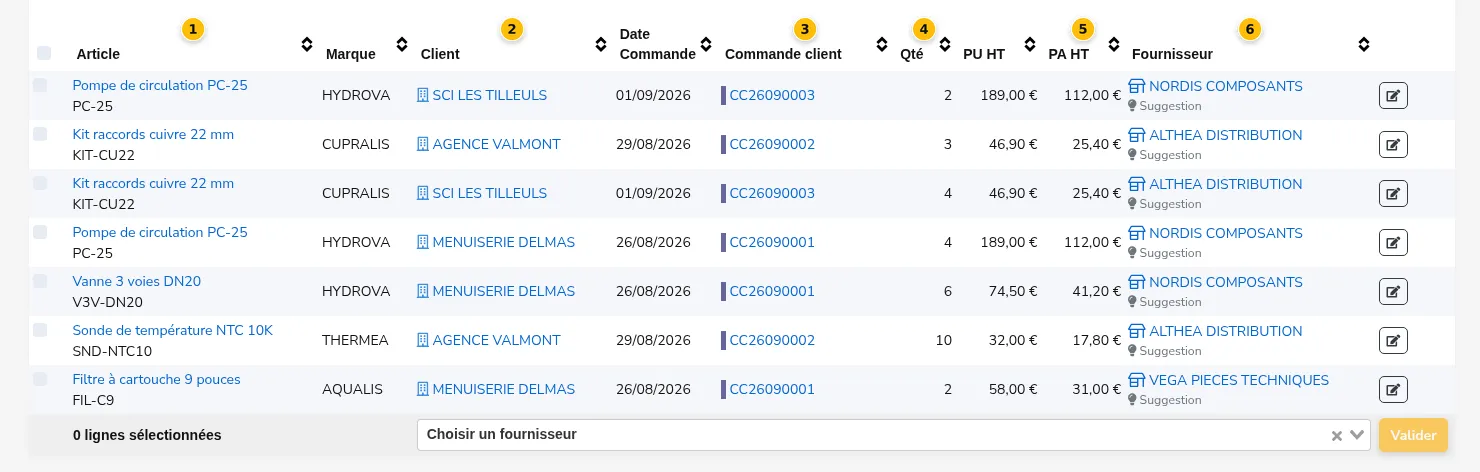
- Article : le libellé de l’article et, en dessous, sa référence interne.
- Client : la fiche du client qui a passé la commande. Cliquable.
- Commande client : le numéro de la commande d’origine. Cliquable.
- Qté : la quantité qu’il reste réellement à commander, c’est-à-dire quantité commandée − quantité annulée − quantité déjà en commande fournisseur. Si une commande de 10 a déjà fait l’objet d’une commande fournisseur de 6, la liste n’affiche plus que 4.
- PA HT : le prix d’achat proposé, repris du prix d’achat de la fiche article. C’est ce prix qui servira de prix unitaire dans la commande fournisseur.
- Fournisseur : tant qu’aucun fournisseur n’a été affecté, eKo affiche en gris le fournisseur par défaut de la fiche article, avec la mention Suggestion. Ce n’est qu’une proposition : rien n’est décidé tant que vous n’avez pas validé.
2. Retrouver une ligne : recherche et filtres
Section intitulée « 2. Retrouver une ligne : recherche et filtres »Sur un compte actif la liste peut compter plusieurs centaines de lignes. Deux outils la réduisent, et ils se cumulent.

- Recherche : tapez un début d’article, de client ou de numéro de commande, puis choisissez une proposition. Chaque choix ajoute une étiquette de filtre sous la barre ; cliquez sur l’étiquette pour la retirer.
- Filtrer par marque : ajoute un filtre sur la marque des articles.
- Réinitialiser : enlève tous les filtres en cours.
- Colonnes : choisit les colonnes visibles (voir le § 11).
- Historique : ouvre l’historique des achats déjà passés (voir le § 10).
- Ampoule : rappel des principales fonctions du module, directement dans l’écran.
Les en-têtes de colonnes sont également cliquables pour trier le tableau.
3. Ajuster une quantité ou un prix d’achat
Section intitulée « 3. Ajuster une quantité ou un prix d’achat »Le crayon en fin de ligne sert à commander autre chose que ce que la liste propose : une partie seulement de la quantité, ou à un prix négocié.
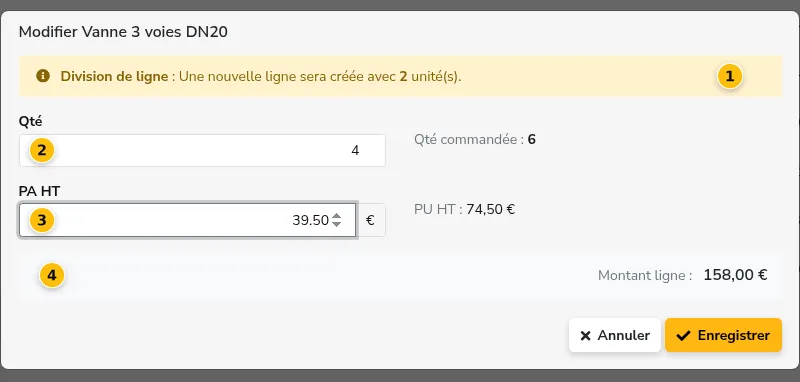
- Division de ligne : si vous saisissez une quantité inférieure à la quantité restante, eKo vous prévient qu’une nouvelle ligne sera créée avec le solde. Cette ligne reste dans les reliquats : vous pourrez la commander plus tard, ou à un autre fournisseur. C’est le bon réflexe quand un fournisseur n’a pas tout en stock.
- Qté : au minimum 1, au maximum la quantité restante affichée dans la liste.
- PA HT : le prix d’achat de cette commande-là. Modifier ce prix ici ne change pas la fiche article — seulement la commande fournisseur qui sera créée.
- Montant ligne : le total recalculé en direct, pour contrôle.
4. Affecter un fournisseur aux lignes cochées
Section intitulée « 4. Affecter un fournisseur aux lignes cochées »Le principe : on coche des lignes, on désigne un fournisseur, on valide — et on recommence autant de fois qu’il y a de fournisseurs à servir.
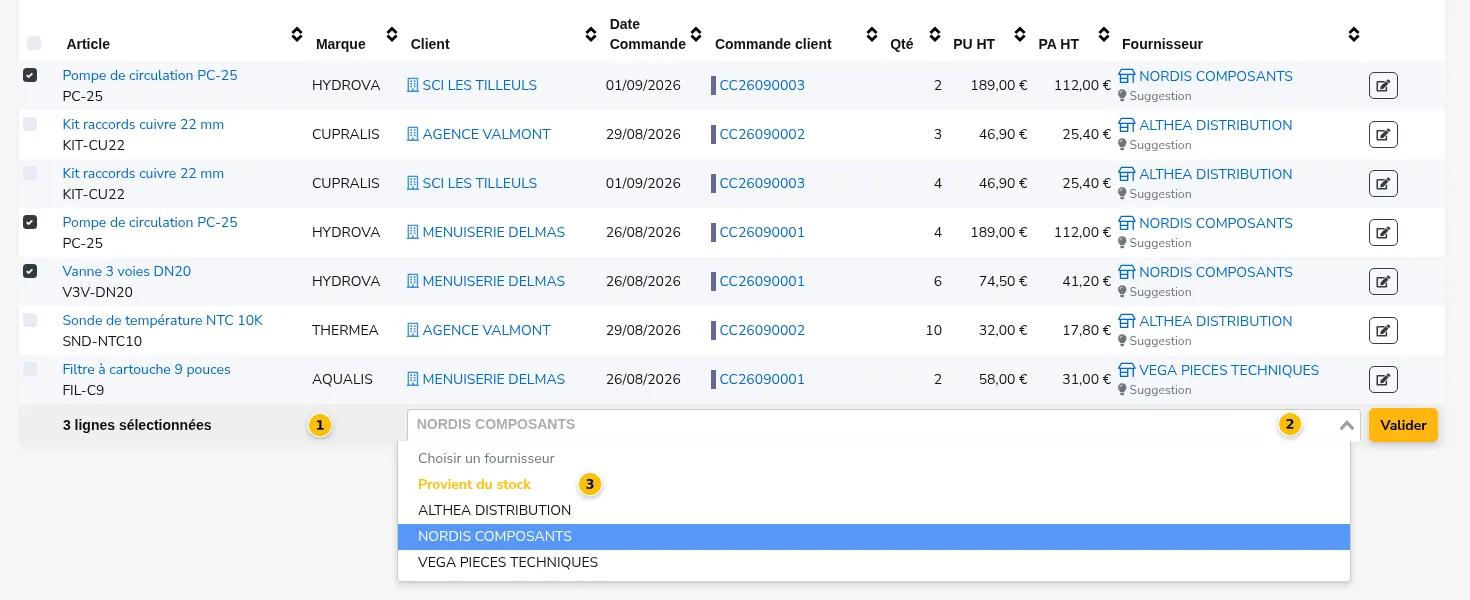
- Cochez les lignes à commander. La case de l’en-tête coche ou décoche tout le tableau, et Maj + clic sélectionne une plage de lignes d’un coup. Le compteur rappelle combien de lignes sont sélectionnées.
- Choisissez le fournisseur dans la liste. Si toutes les lignes cochées ont le même fournisseur suggéré, eKo le présélectionne pour vous — c’est le cas sur la capture. Puis cliquez sur Valider : les lignes concernées passent en vert.
- Provient du stock : à utiliser quand la marchandise est déjà chez vous et qu’il n’y a rien à commander. Aucune commande fournisseur ne sera créée, la ligne sort simplement des reliquats. La livraison au client reste alors à faire manuellement depuis la commande client.
Rien n’est encore enregistré à ce stade : vous pouvez enchaîner plusieurs sélections avant de créer quoi que ce soit.
5. Vérifier les regroupements et créer les commandes
Section intitulée « 5. Vérifier les regroupements et créer les commandes »Chaque validation ajoute une ligne dans le tableau de récapitulatif des futures commandes, en bas de l’écran.
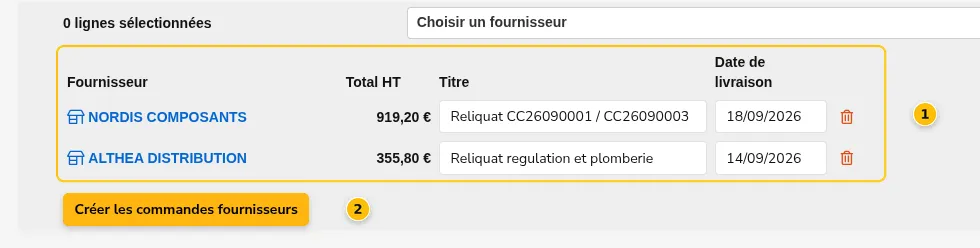
- Un regroupement par fournisseur, avec son total HT. Le titre et la date de livraison sont obligatoires : eKo refuse de créer une commande sans eux. La corbeille supprime le regroupement et renvoie ses lignes dans la liste des reliquats.
- Créer les commandes fournisseurs : une fenêtre récapitule le nombre de commandes et le montant total avant enregistrement définitif.
6. Les commandes fournisseurs créées
Section intitulée « 6. Les commandes fournisseurs créées »
- Les commandes fournisseurs créées, avec leur numéro. Cliquez pour ouvrir la commande.
- Les icônes habituelles des documents : impression PDF et envoi par email au fournisseur.
- Gestion des reliquats : retour à la liste, qui ne contient plus les lignes commandées.
7. Ce que reprend la commande fournisseur
Section intitulée « 7. Ce que reprend la commande fournisseur »La commande fournisseur est un document eKo classique, que vous pouvez modifier, imprimer et envoyer. Deux points sont propres au module Achat.
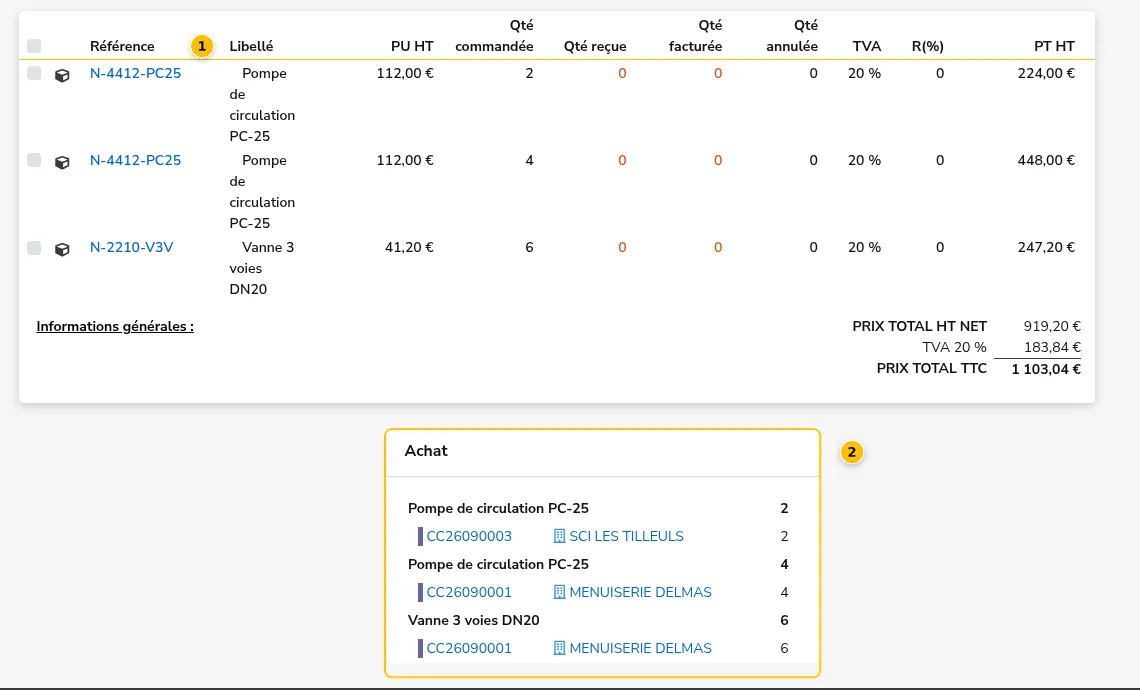
- Référence : eKo utilise la référence fournisseur de la fiche article quand elle
est renseignée (ici
N-4412-PC25), et non votre référence interne. C’est ce que le fournisseur attend de lire sur votre bon de commande. - Encadré Achat : pour chaque ligne de la commande, la ou les commandes clients qu’elle sert, avec les quantités. C’est le lien qui permettra, à la réception, de livrer les bons clients.
Le prix unitaire reprend le PA HT de la liste, la TVA celle de la fiche article (0 si le fournisseur n’est pas assujetti), et l’état, le mode et la condition de règlement les valeurs par défaut de votre module Commande fournisseur.
Une même ligne de commande client peut être répartie sur plusieurs commandes fournisseurs, et une ligne de commande fournisseur peut servir plusieurs clients.
8. Réceptionner la marchandise et livrer les clients
Section intitulée « 8. Réceptionner la marchandise et livrer les clients »C’est ici que le module fait gagner le plus de temps : une seule saisie enregistre la réception fournisseur et crée les bons de livraison clients.
Depuis la commande fournisseur, cliquez sur Transfert.
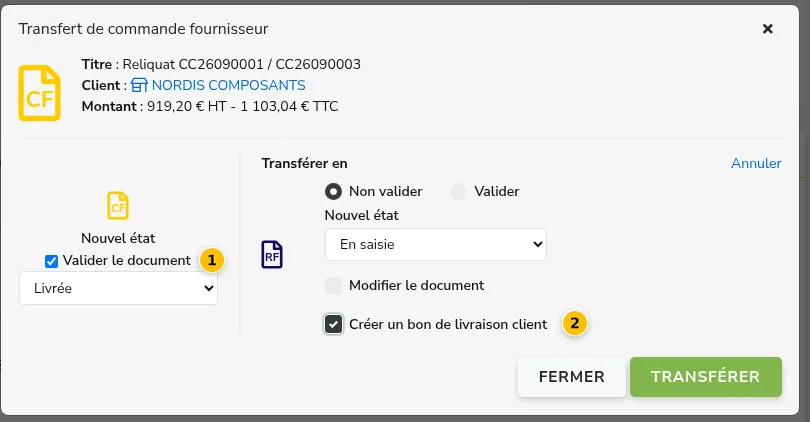
- Cochez Valider le document : les destinations de transfert n’apparaissent qu’à cette condition. Choisissez au passage le nouvel état de la commande fournisseur.
- Choisissez la tuile Réception fournisseur, puis cochez Créer un bon de livraison client. Sans cette case, vous obtenez une réception fournisseur ordinaire, sans livraison client. Terminez par Transférer.
L’écran de réception s’ouvre alors en deux parties : la marchandise reçue à gauche, la répartition vers les clients à droite.
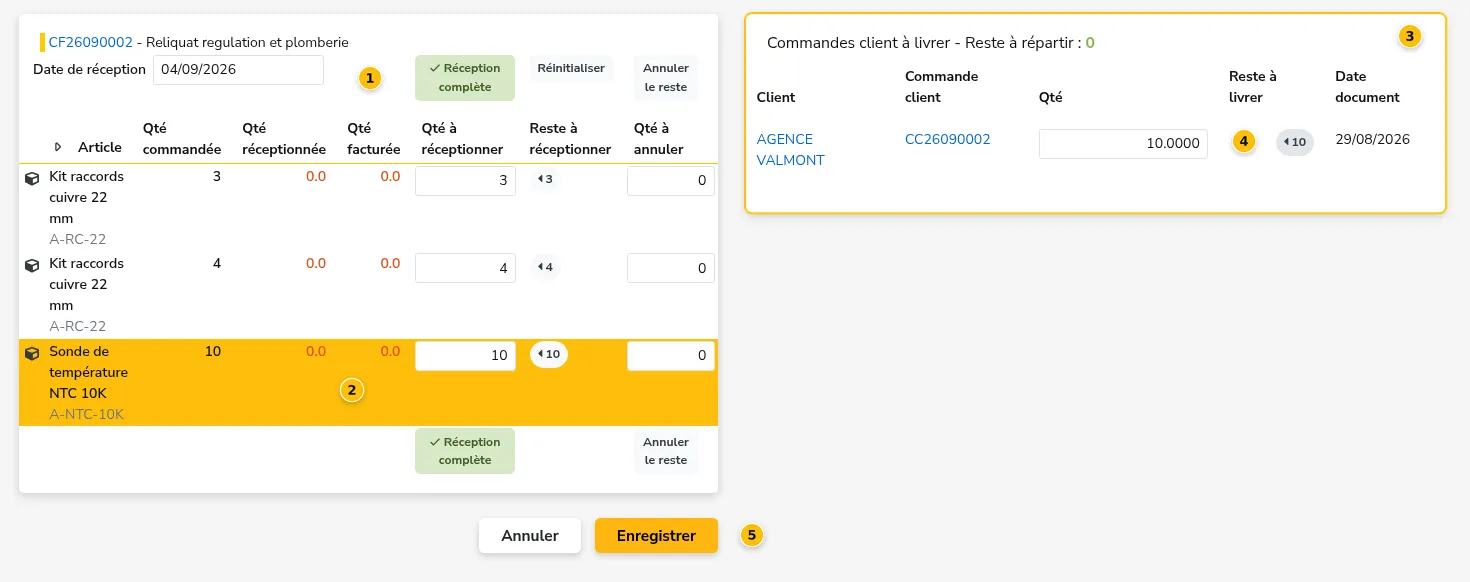
- Renseignez la date de réception, puis Réception complète pour préremplir les quantités reçues avec les quantités commandées. Annuler le reste sert au cas inverse : le fournisseur ne livrera pas le solde, et la quantité manquante est enregistrée en Qté à annuler sur la commande fournisseur.
- Corrigez au besoin les quantités ligne par ligne. La ligne sélectionnée est surlignée en orange.
- Le panneau de droite affiche les commandes clients à livrer pour la ligne sélectionnée. Il change quand vous cliquez sur une autre ligne : parcourez donc toutes les lignes.
- Le bouton chiffré affecte d’un clic la quantité restante à cette commande client ; vous pouvez aussi saisir la quantité à la main. Objectif : Reste à répartir : 0 sur chaque ligne.
- Enregistrer crée une réception fournisseur regroupant la marchandise reçue et un bon de livraison par client concerné.
9. Suivre l’achat depuis la commande client
Section intitulée « 9. Suivre l’achat depuis la commande client »Côté client, la commande d’origine porte tout l’historique de l’approvisionnement.
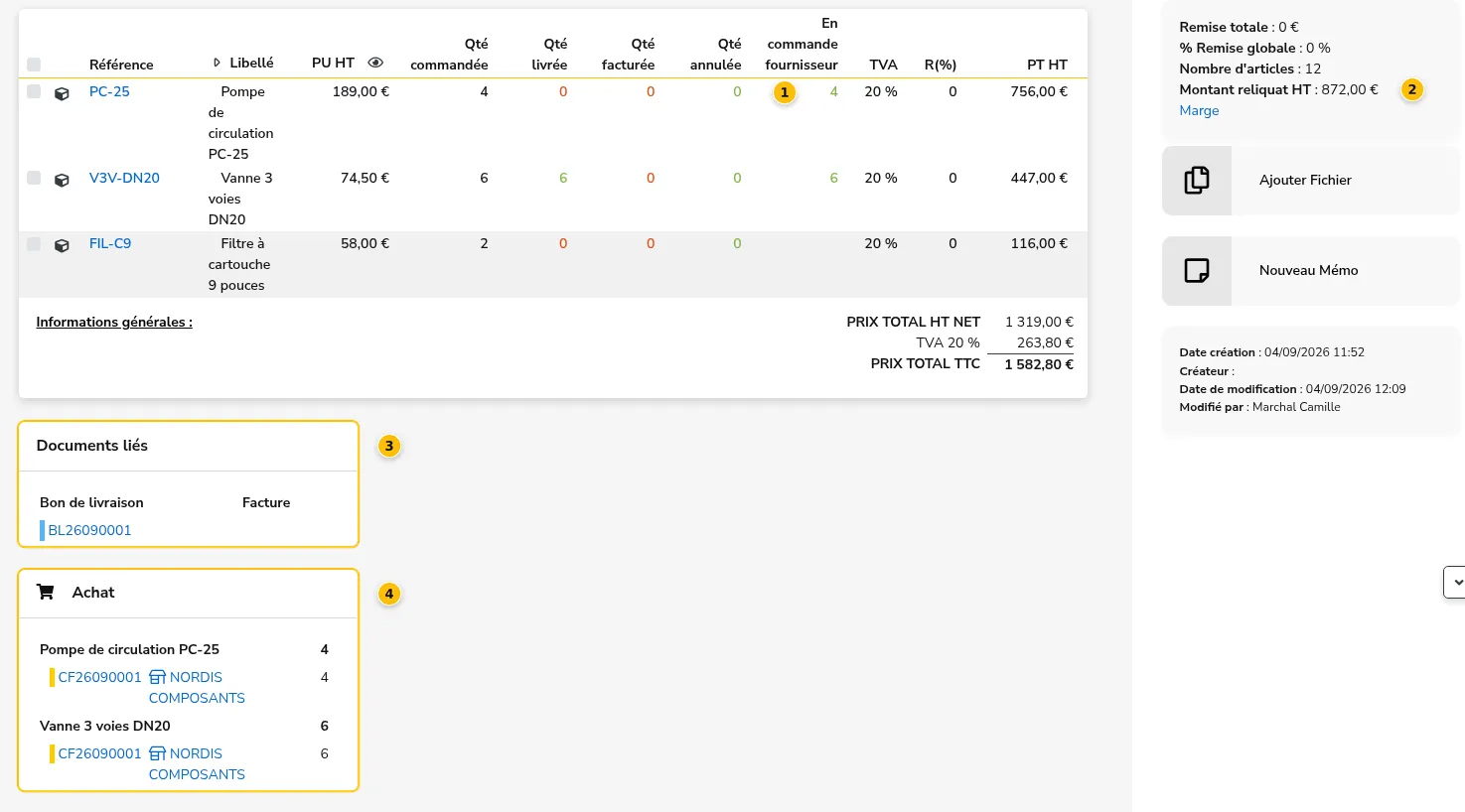
- Colonne En commande fournisseur : la quantité déjà commandée au fournisseur, ligne par ligne. Ici la troisième ligne est vide : cet article n’a pas encore été commandé, il est donc toujours dans les reliquats.
- Montant reliquat HT : ce qu’il reste à livrer sur cette commande, en euros.
- Documents liés : les bons de livraison et factures issus de la commande.
- Encadré Achat : pour chaque ligne, la commande fournisseur qui l’approvisionne et le fournisseur concerné. Cliquable dans les deux sens.
10. Retrouver l’historique des achats
Section intitulée « 10. Retrouver l’historique des achats »Le bouton Historique, dans la barre de filtres, ouvre la page Historique des reliquats : tous les liens déjà établis entre commandes clients et commandes fournisseurs, y compris ceux déjà réceptionnés et livrés. Le bouton Gestion des reliquats, en bas de cette page, ramène à la liste de travail.
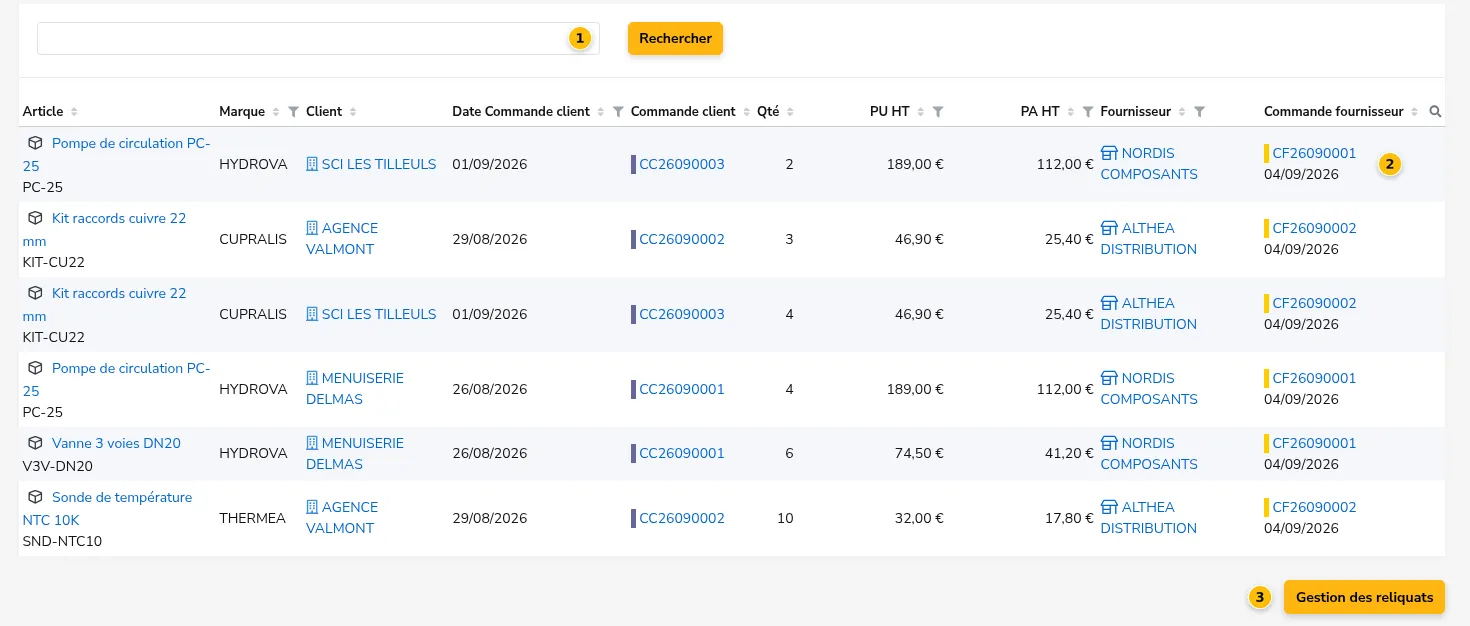
- Un champ de recherche libre.
- Chaque ligne rapproche la commande client, l’article, le prix de vente, le prix d’achat et la commande fournisseur : pratique pour contrôler une marge ou retrouver à qui un article a été acheté. Les en-têtes de colonnes offrent tri et filtres.
- Gestion des reliquats : retour à la liste de travail.
11. Choisir les colonnes affichées
Section intitulée « 11. Choisir les colonnes affichées »Le tableau des reliquats est large. Trois colonnes sont facultatives : Marque, Famille et Référence article.
Chaque utilisateur règle son propre affichage avec le bouton Colonnes.
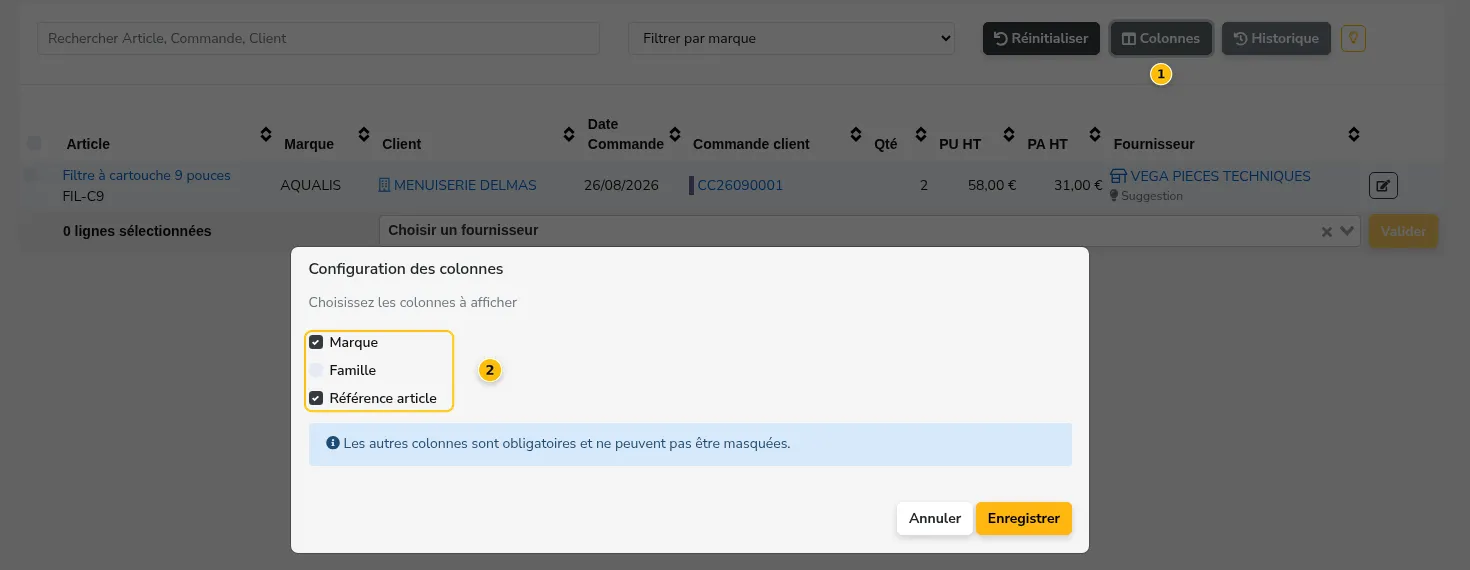
- Bouton Colonnes, dans la barre de filtres.
- Cochez les colonnes voulues et Enregistrez : le choix est mémorisé pour votre compte utilisateur. Les autres colonnes sont obligatoires.
Un administrateur peut, en amont, retirer une colonne pour tout le compte : elle disparaît alors aussi de la fenêtre ci-dessus. Cela se règle dans Configuration > Modules > Achat.
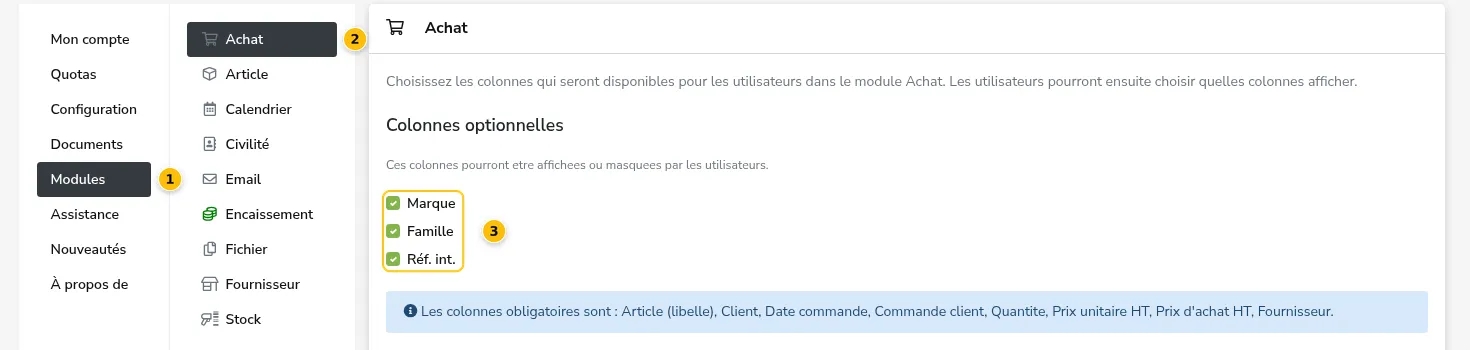
- Menu Modules de la configuration.
- Entrée Achat.
- Les trois colonnes optionnelles. Décochée ici, une colonne n’est plus proposée aux utilisateurs.
12. Bon à savoir
Section intitulée « 12. Bon à savoir »Ce qui fait apparaître une ligne dans les reliquats
- l’article est de type Produit ;
- la commande client est validée, dans un état non clôturé, et il lui reste un montant à livrer ;
- il reste une quantité à commander après déduction des annulations et des commandes fournisseurs déjà passées.
Si une ligne attendue n’apparaît pas, c’est presque toujours l’un de ces trois points.
Supprimer une commande fournisseur rend ses lignes aux reliquats. Le lien commande client ↔ commande fournisseur est supprimé avec le document, et les quantités concernées réapparaissent dans la liste. Aucune saisie n’est perdue.
« Provient du stock » ne bouge pas votre stock. L’option se contente de sortir la ligne des reliquats, pour dire « celle-là, je n’ai rien à acheter ». Le mouvement de stock se fera à l’établissement du bon de livraison client, à créer depuis la commande client.
Le module n’existe qu’en interface v2. Le menu Achat n’apparaît pas pour un utilisateur resté sur l’ancienne interface.