
Un abonnement est une facturation récurrente qui intervient à intervalle régulier en échange d’un paiement périodique. Une fois créé, l’abonnement génère et planifie les factures aux échéances prévues. Cela permet de centraliser la gestion des renouvellements et évite les oublis, offrant une vision claire sur les abonnements actifs et leurs facturations à venir.
Créer un abonnement :
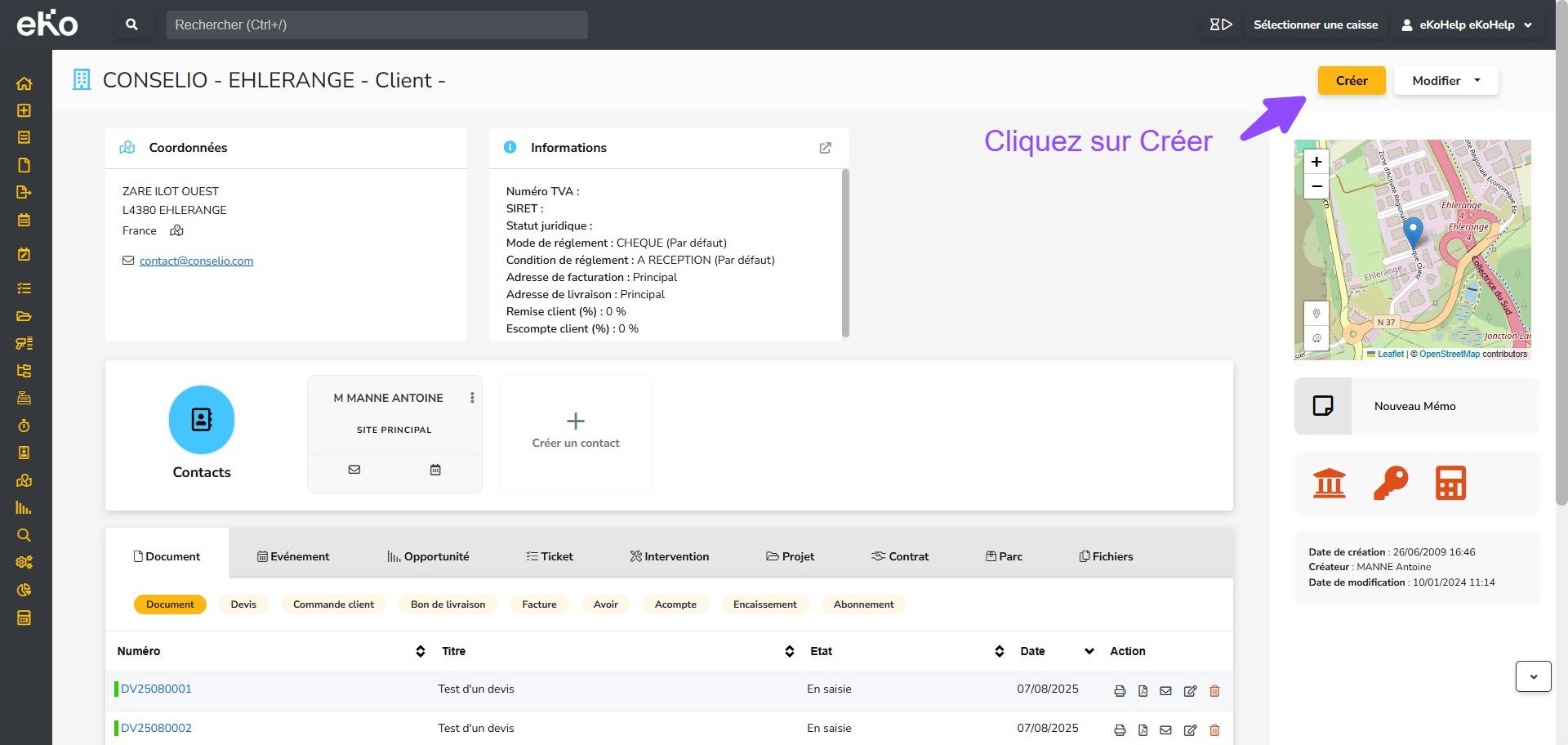
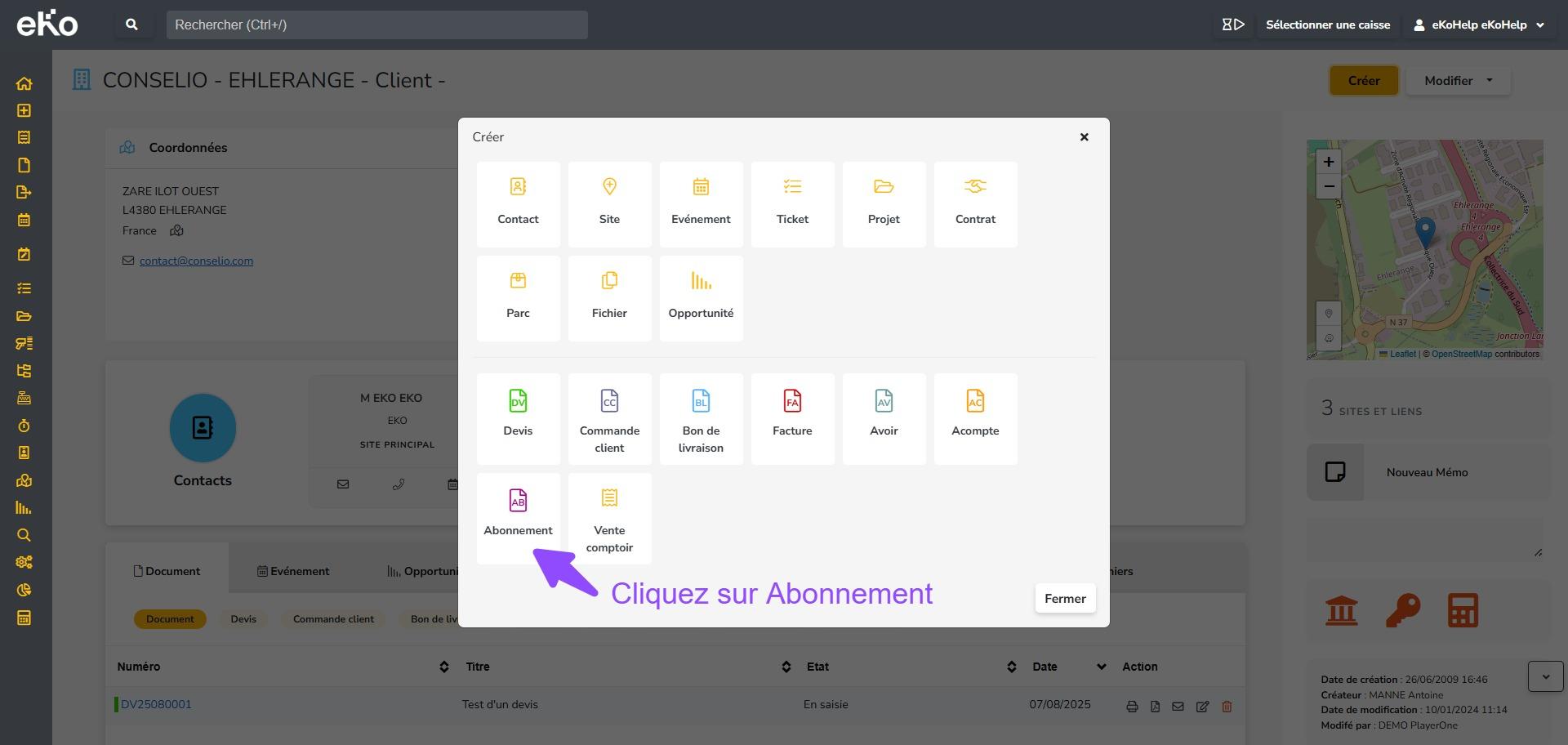
- Depuis une fiche client, cliquez sur le bouton jaune Créer (à droite), puis sélectionnez Abonnement dans la liste proposée.
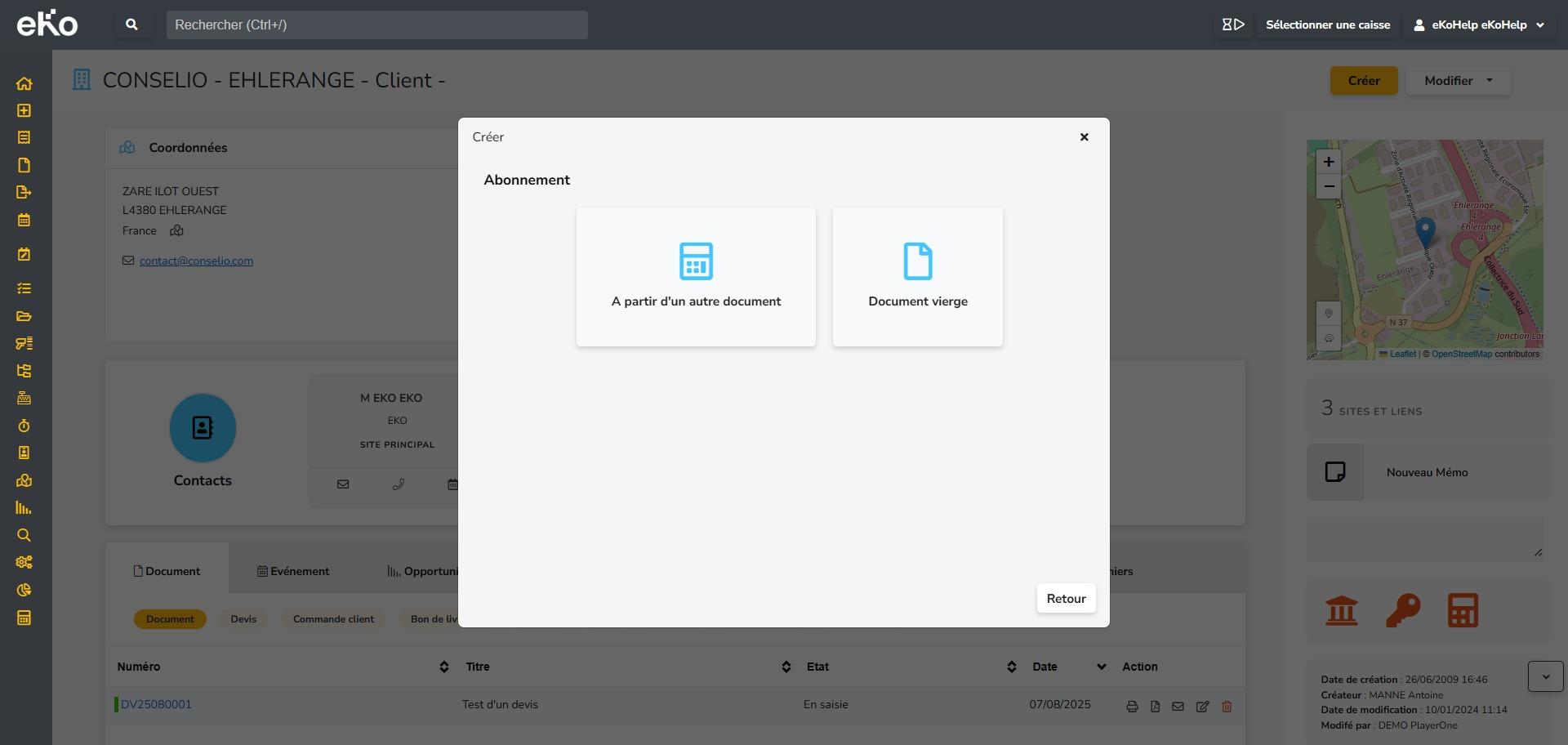
- Deux méthodes de création : depuis un document existant ou depuis un document vierge.
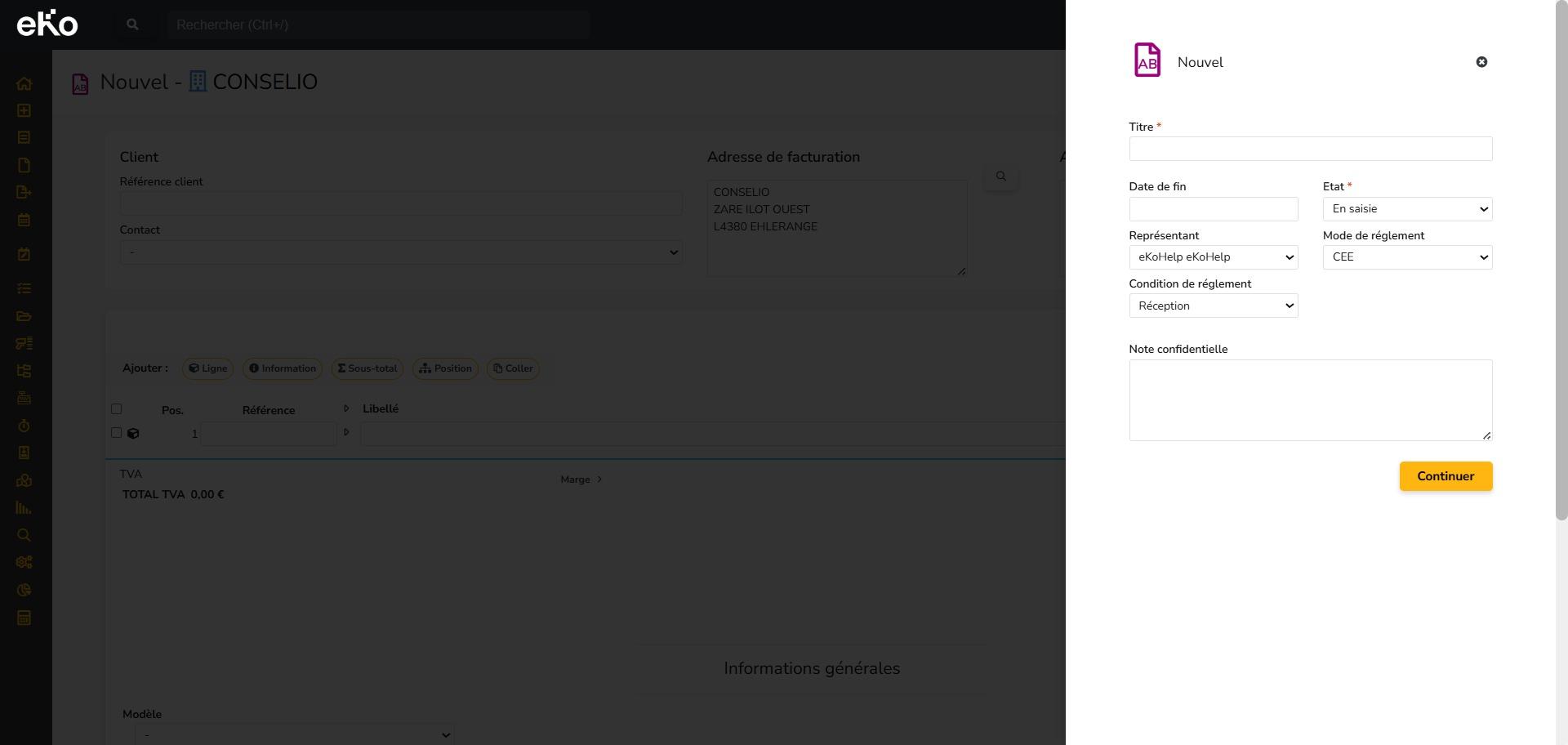
- Renseignez les informations clés, puis cliquez sur continuer :
- Titre : intitulé de l’abonnement.
- Date : date de fin de l’abonnement.
- État : statut actuel du document.
- Représentant : commercial ou responsable en charge de l’abonnement.
- Mode de règlement : moyen de paiement utilisé.
- Condition de règlement : délai et modalités de paiement (ex. 30 jours fin de mois).
- Note confidentielle : note personnelle non visible par le client.
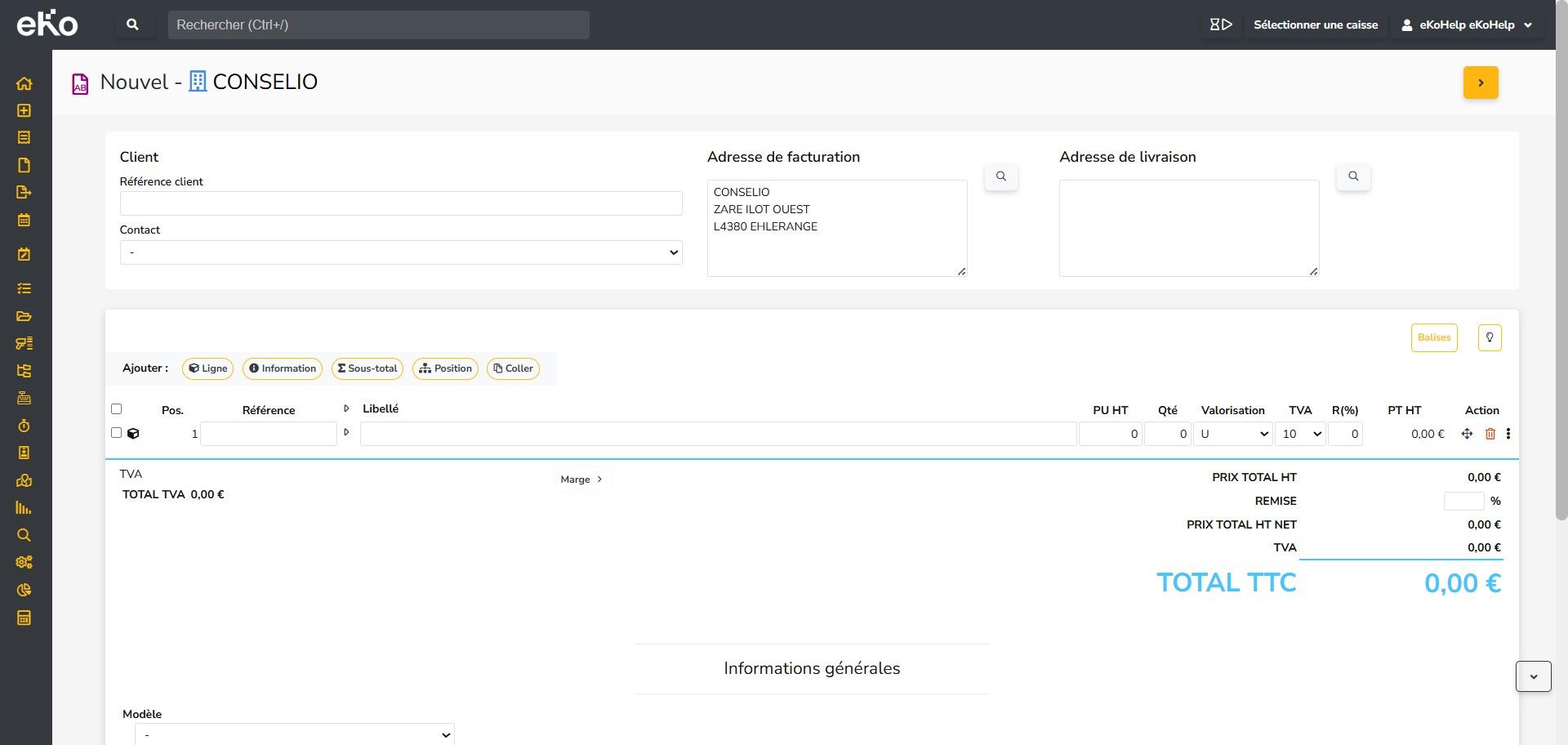
- Cliquez sur Enregistrer. Remarque : l’abonnement est traité comme un contrat, avec génération automatique d’alertes et de renouvellements.
-
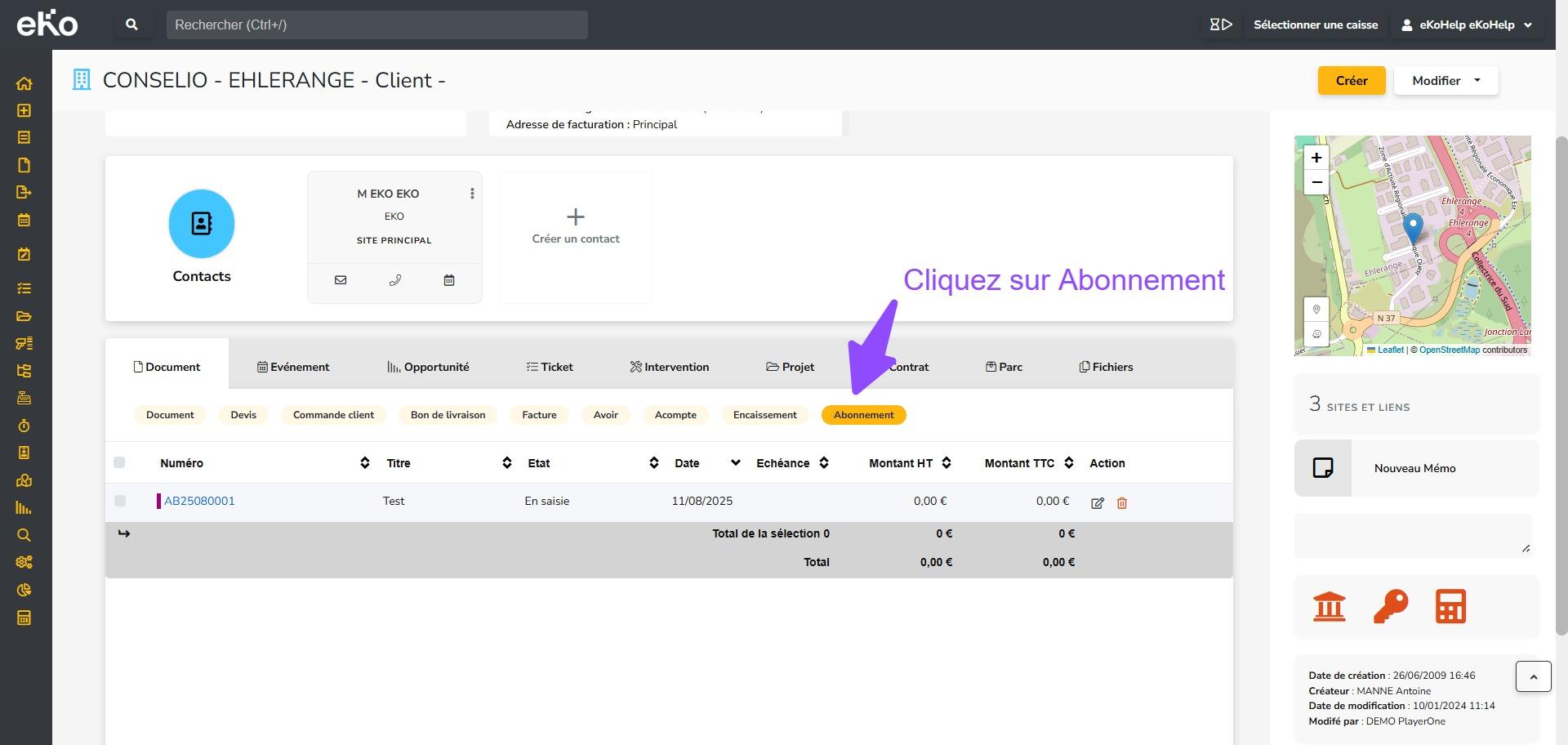
Pour retrouver l’abonnement, cliquez sur la fiche client puis dans Document et Abonnement.
Gérer les échéances de vos abonnements
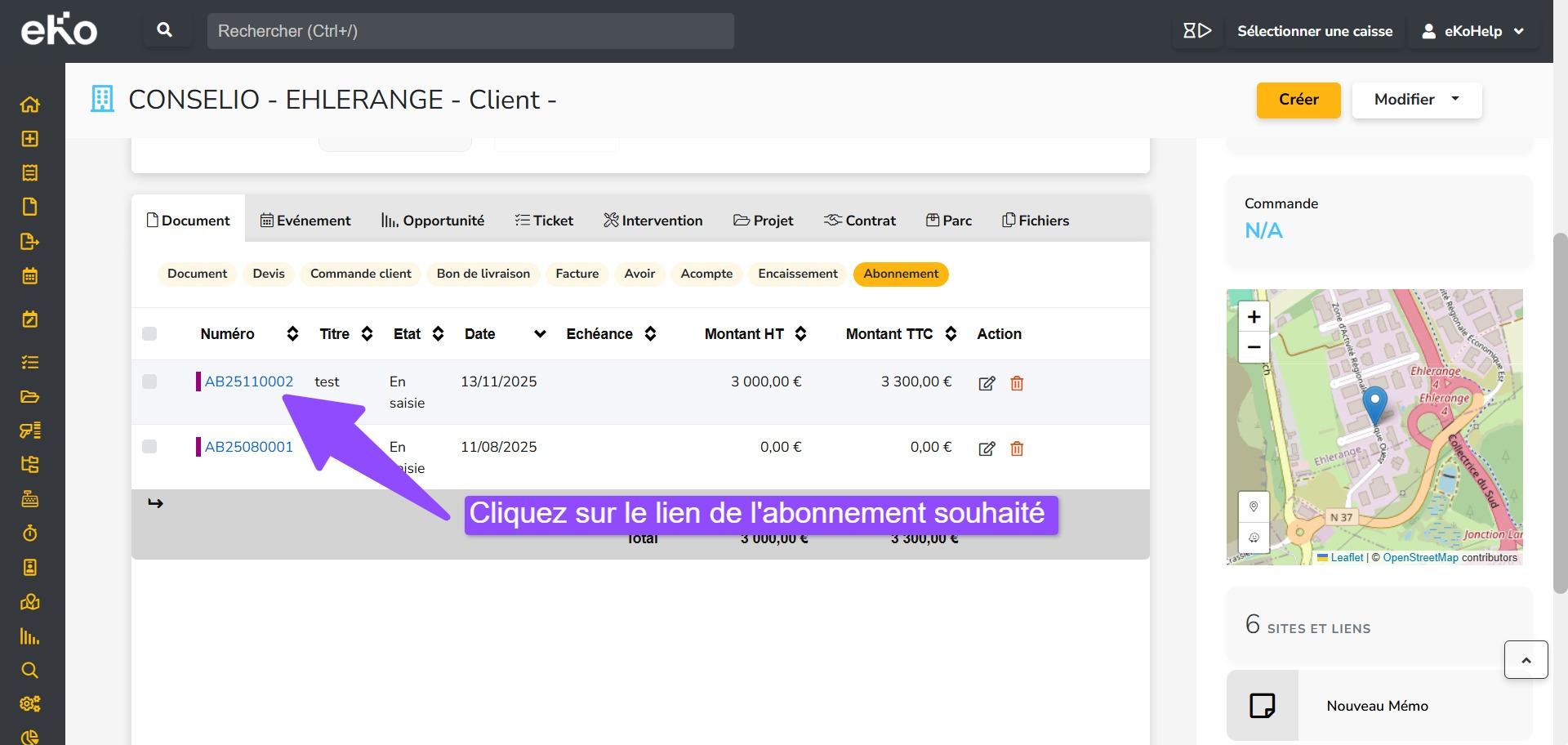
- Cliquez sur le lien de l’abonnement souhaité.
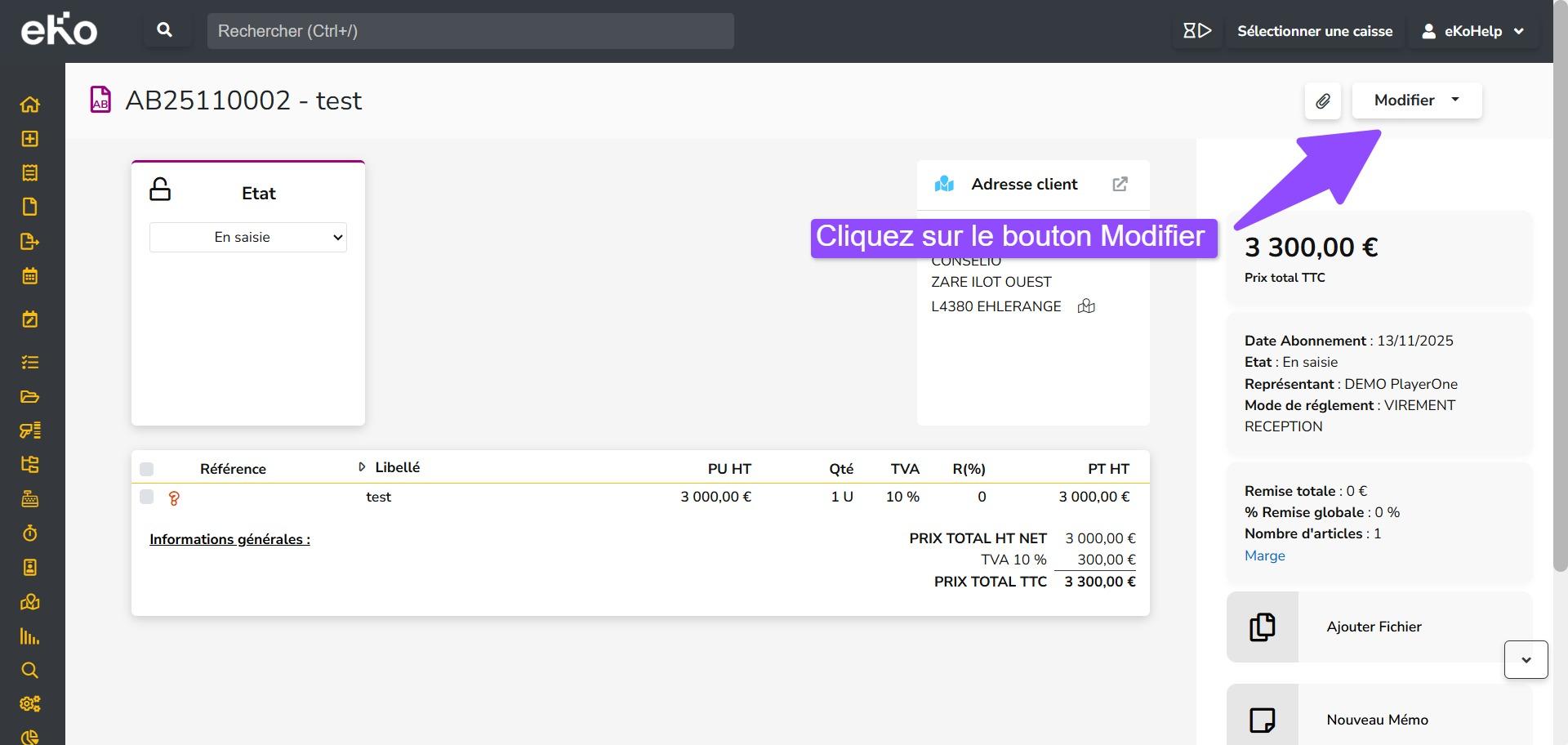
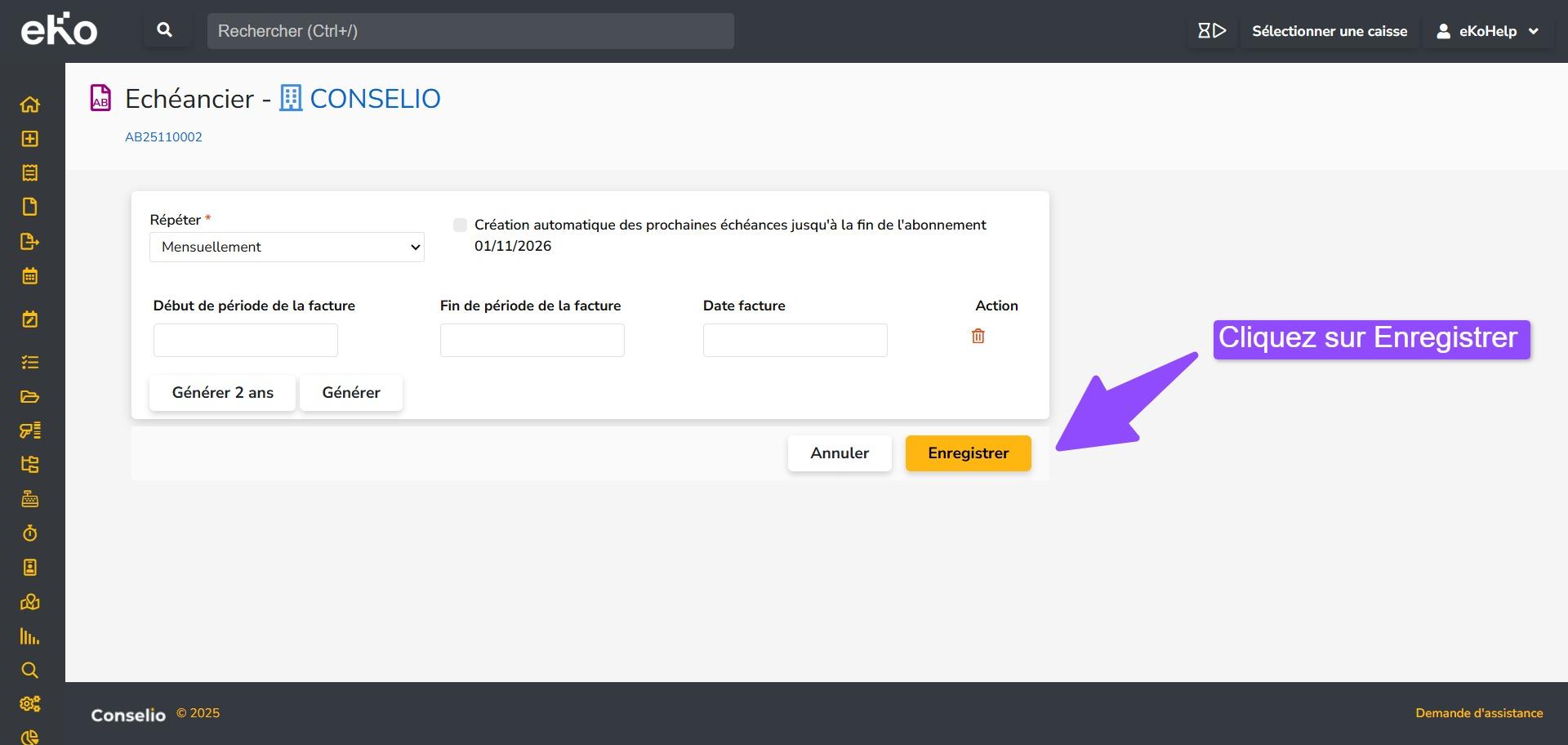
- Cliquez sur le bouton Modifier en haut à droite puis sur Gérer les échéances.
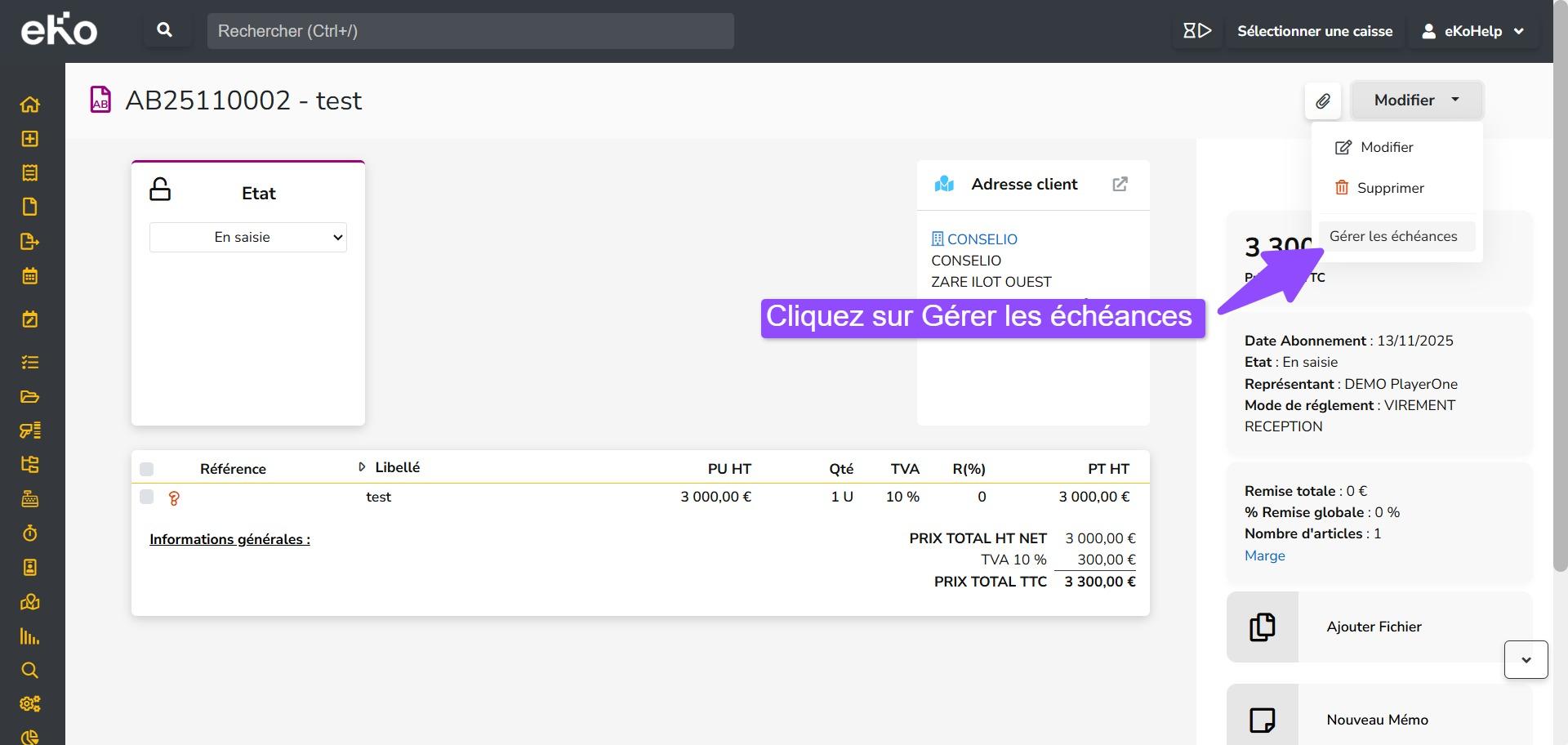
- Une page s’ouvre pour vous permettre de configurer l’abonnement.
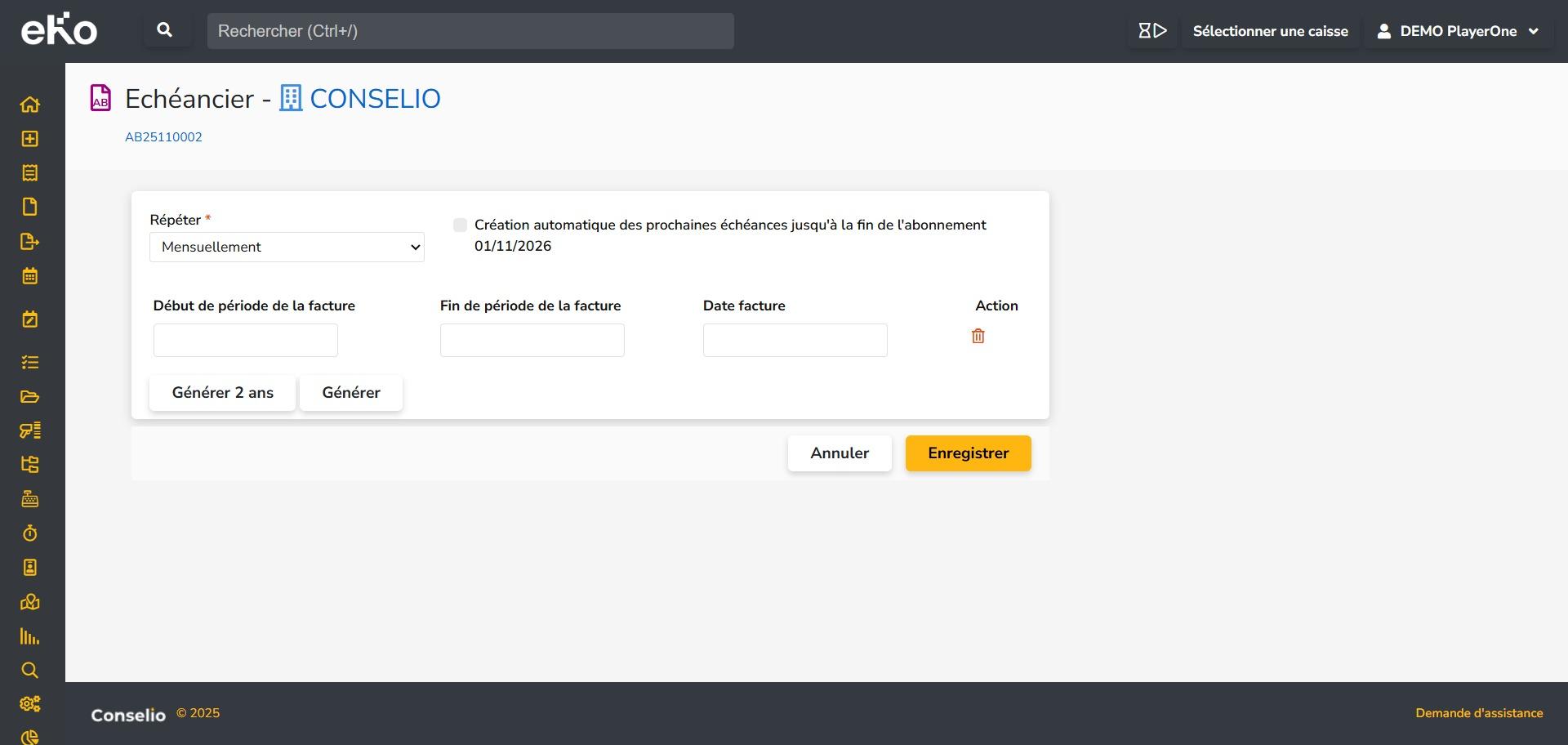
Renseignez les champs suivants : la répétition (mensuel, tous les 2 mois, trimestriel, tous les 4 mois, tous les 6 mois, tous les ans, tous les deux ans…); la date de début de l’abonnement; la date de fin; la date de la facture.Vous avez la possibilité de cocher une case pour la création automatique des prochaines échéances jusqu’à la fin de l’abonnement, et de générer toutes les factures.
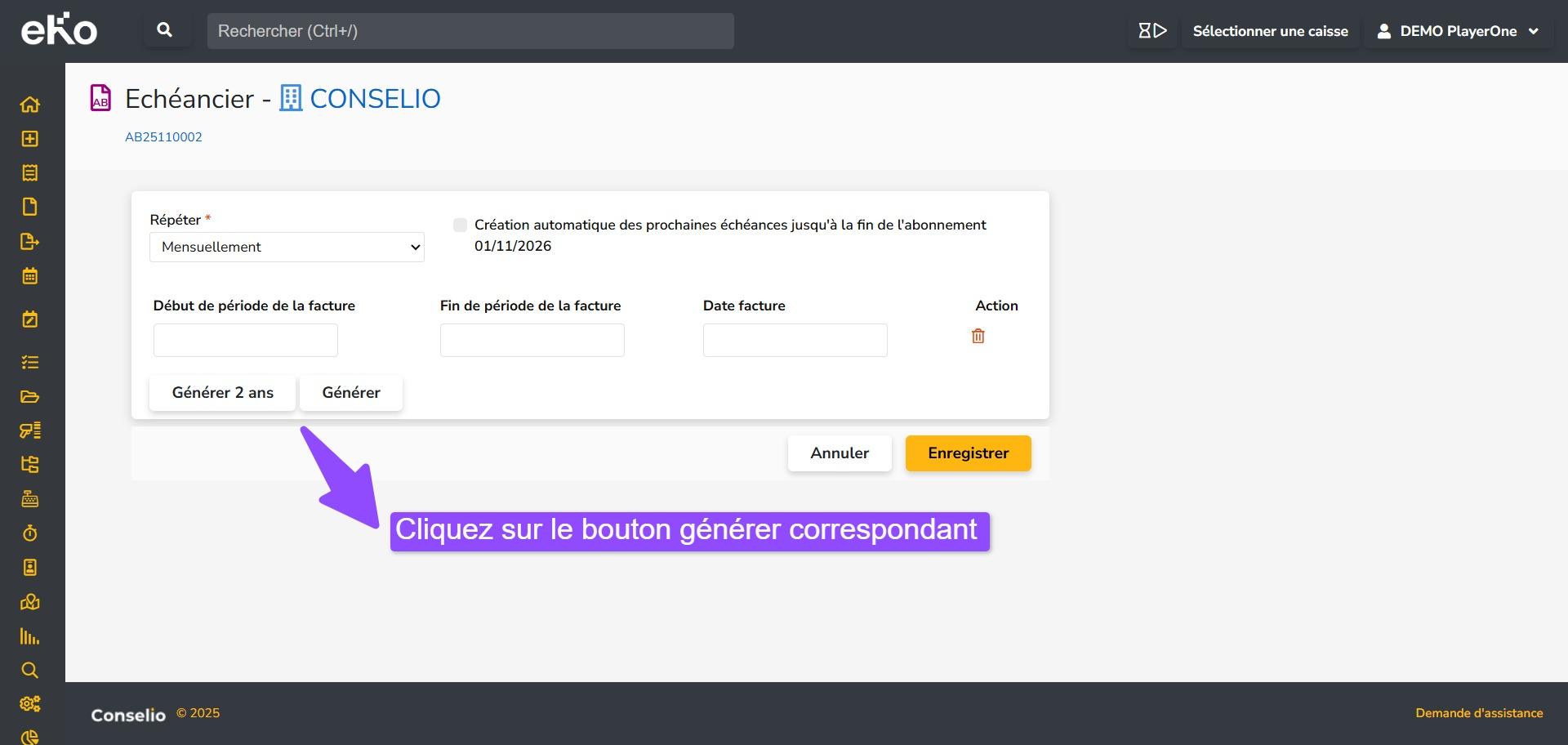
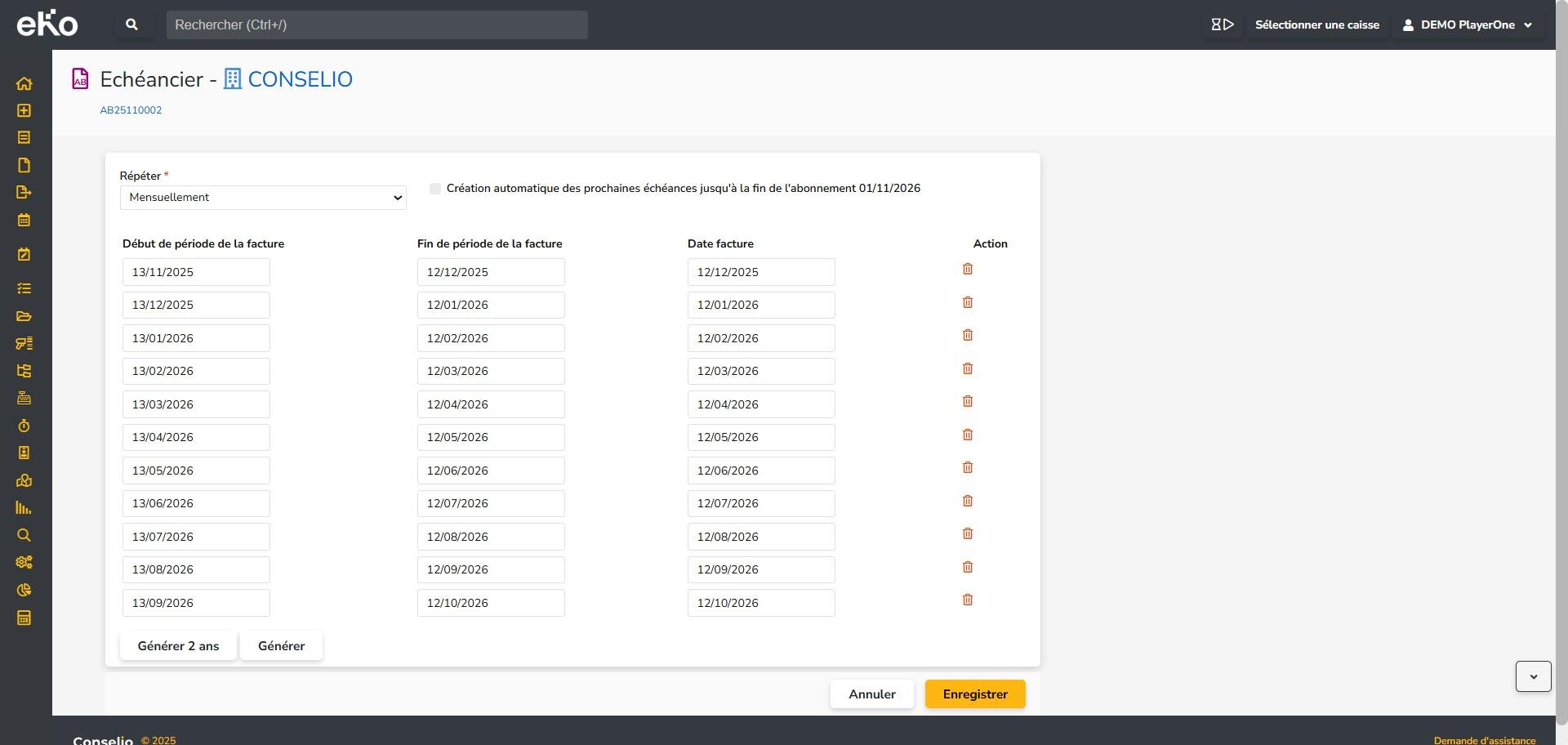
- Enfin, sauvegardez en cliquant sur Enregistrer.
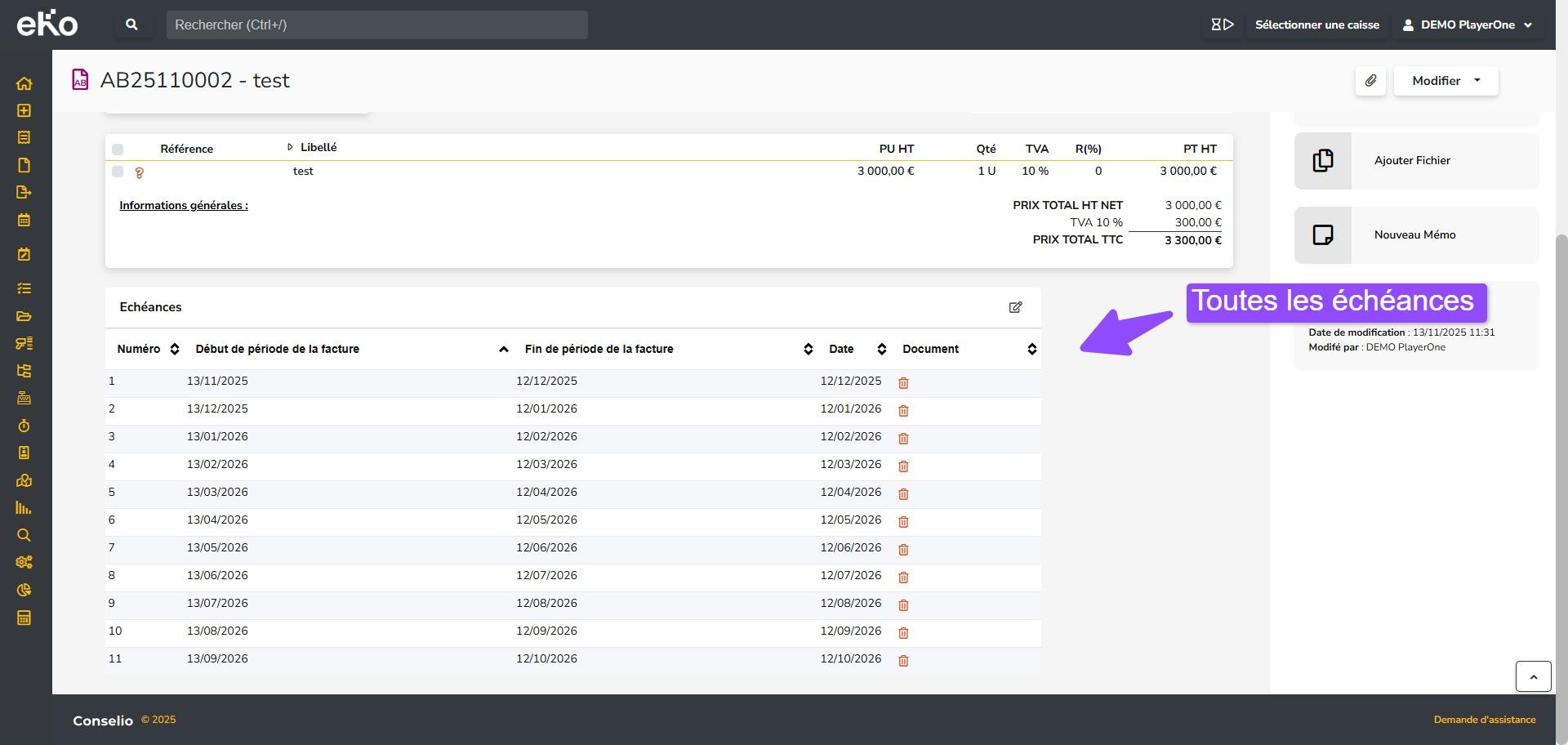
- Sur l’abonnement, vous avez à présent toutes les échéances renseignées.
Modifier ou supprimer un abonnement
- Les abonnements peuvent être modifiés tant qu’ils sont actifs.
- Supprimables si aucun document n’y est encore lié.
Facturer un abonnement
Vous avez deux possibilités : facturer un seul abonnement , ou facturer plusieurs abonnements.
Pour facturer un seul abonnement :
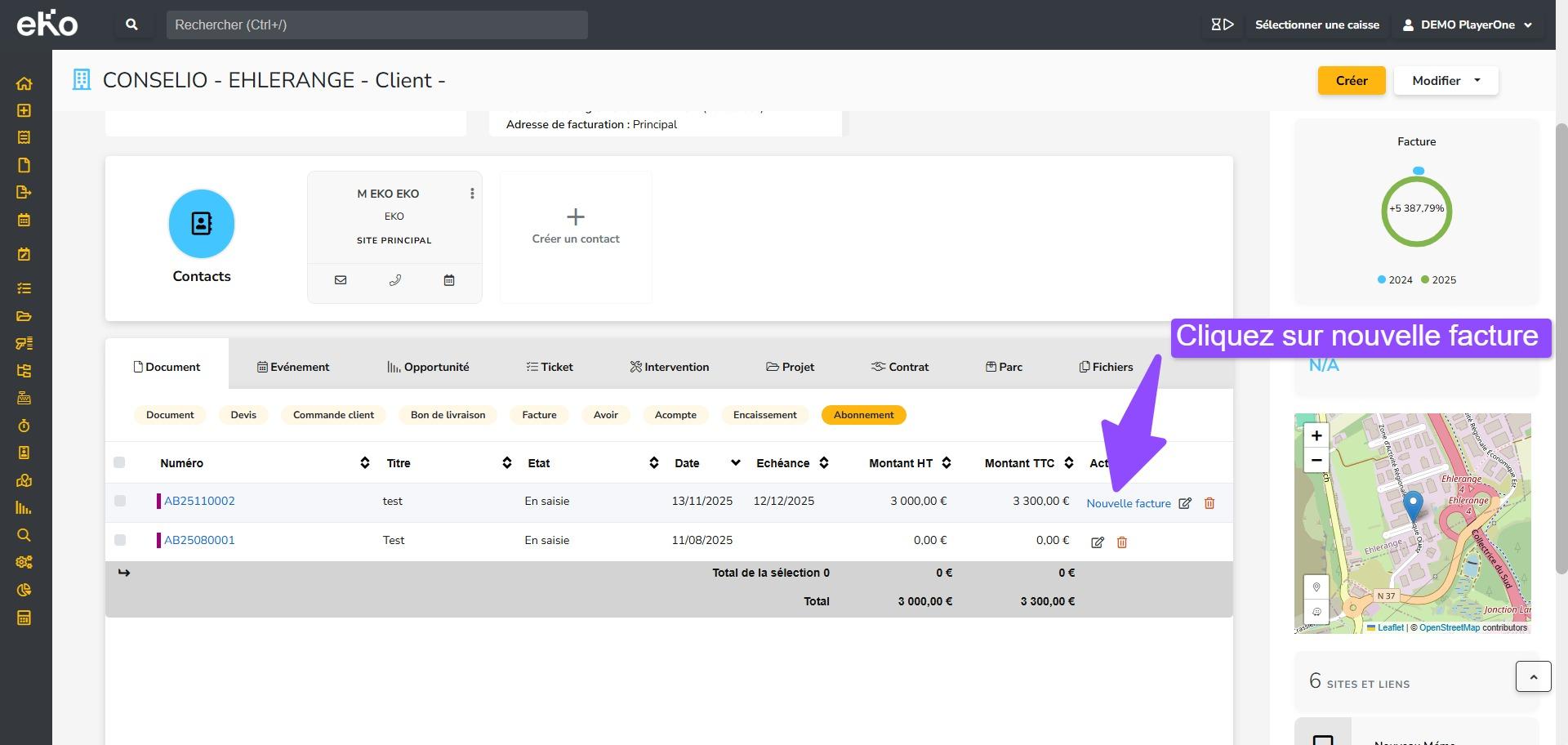
- Rendez-vous sur la fiche client. Cliquez sur Abonnement. Un lien « Nouvelle facture » est présent, cliquez dessus.
- Une facture se génère toute seule, vous pouvez la modifier si vous le souhaitez.
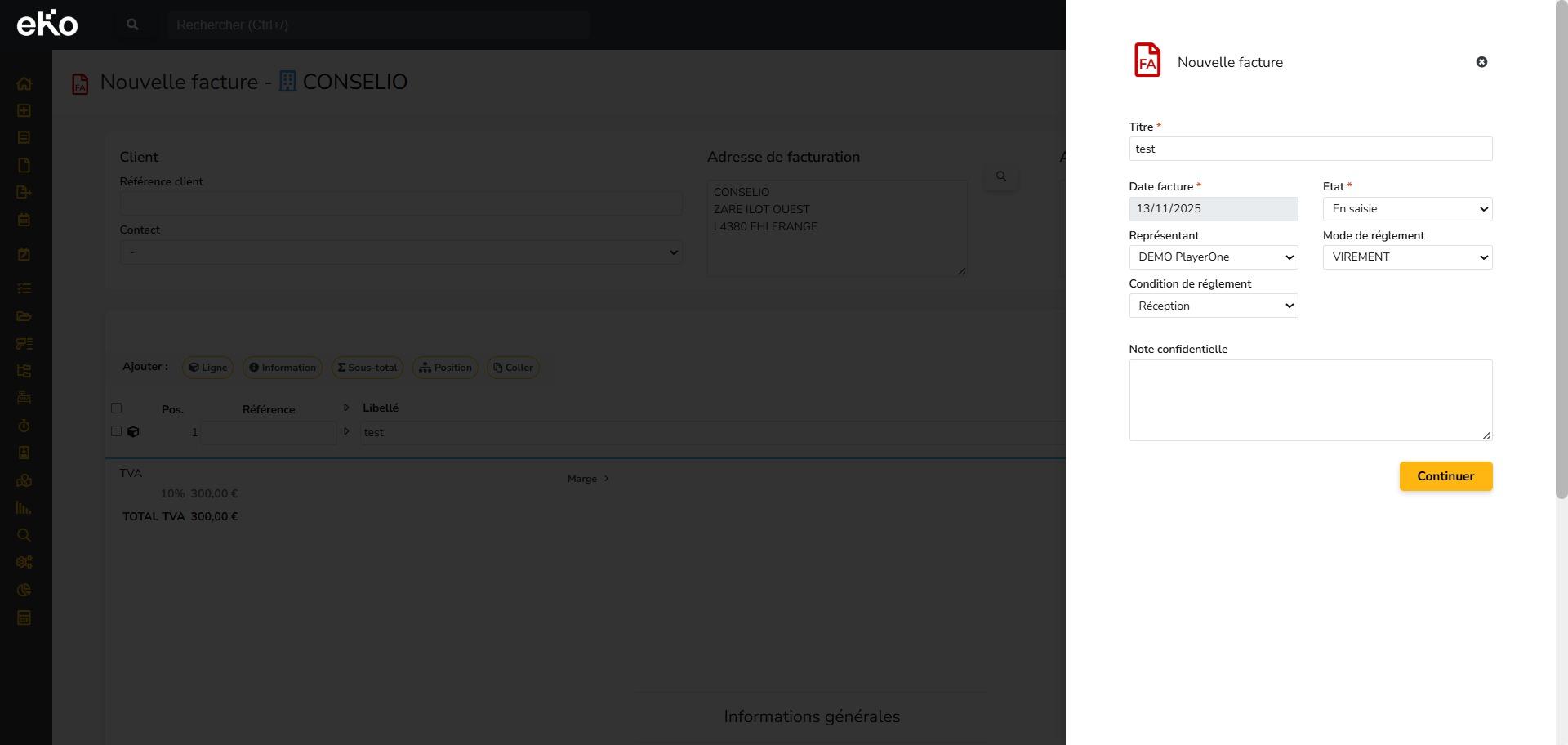
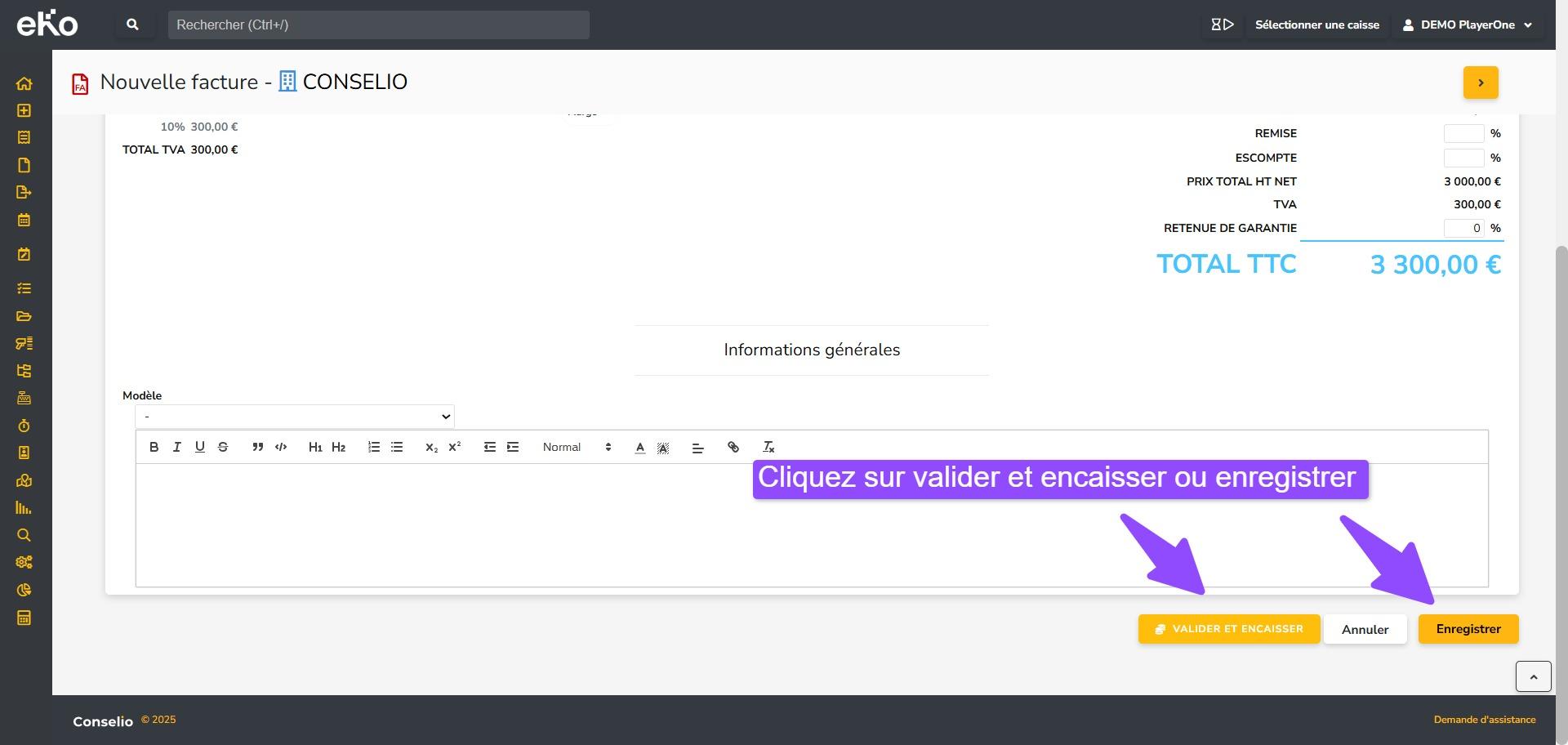
- Sauvegardez la facture en cliquant sur Enregistrer ou en cliquant sur Valider et Encaisser.
Pour facturer plusieurs abonnements :
- Rendez-vous dans Documents.
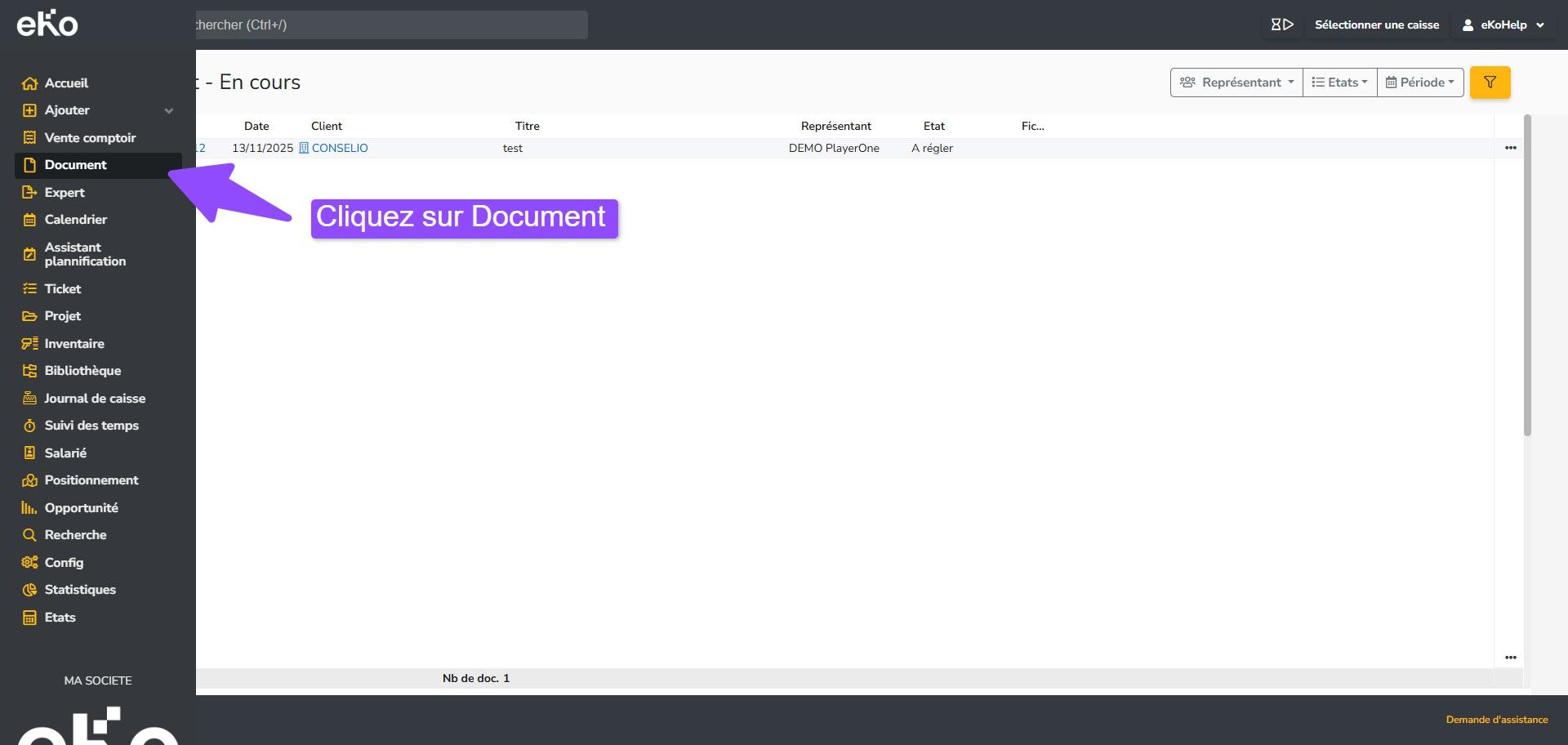
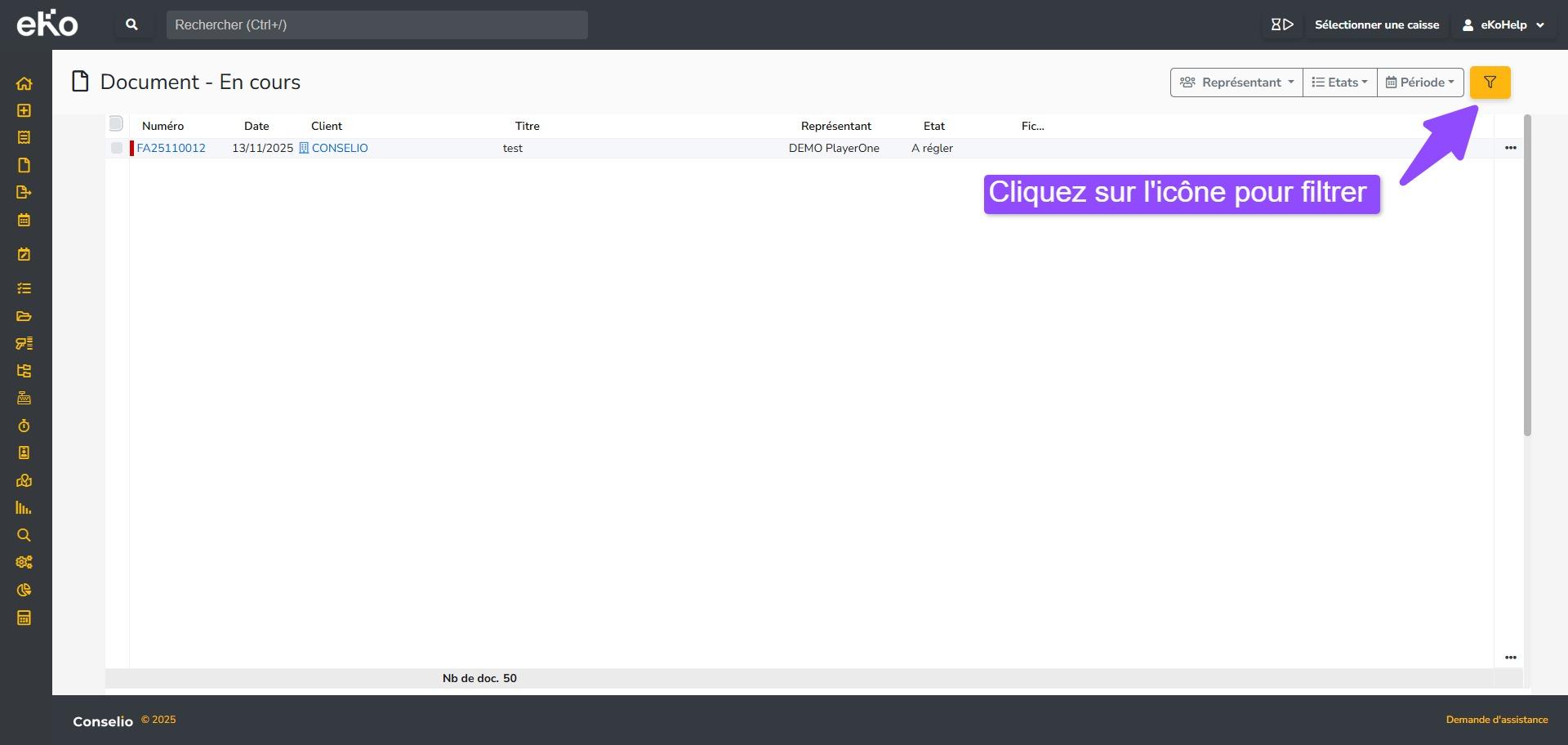
- Cliquez sur l’icône (bouton jaune en haute à droite) pour filtrer.
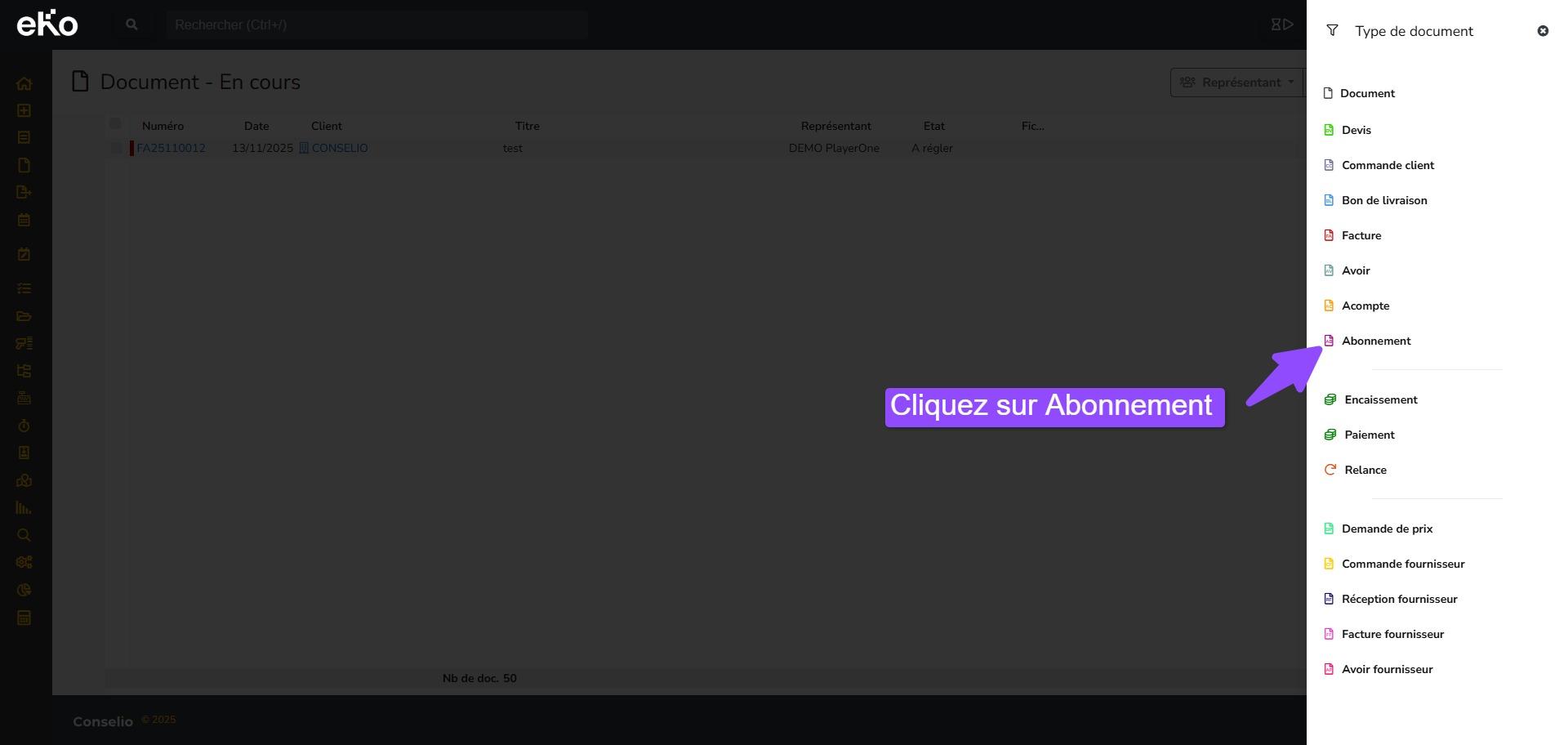
- Choisissez de filtrer les documents par : Abonnement.
- Choisissez le type d’échéances en statut « à facturer » (le statut à choisir peut différer selon vos configurations).
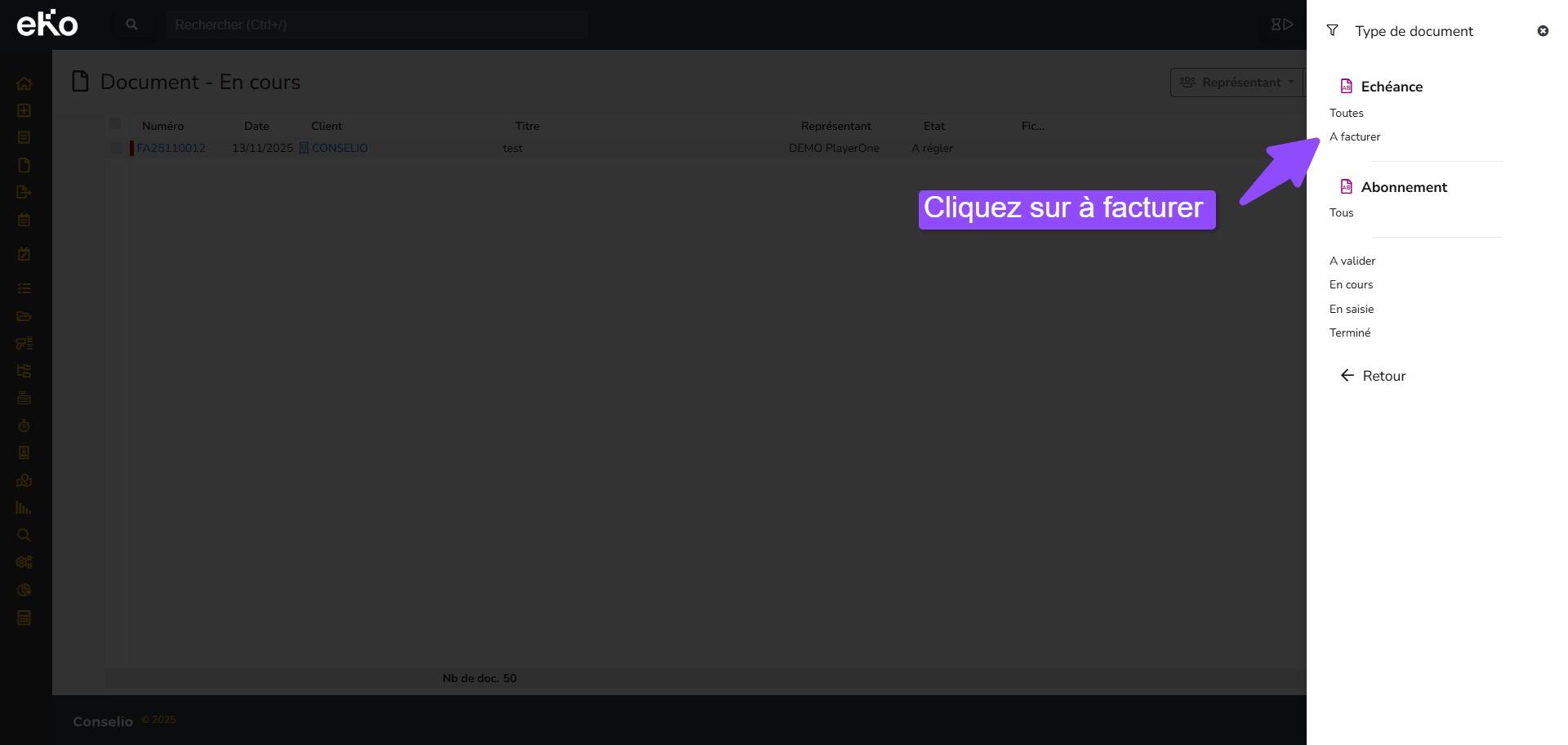
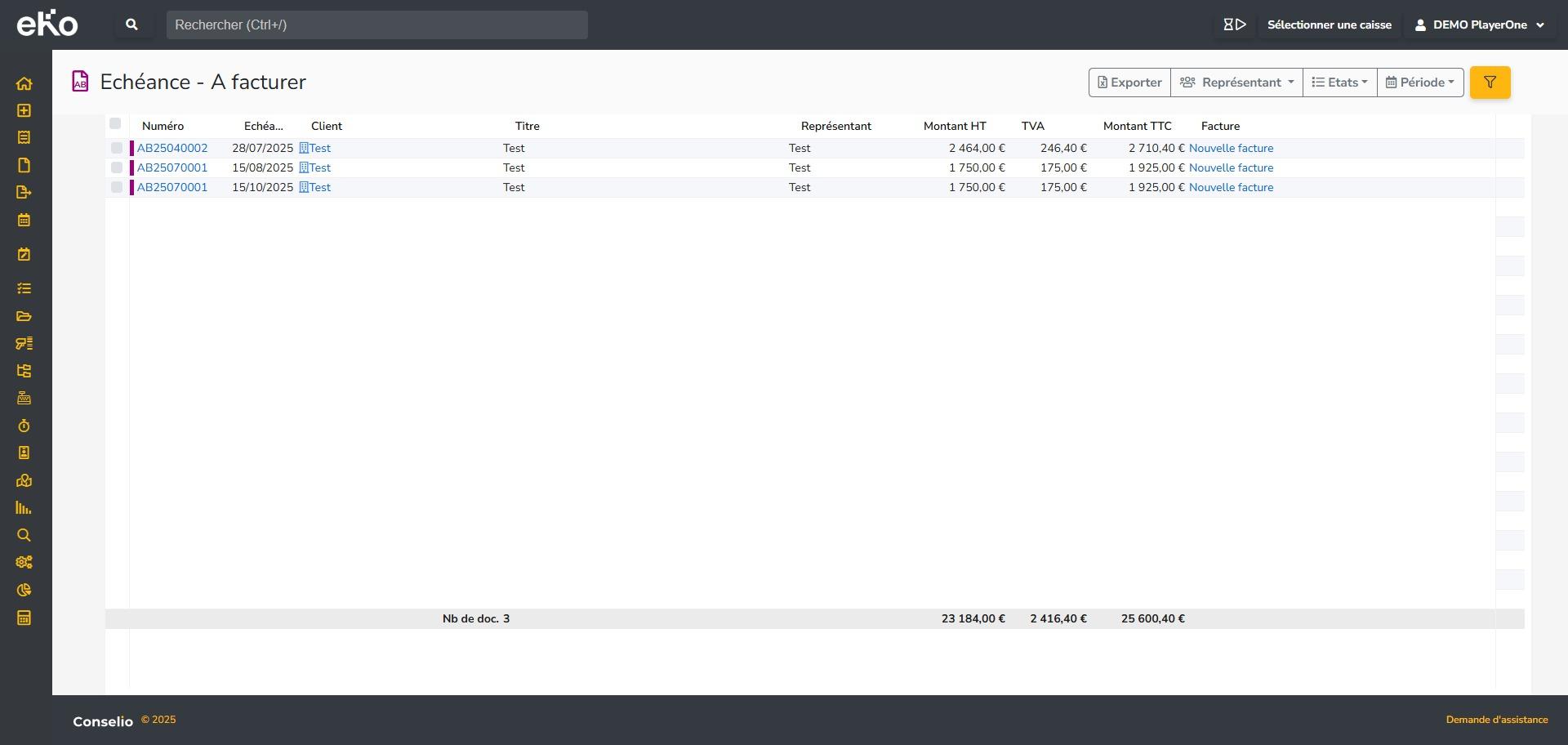
- La liste de tous les abonnements à facturer s’affiche.
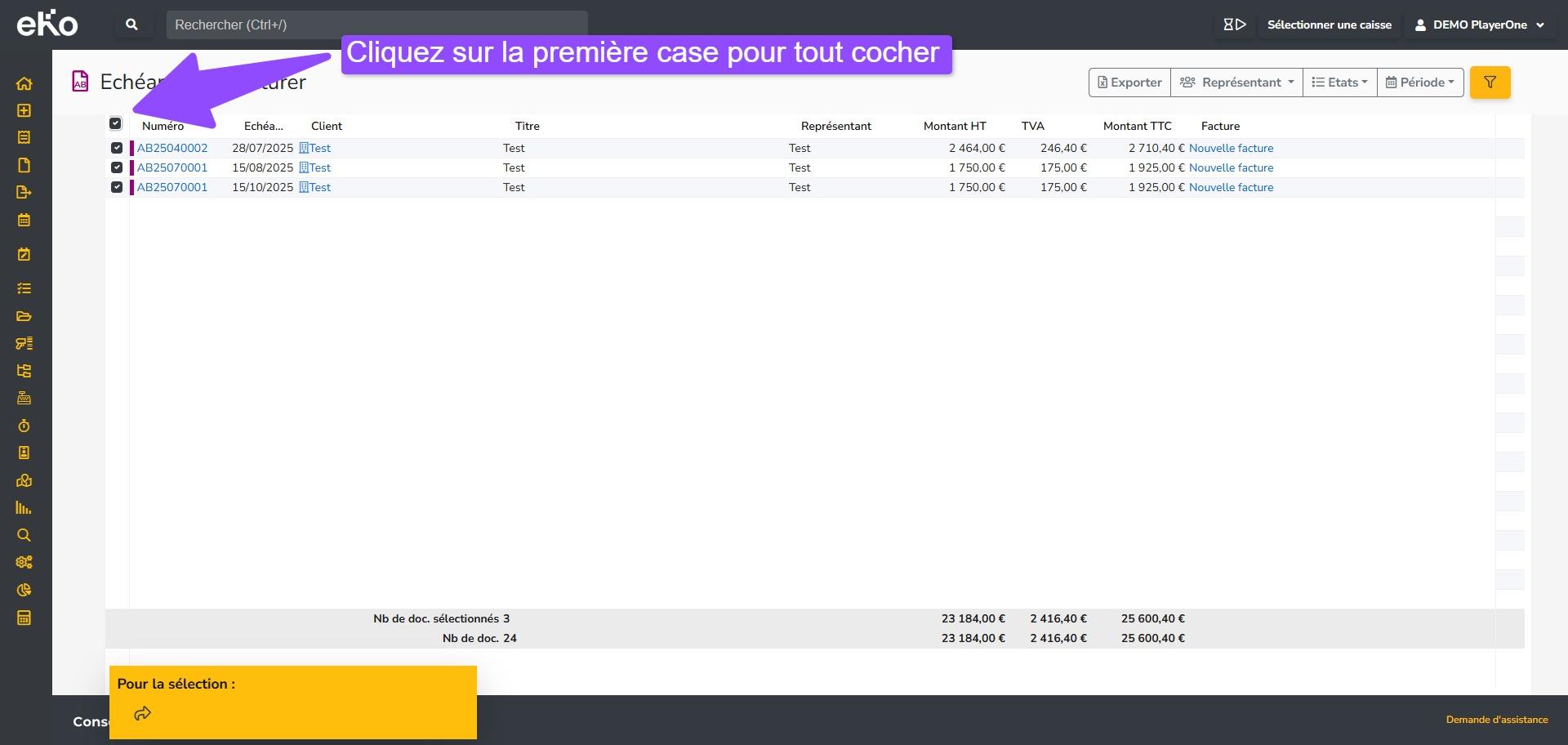
- Pour tout sélectionner, cliquez sur la première case à gauche.
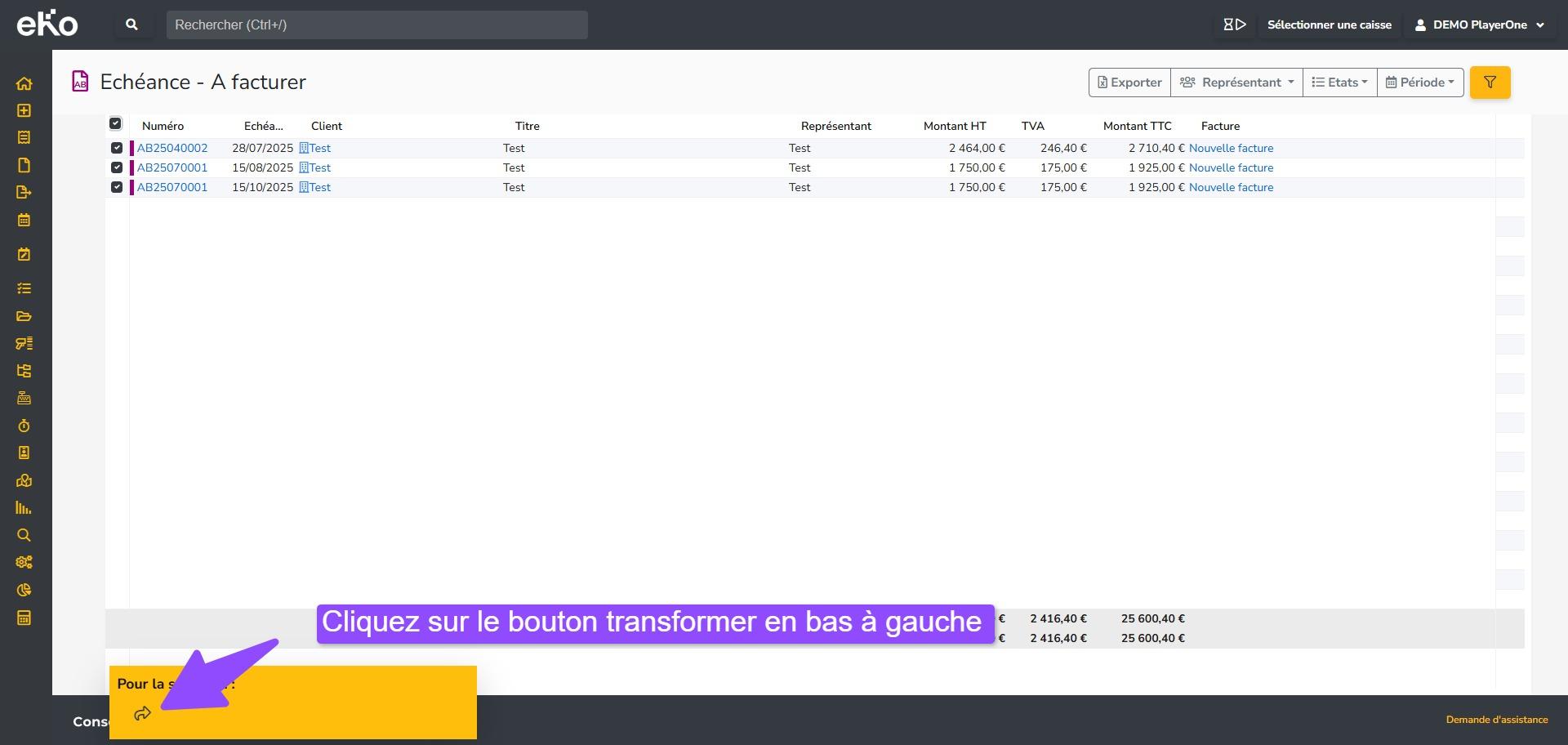
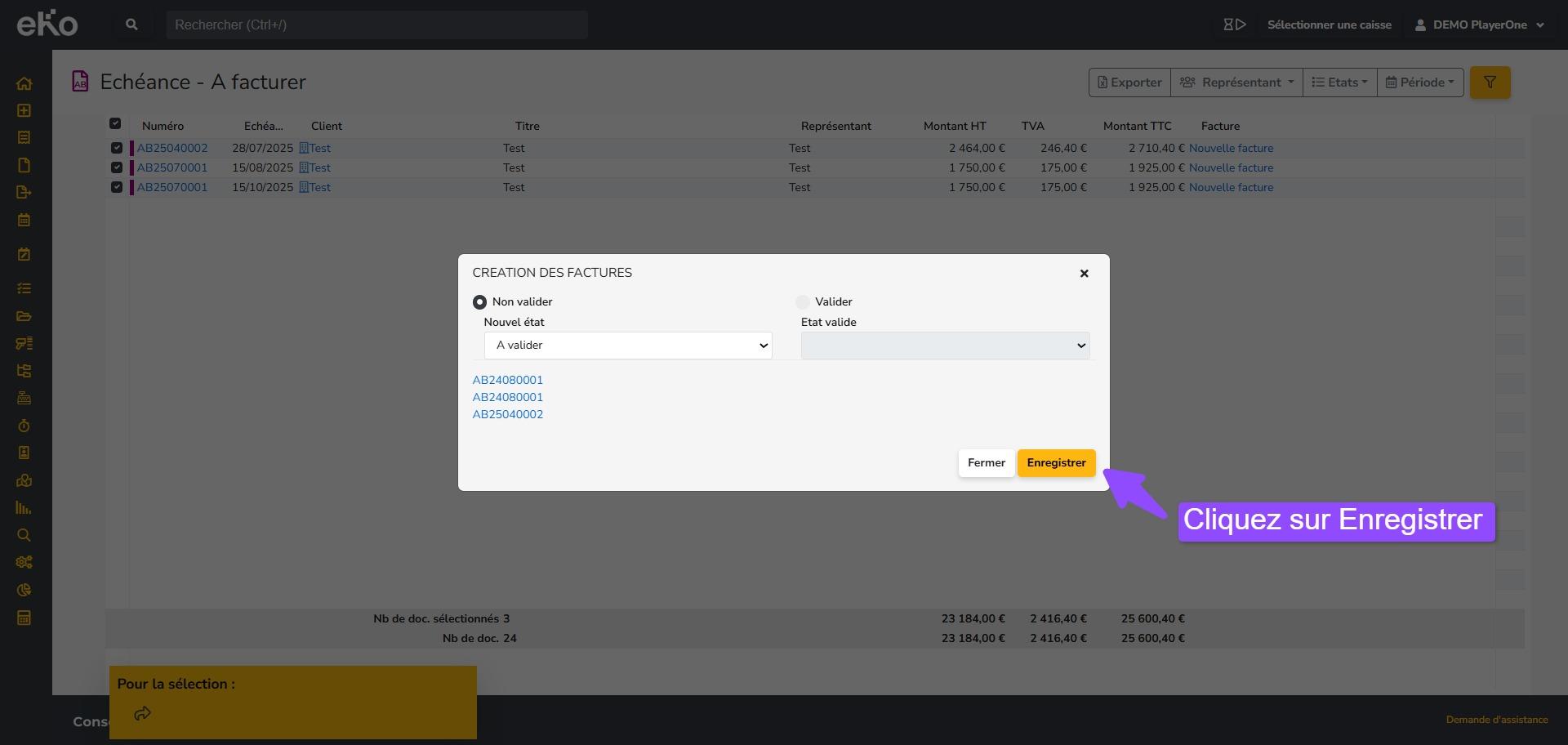
- Cliquez sur le bouton « transformer » en bas à gauche (dans l’encart jaune).
- Enfin, choisissez l’état et cliquez sur le bouton Enregistrer. Toutes les factures se génèrent.
Astuce : utiliser les balises dynamiques dans un abonnement
Lors de la modification d’un abonnement, vous pouvez insérer des balises dynamiques dans le contenu du document afin d’afficher automatiquement des informations de date liées à chaque échéance générée.
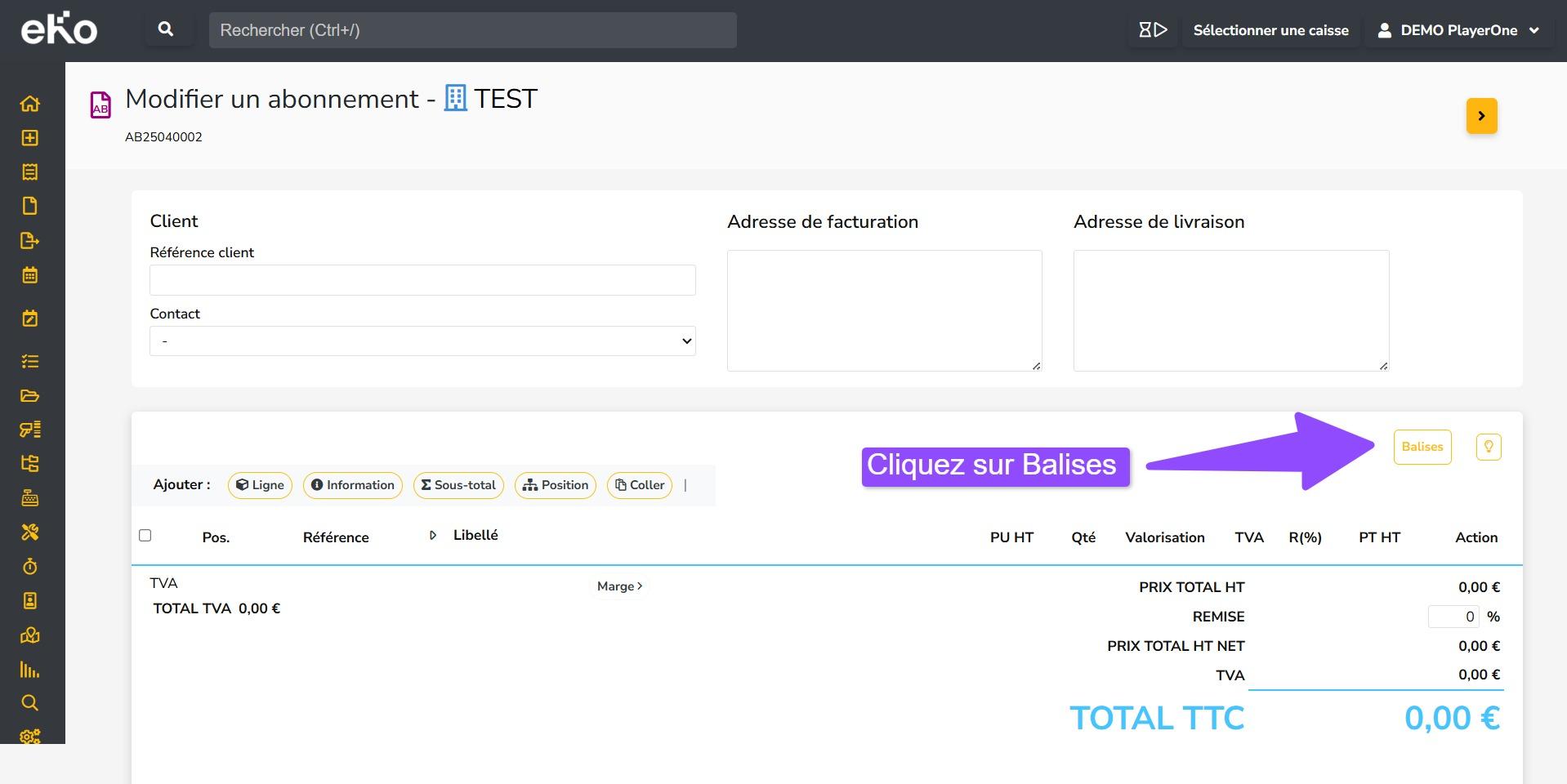
- Depuis la page de modification de l’abonnement, cliquez sur le bouton Balises situé en haut à droite du tableau des lignes.
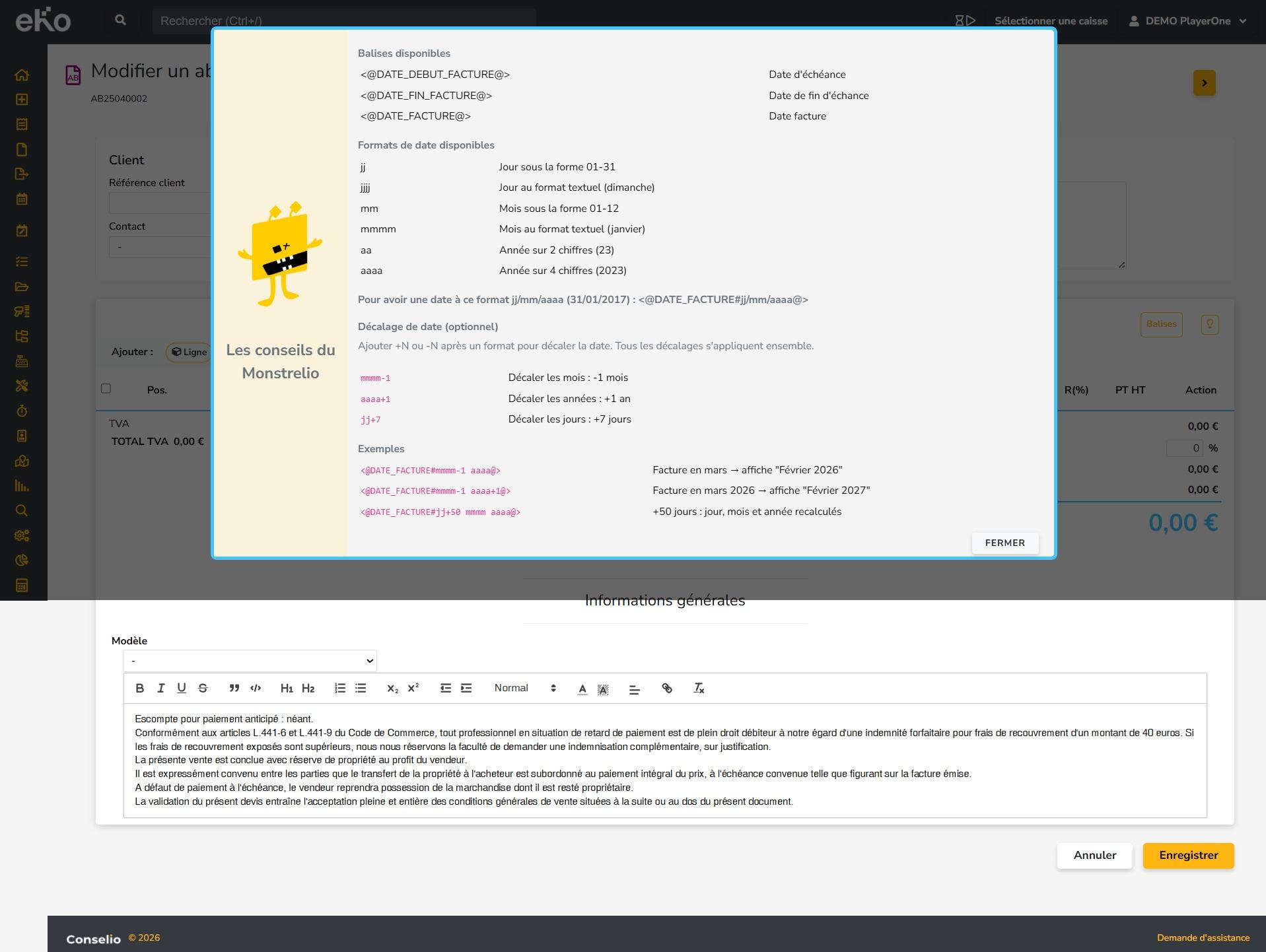
- Une fenêtre s’ouvre et affiche toutes les balises disponibles ainsi que leurs formats :
<@DATE_DEBUT_FACTURE@>— affiche la date d’échéance (début de la période facturée).<@DATE_FIN_FACTURE@>— affiche la date de fin d’échéance.<@DATE_FACTURE@>— affiche la date de la facture.
- Vous pouvez personnaliser le format d’affichage de la date en ajoutant un suffixe à la balise :
jj→ jour sous la forme 01–31jjjj→ jour au format textuel (ex. : dimanche)mm→ mois sous la forme 01–12mmmm→ mois au format textuel (ex. : janvier)aa→ année sur 2 chiffres (ex. : 23)aaaa→ année sur 4 chiffres (ex. : 2023)
Exemple : pour afficher la date de facture au format 31/01/2017, utilisez :
<@DATE_FACTURE#jj/mm/aaaa@> - Il est également possible d’appliquer un décalage de date en ajoutant
+Nou-Naprès un format. Tous les décalages s’appliquent ensemble :mmmm-1→ décale d’1 mois en arrièreaaaa+1→ décale d’1 an en avantjj+7→ décale de 7 jours en avant
Exemples concrets :
<@DATE_FACTURE#mmmm-1 aaaa@>→ une facture en mars affichera Février 2026<@DATE_FACTURE#mmmm-1 aaaa+1@>→ une facture en mars 2026 affichera Février 2027<@DATE_FACTURE#jj+50 mmmm aaaa@>→ +50 jours : jour, mois et année recalculés
Vous souhaitez ajouter un prélèvement automatique à l’abonnement ? suivez le tutoriel suivant : Renseigner les coordonnées bancaires d’un client pour mettre en place un prélèvement automatique bancaire, norme SEPA.