
Pour transformer une facture en facture de situation, suivez ces étapes :
- Créez une facture. Pour cela, suivez ce tutoriel : Créer une facture.
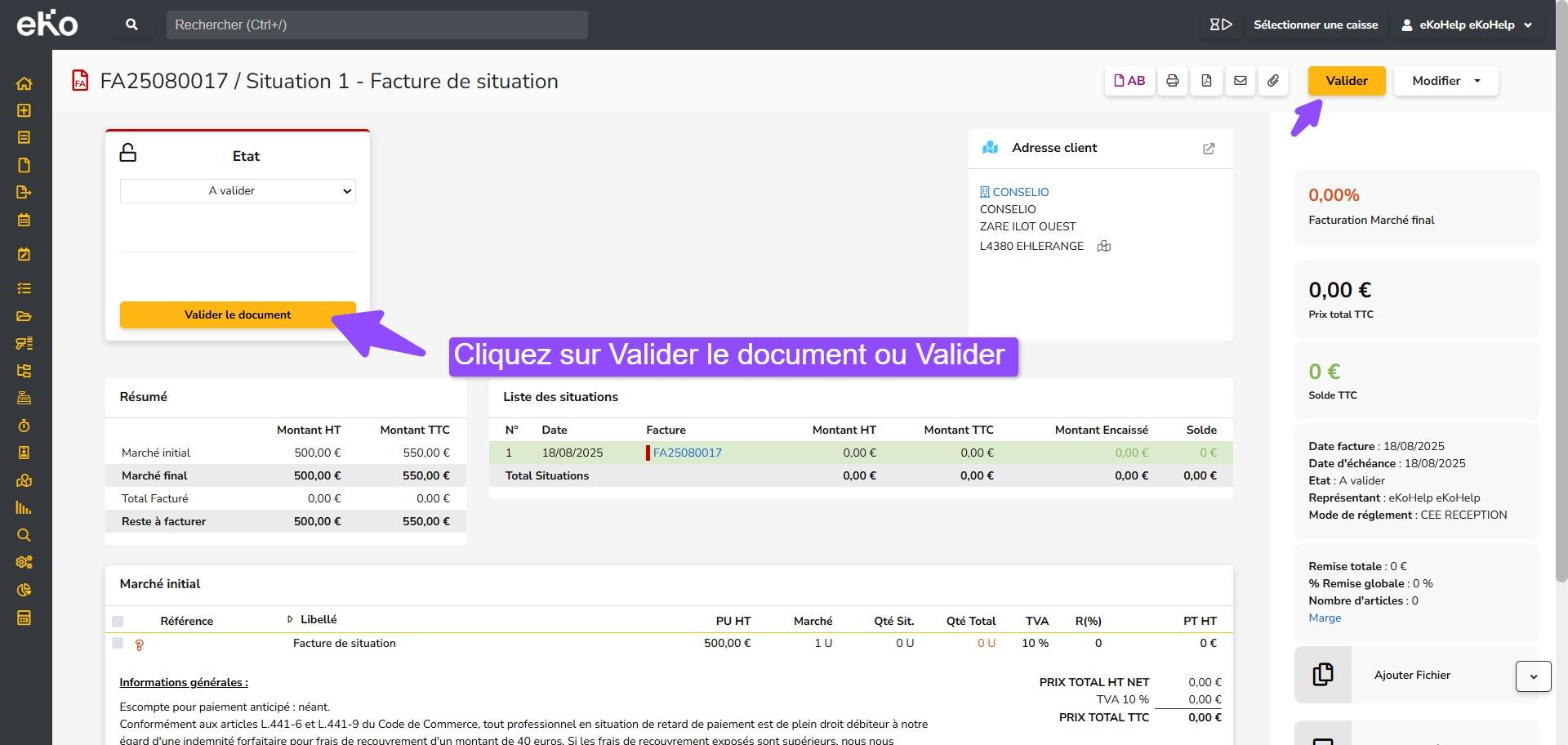
- Validez la facture en cliquant sur le bouton Valider. Vous devez obligatoirement valider le document pour pouvoir créer une facture de situation.
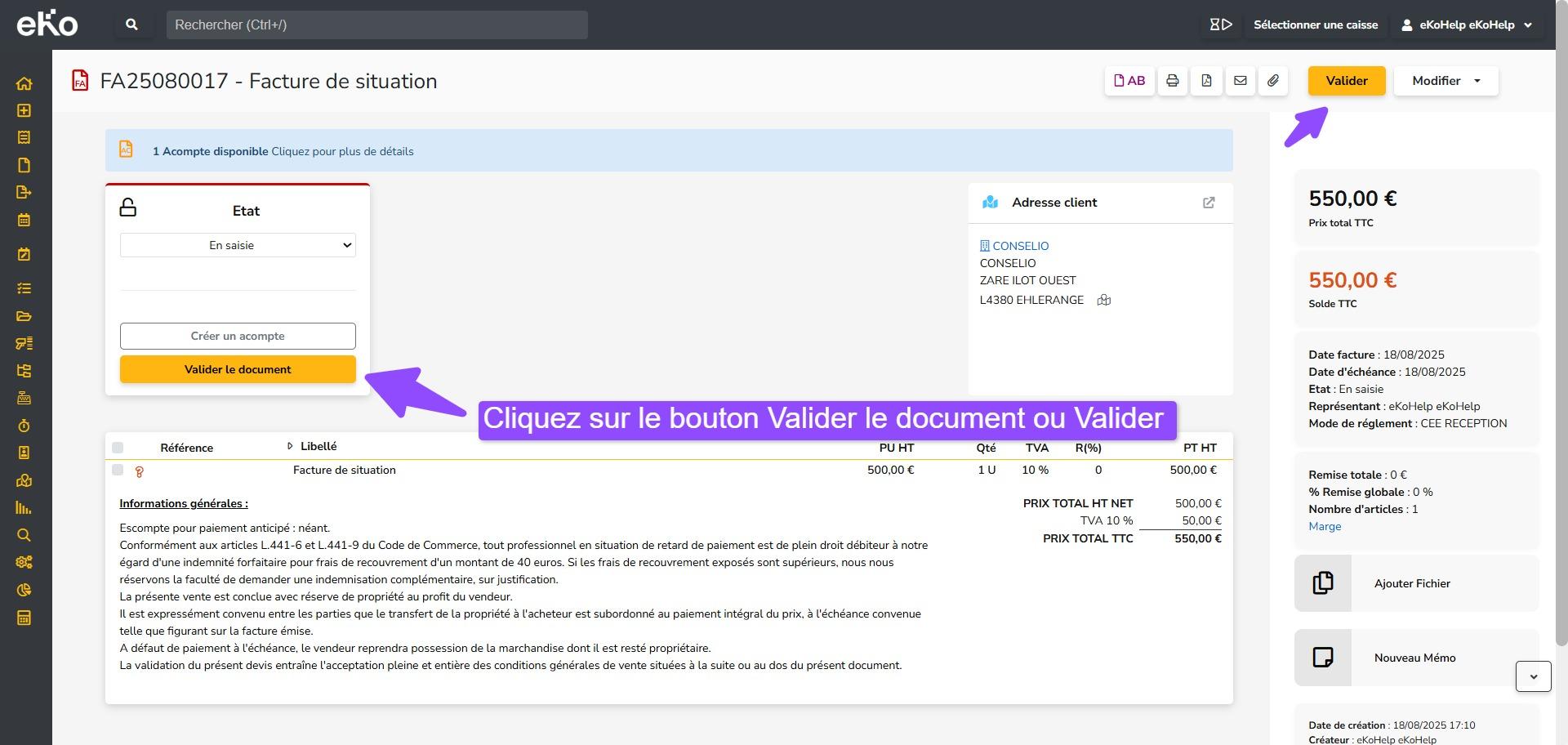
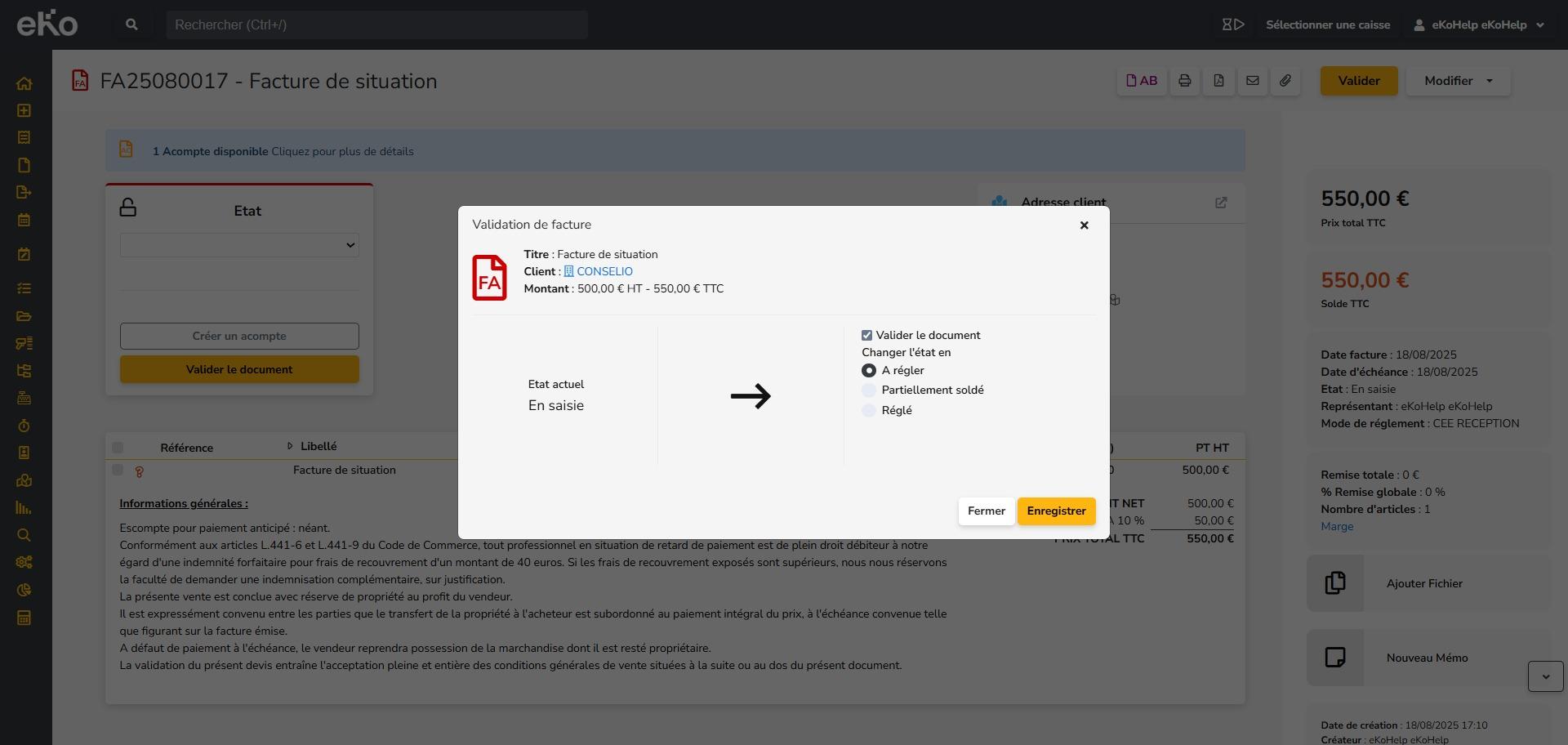
- Transférez la facture en cochant Valider le document.
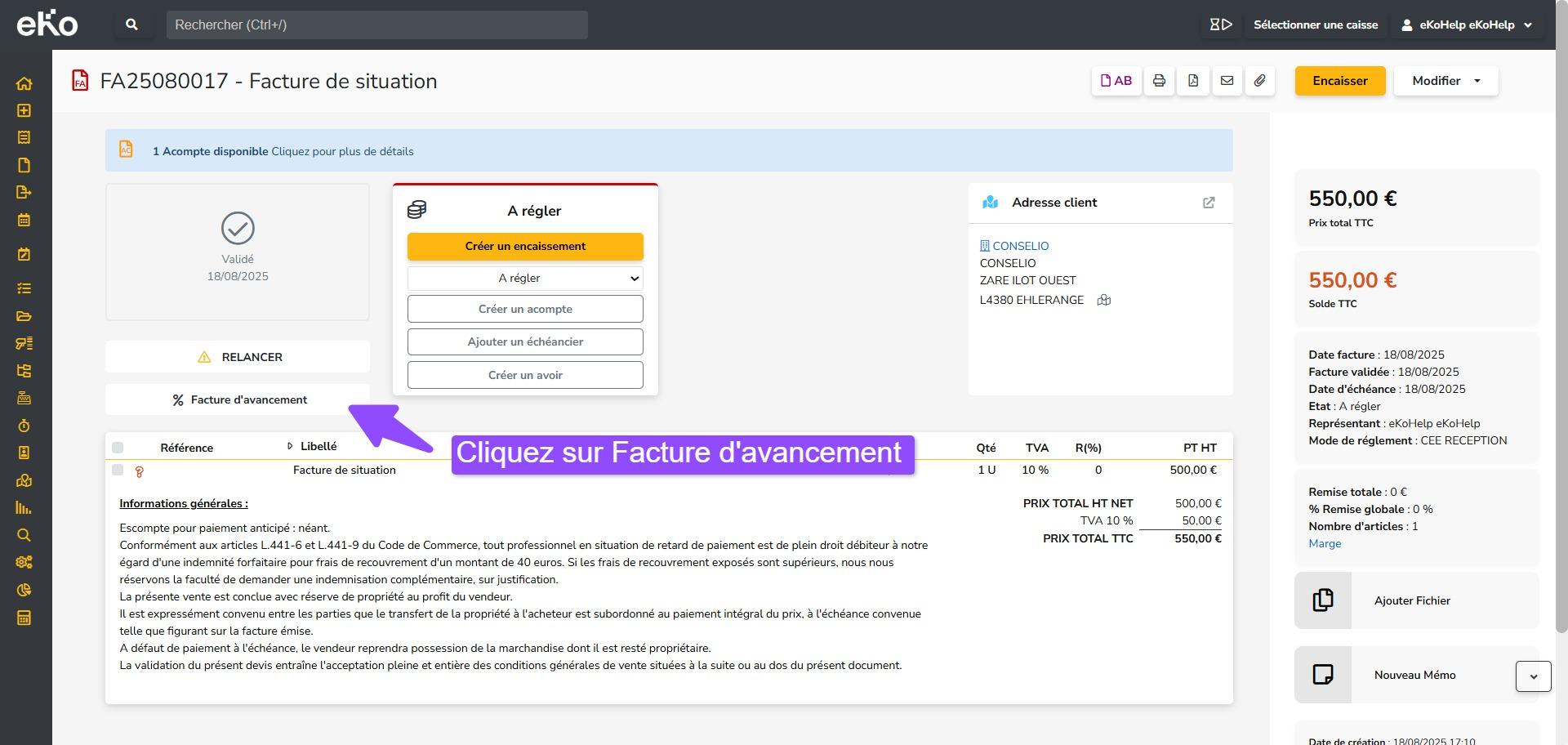
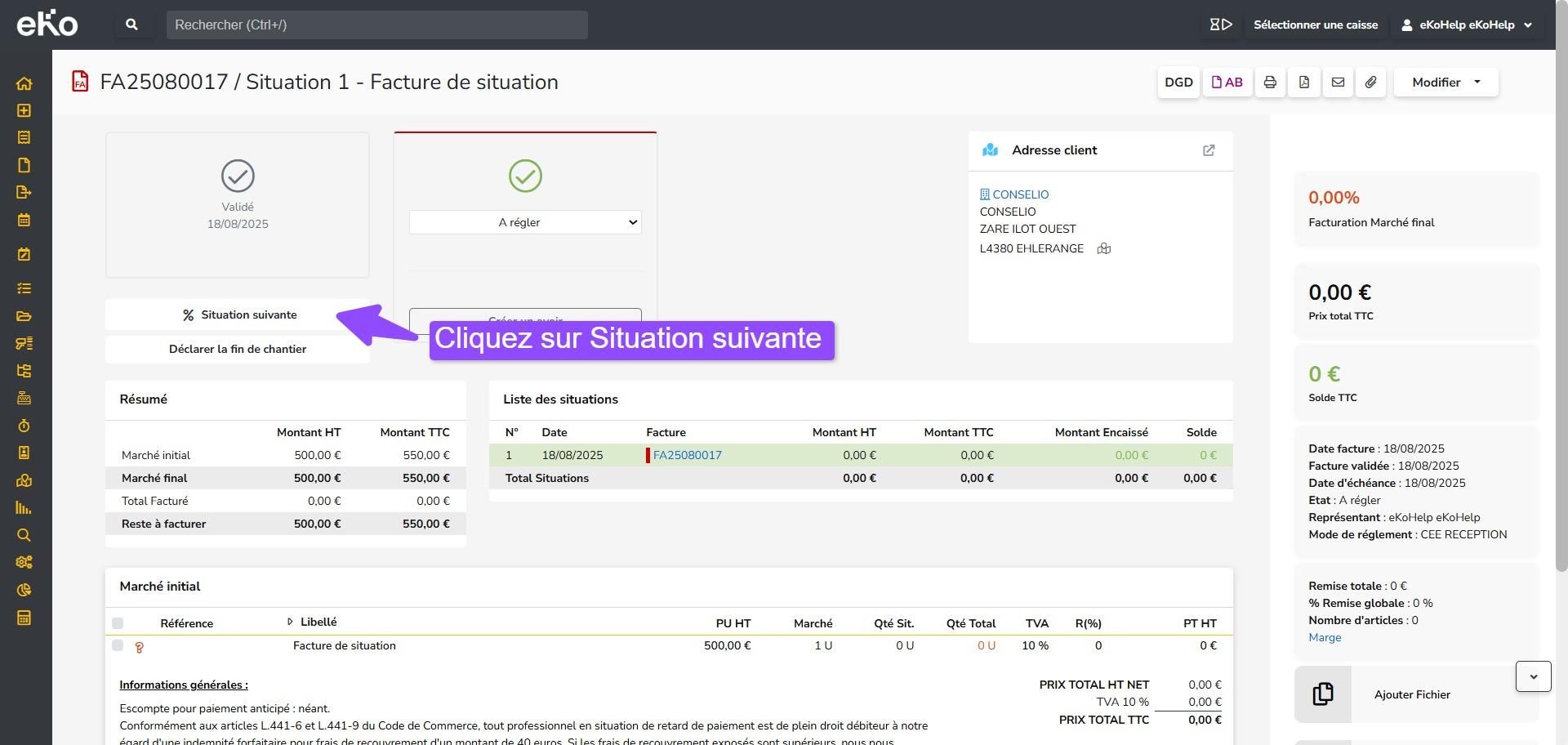
- Cliquez sur le bouton Facture d’avancement pour transformer la facture en facture de situation.
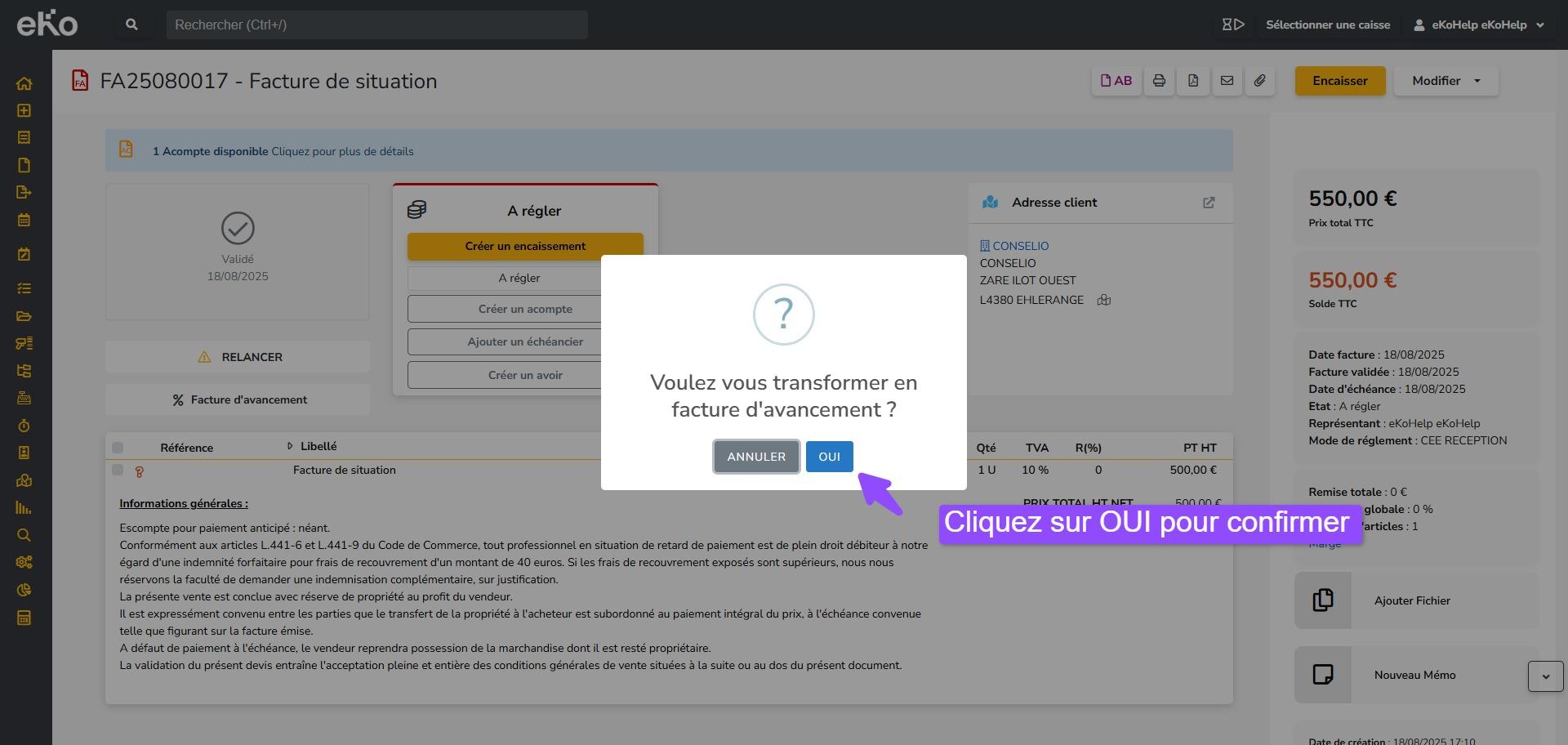
- Confirmez en cliquant sur OUI.
- Renseignez les informations nécessaires de la première situation (explications ci-dessous).
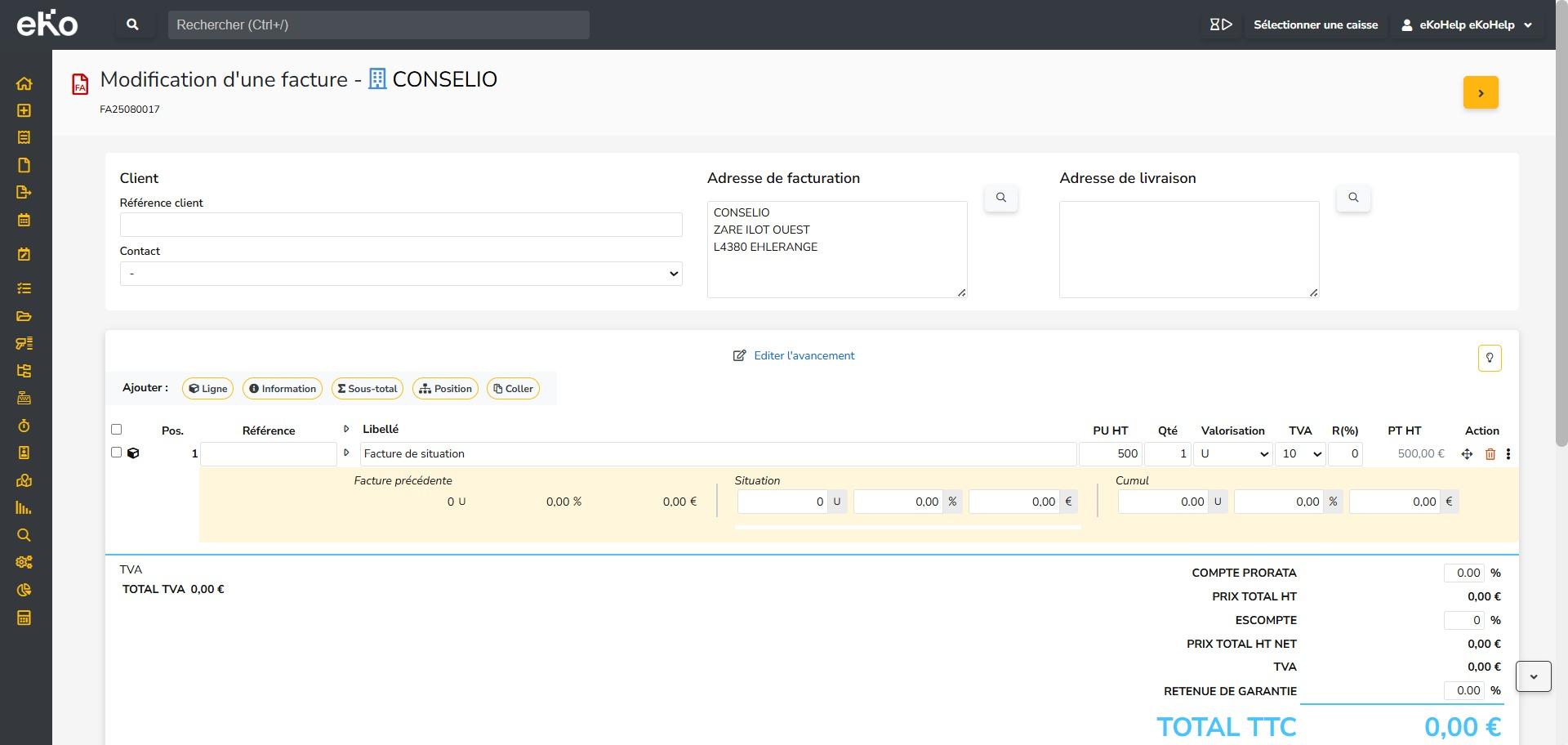
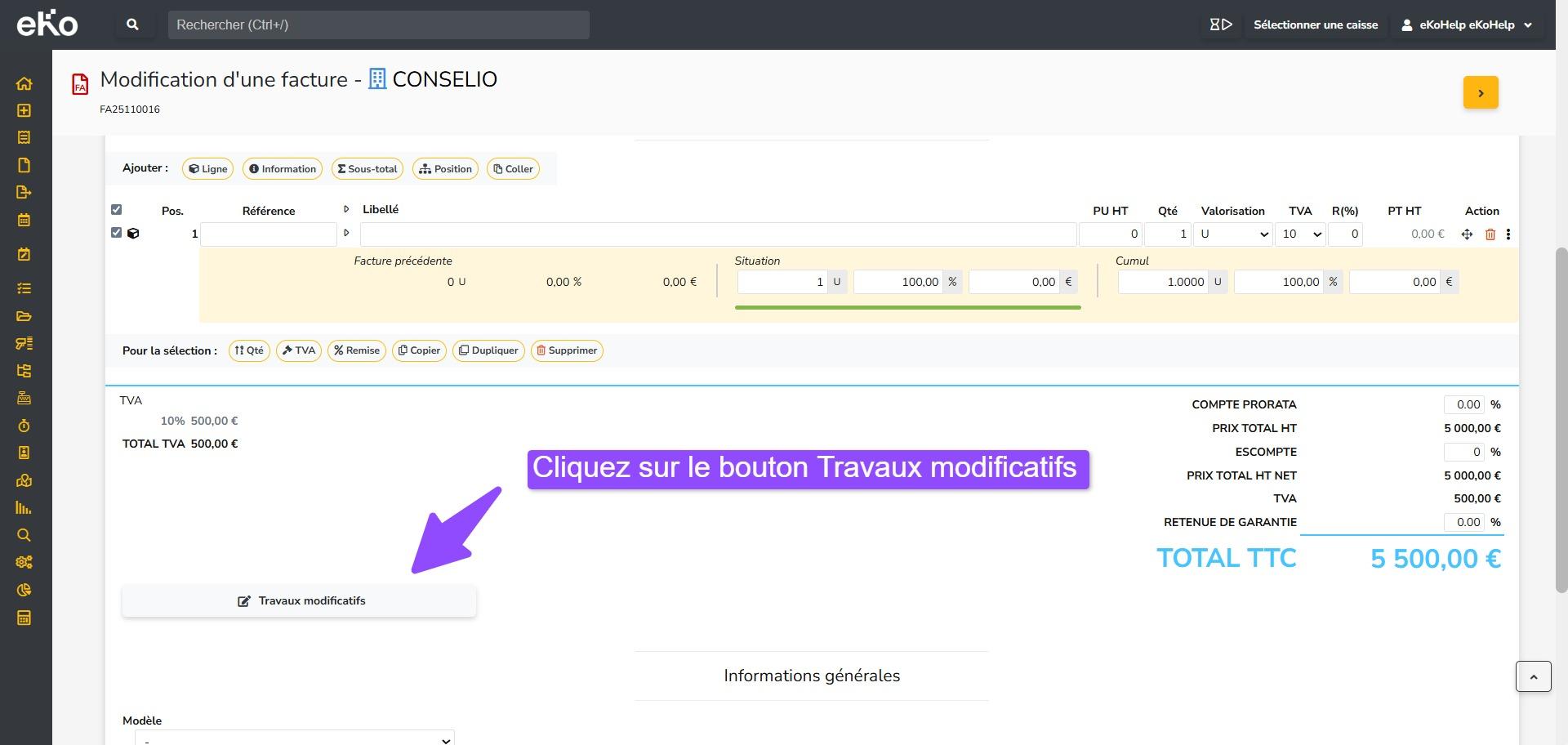
Dans l’encadré jaune, trois zones distinctes vous permettent de suivre et compléter l’avancement de votre facturation :- Indications liées à la facture précédente : cette section récapitule les montants déjà facturés lors des situations précédentes.
- Situation : ici, vous saisissez les éléments correspondant à la situation en cours, c’est-à-dire ce que vous souhaitez facturer pour cette étape précise.
- Cumul : cette partie calcule automatiquement le total facturé depuis le début du chantier, incluant les situations précédentes et celle en cours.
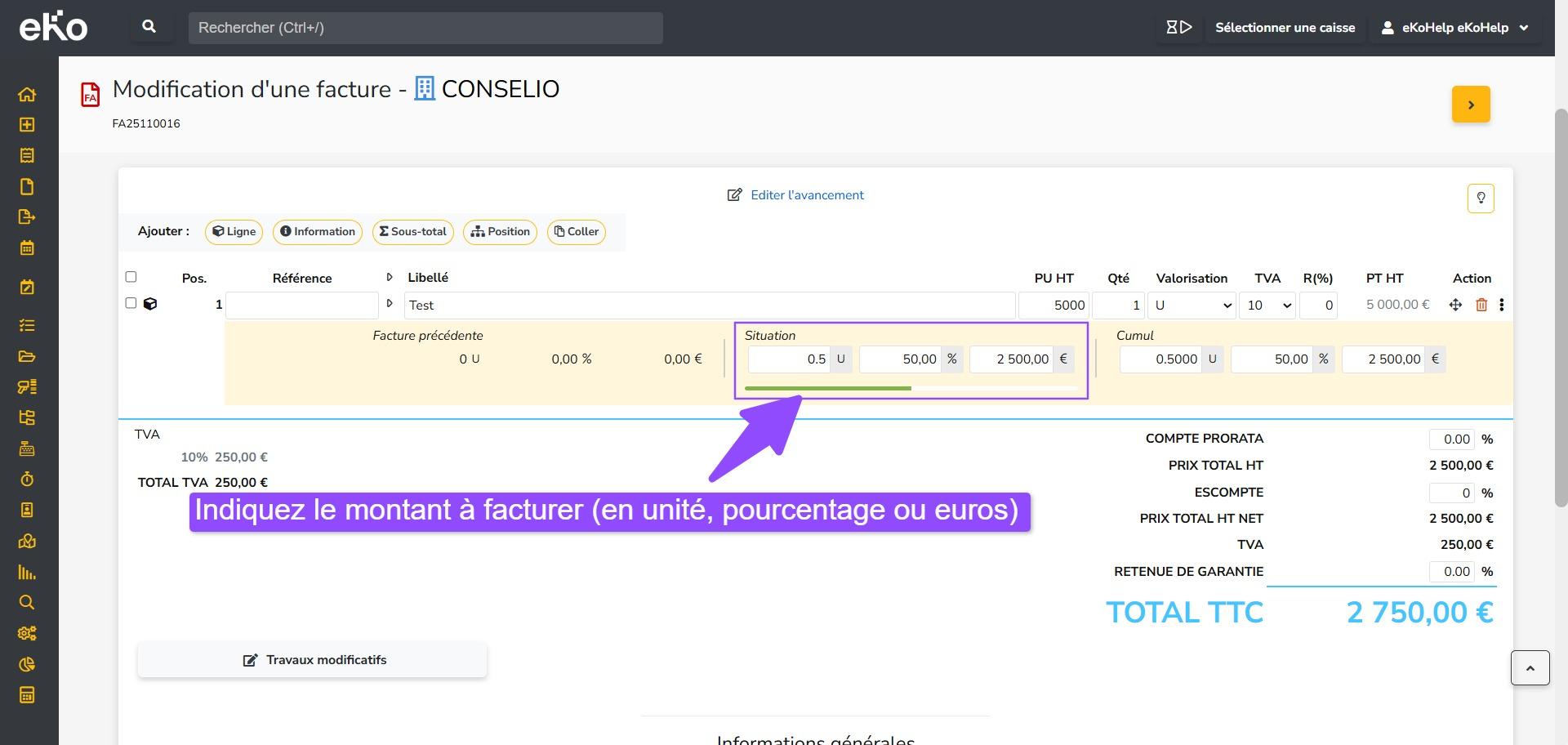
Dans chacune de ces sections, vous pouvez donc renseigner une unité, un pourcentage ou un montant HT, selon votre mode de facturation. Ces champs vous permettent de définir précisément le montant à facturer pour l’avancement des travaux à chaque étape.
Voici un exemple sur une facture d’origine de 5 000euros HT : si vous souhaitez facturer la moitié du chantier, vous pouvez saisir 0.5 unité, 50 %, ou directement 2 500 €.
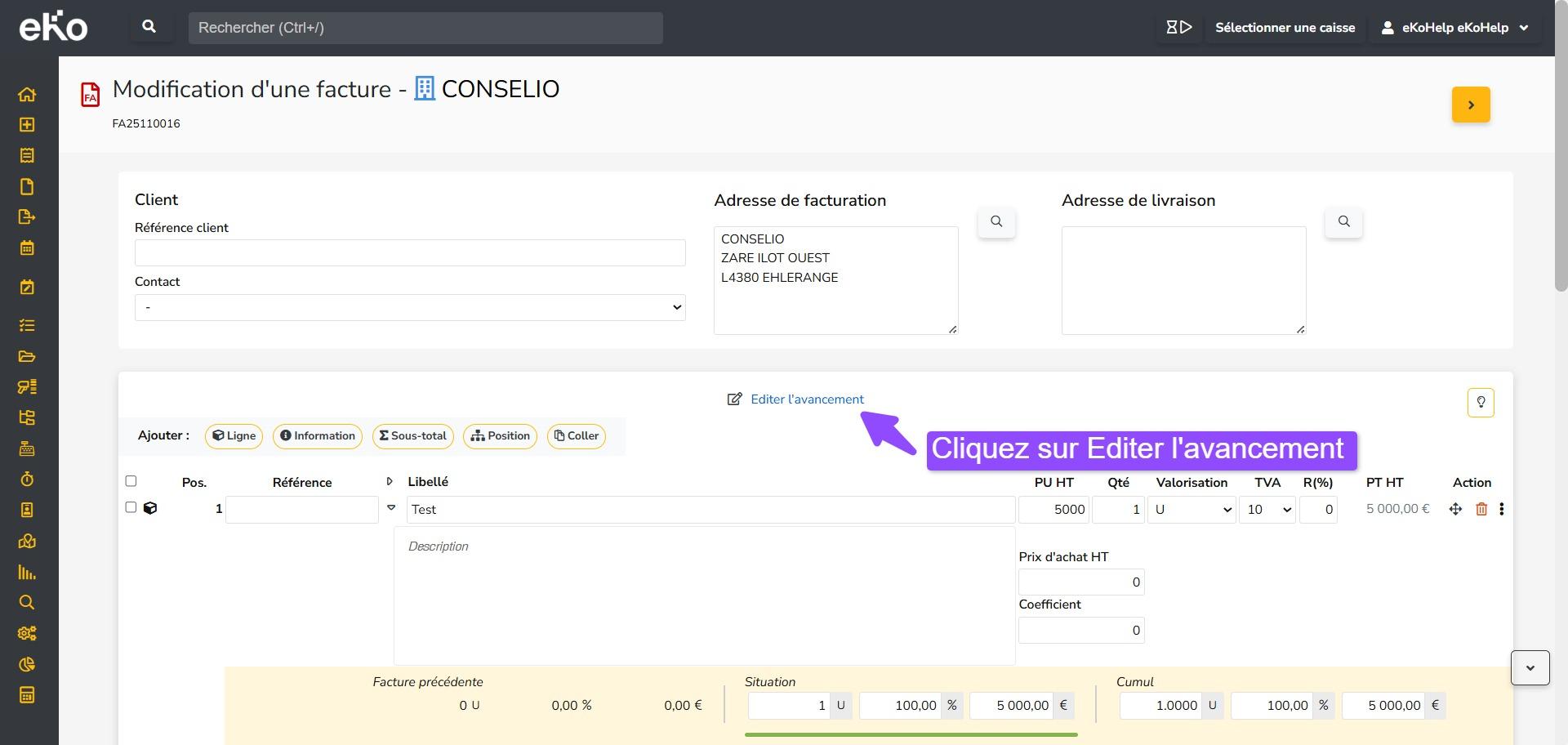
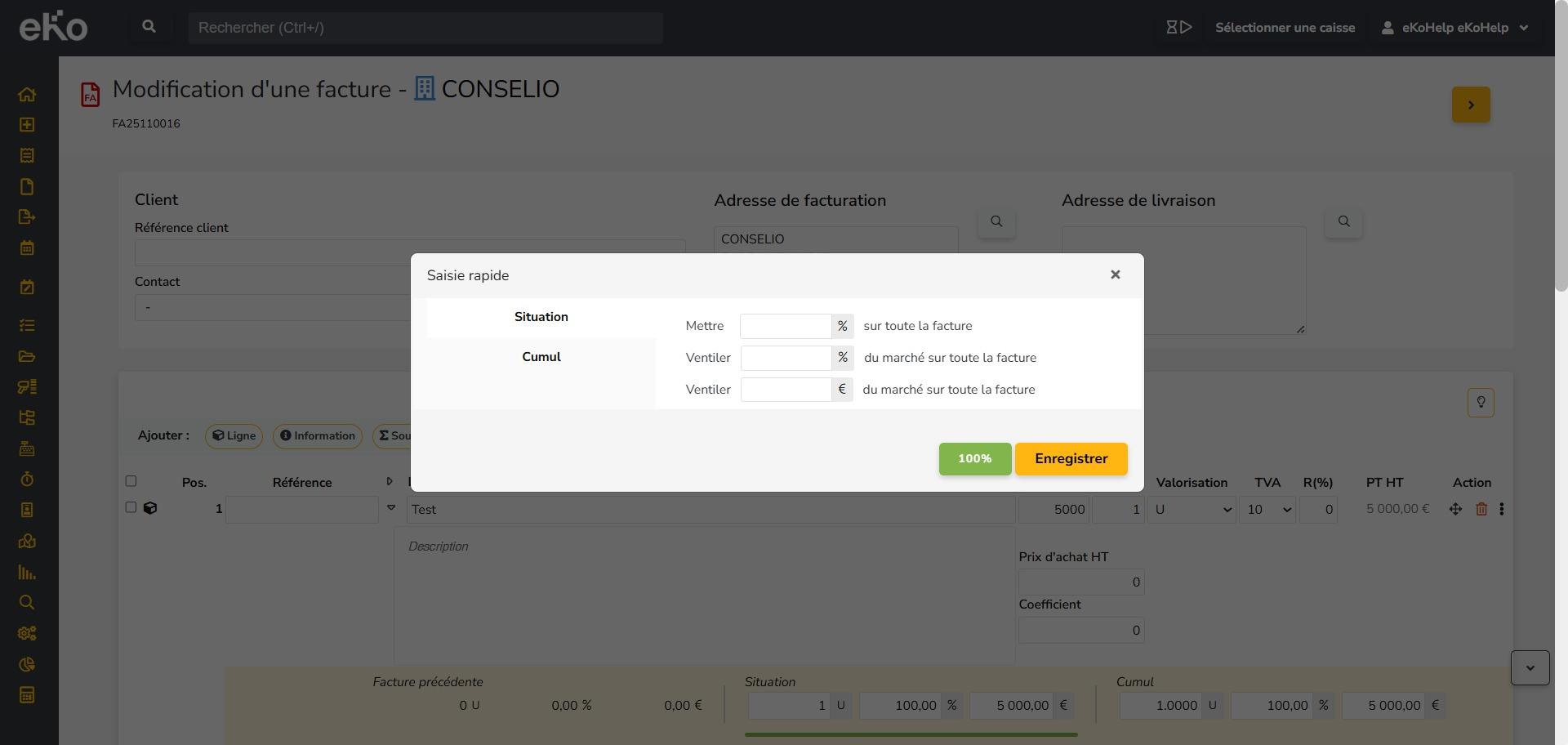
Un bouton d’accès rapide, situé tout en haut avant les lignes de la facture, permet également de saisir l’avancement global : en cliquant sur Éditer l’avancement, vous pouvez appliquer en un seul geste X %, X % du marché ou X € sur l’ensemble de la facture.
Il est également possible d’ajouter des travaux modificatifs en cliquant sur le bouton dédié Travaux modificatifs cette fonction permet d’intégrer facilement des prestations supplémentaires ou imprévues directement dans la situation en cours.
Vous souhaitez ajouter et/ou suivre des retenues de garantie ? Suivez le tutoriel correspondant en cliquant ici.