
Créer une fiche Société Modifier une fiche Société
Créer une fiche Société
Pour créer une nouvelle fiche Société (prospect ou client), suivez ces étapes :
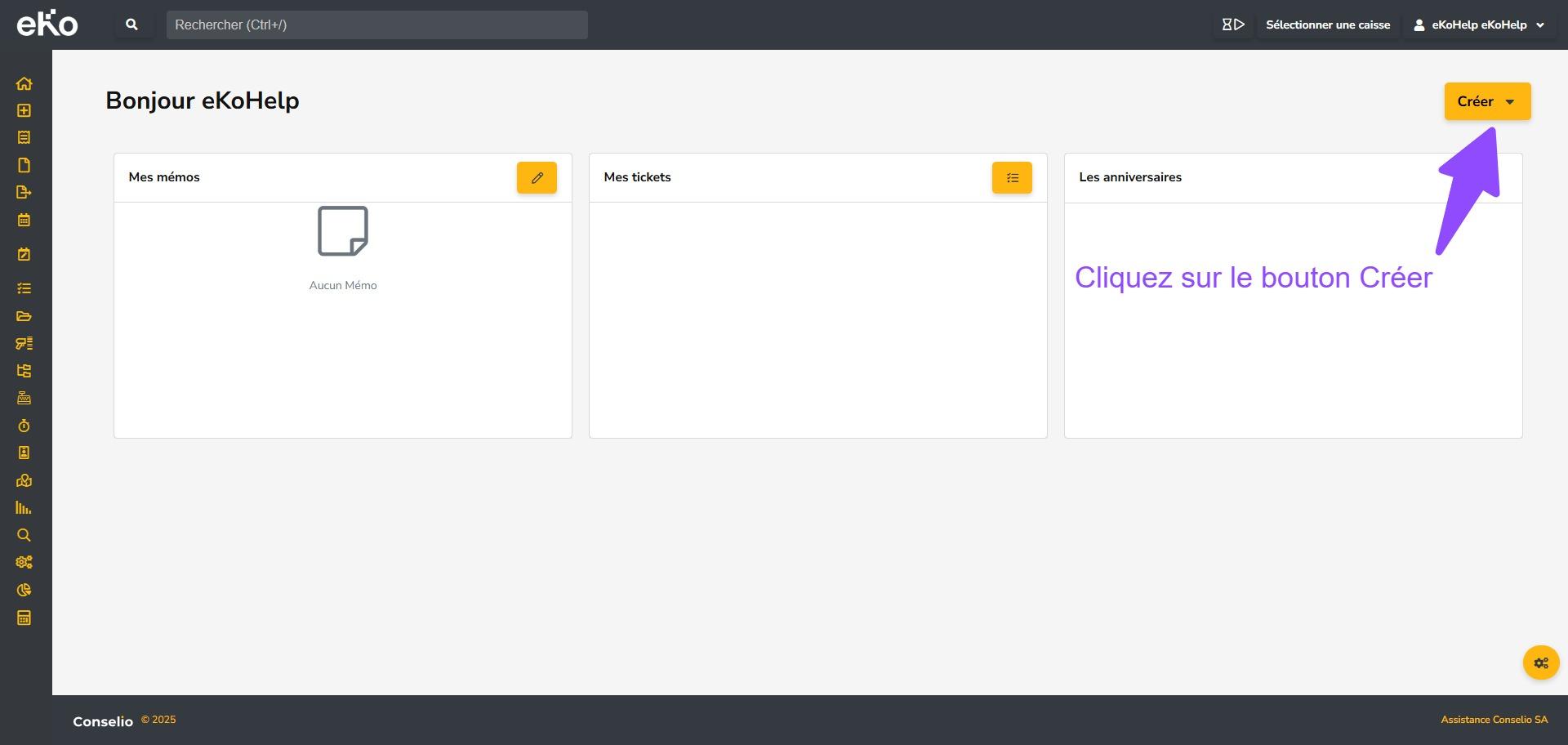
- Cliquez sur le bouton Créer de la page d’accueil.
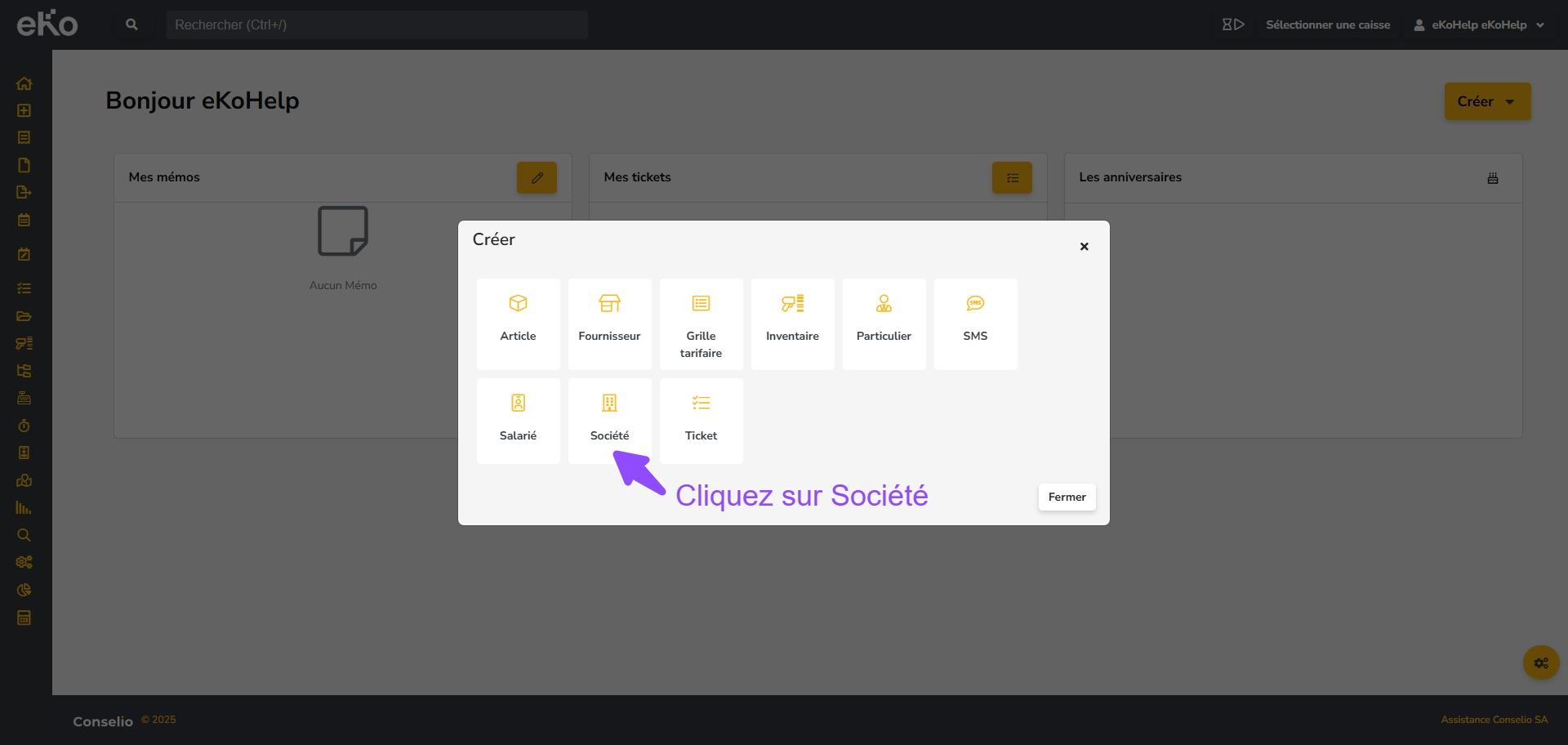
- Sélectionnez Société.
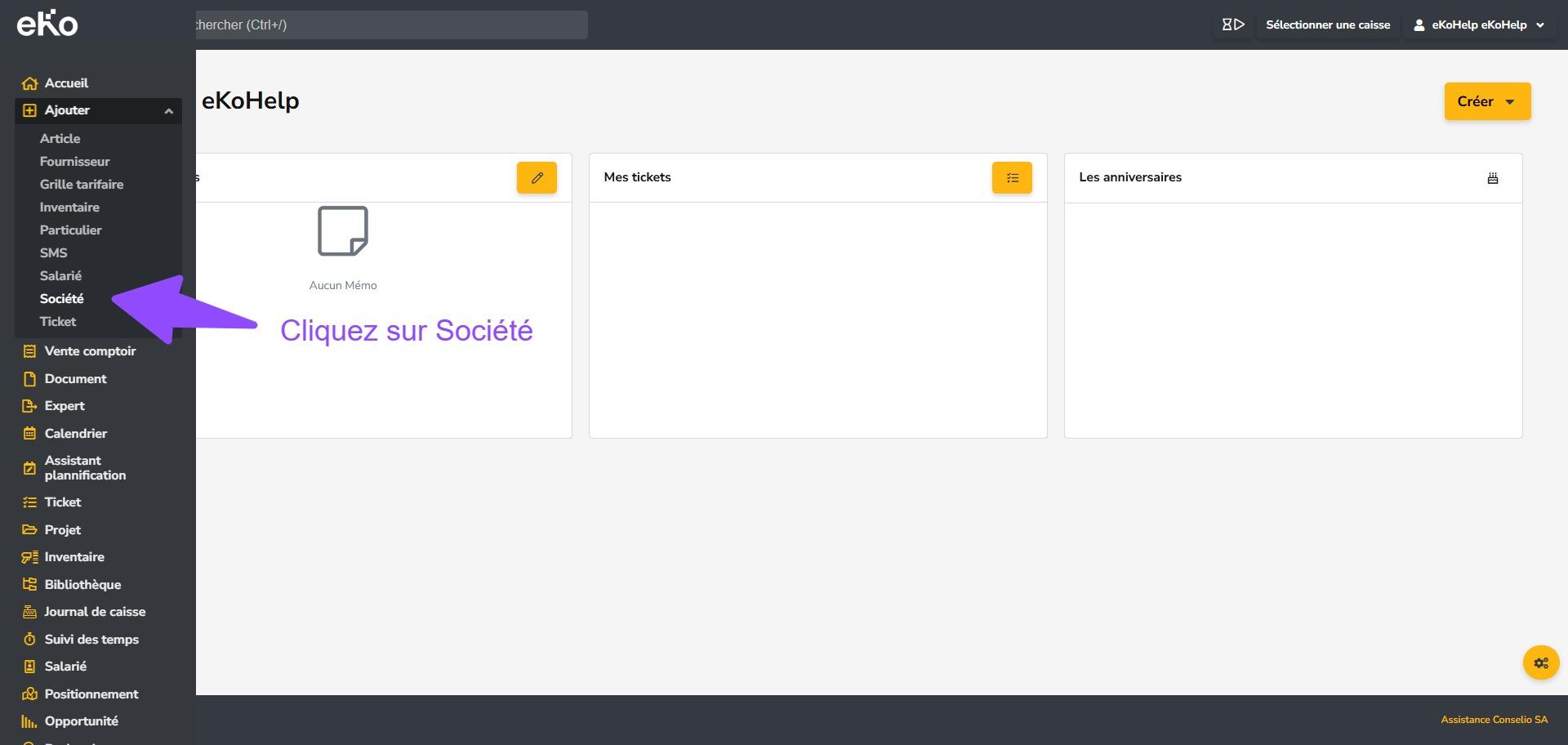
- OU rendez-vous dans votre menu latéral de gauche puis cliquez sur Ajouter > Société.
- Le formulaire pour créer la nouvelle société s’affiche.
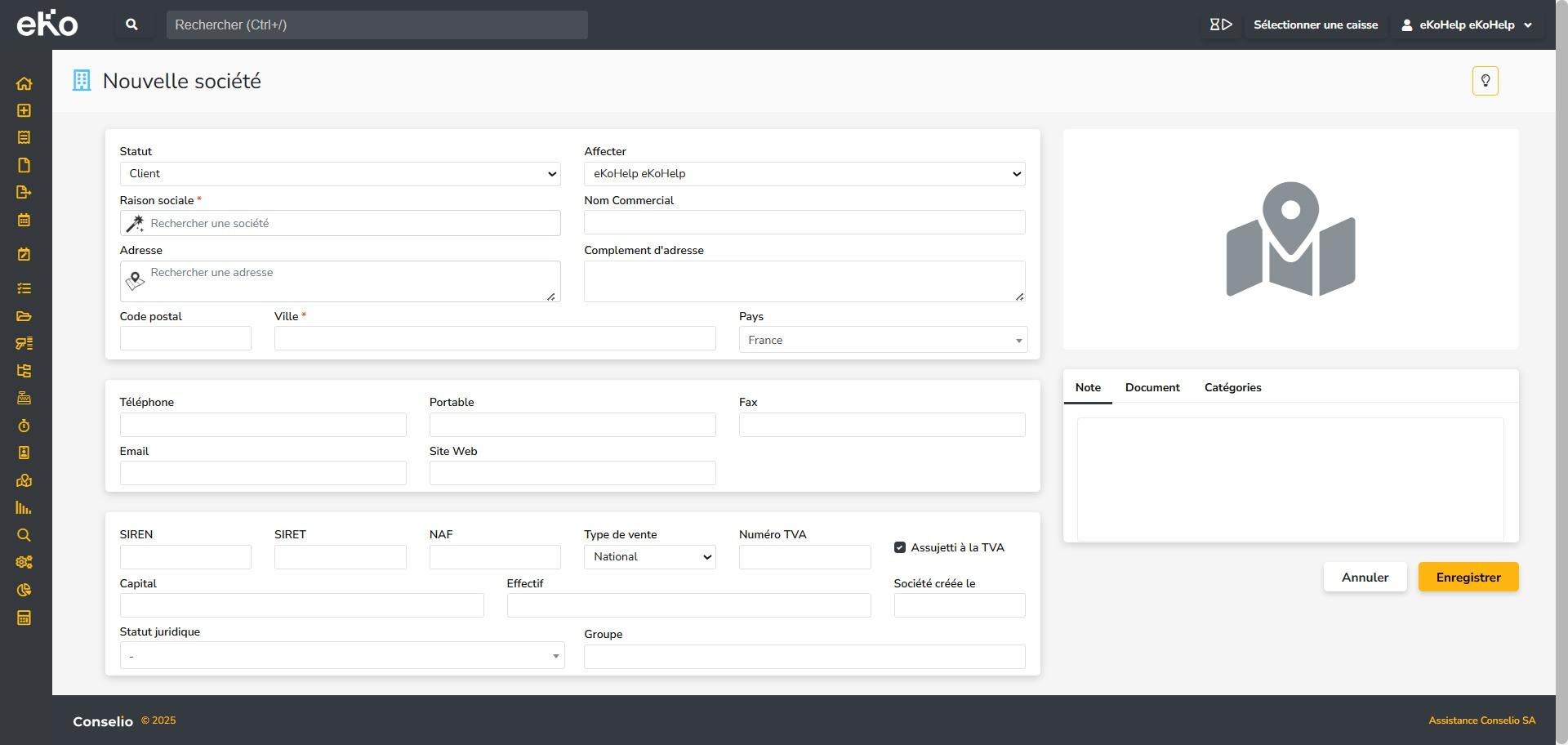
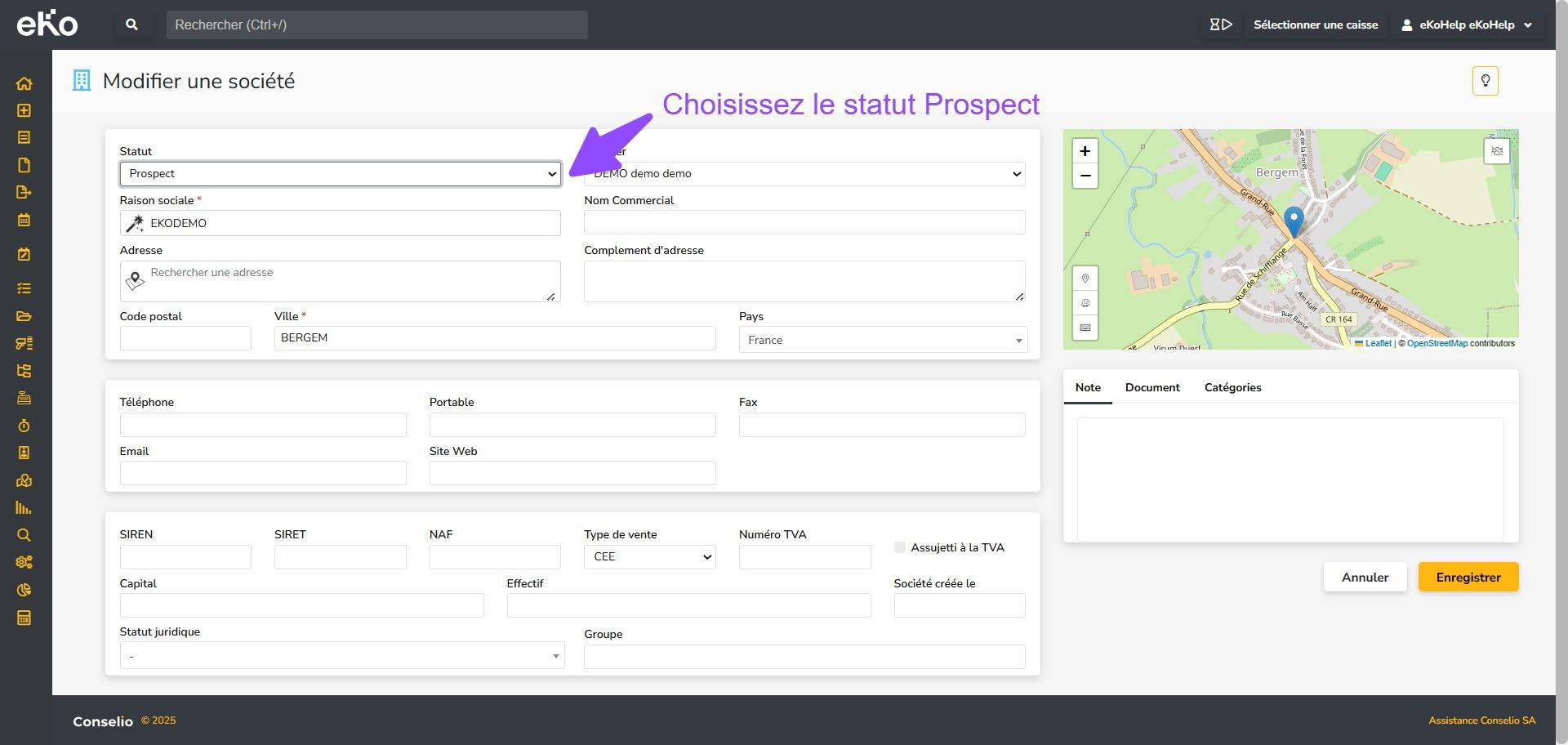
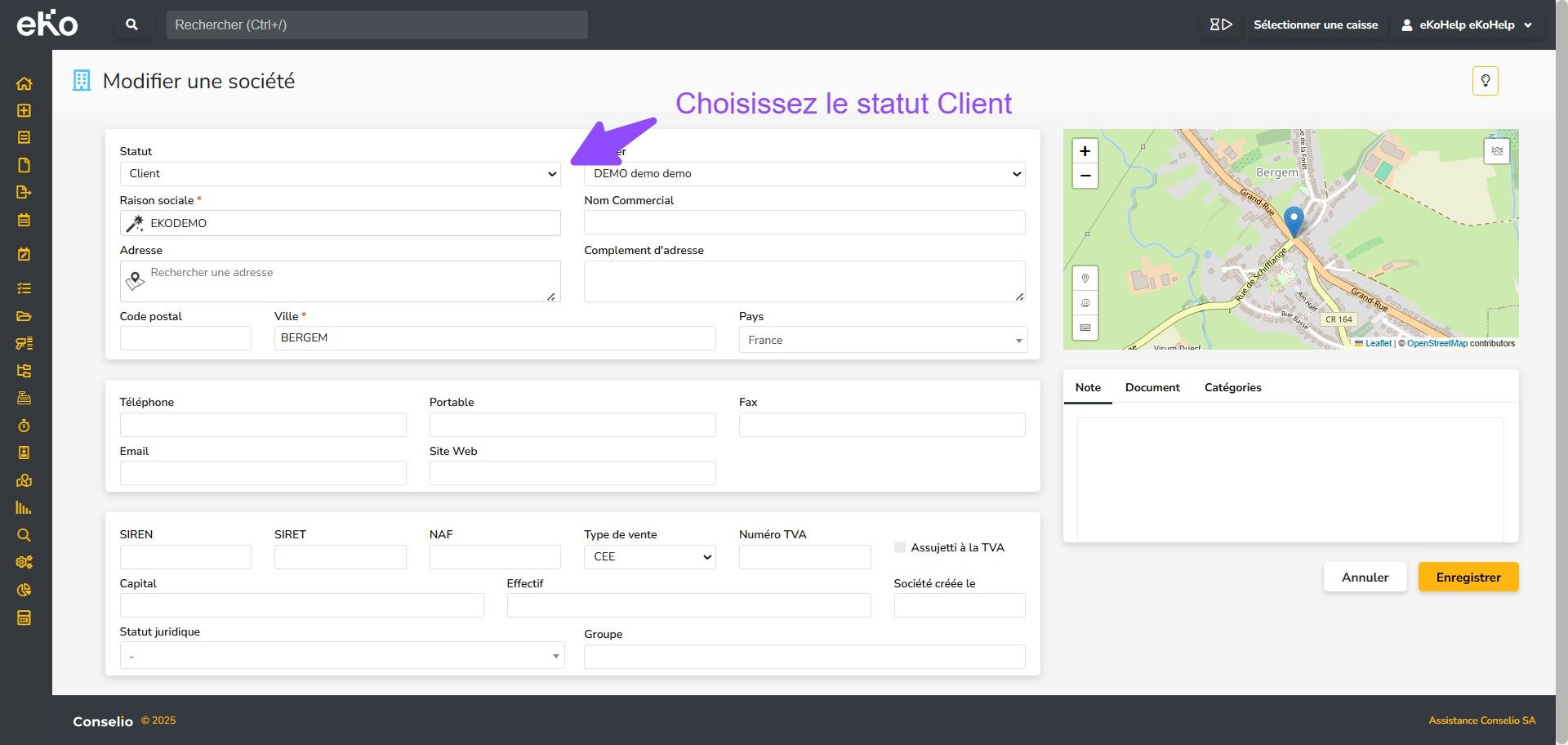
- Première étape, sous statut, choisissez si la nouvelle société est un prospect ou un client :
Choisissez le statut Prospect pour créer un nouveau prospect.
OU choisissez le statut Client pour créer un nouveau client.
- Renseignez les champs nécessaires :
- Raison sociale : commencez par remplir ce champs en priorité. En effet, en tapant les premières lettres, eKo peut vous proposer des sociétés enregistrées dans sa base de données et ainsi remplir les informations automatiquement. Si aucune société n’est renseignée, remplissez les informations manuellement.
Informations
Les données entreprises proposées en alimentation automatique proviennent directement de la base INSEE française et sont mises à jour tous les mois. Il est donc possible que certaines entreprises n’y figurent pas encore ou que des informations ne soient pas correctes, dans le cas de changement de statut par exemple. Conselio décline toute responsabilité quant à la justesse des informations alimentées automatiquement. Nous vous invitons notamment à consulter le site de la commission européenne pour la vérification du numéro de de TVA intracommunautaire. La localisation des adresses est calculée directement depuis les informations fournies par des sites externes.
Nous vous invitons notamment à consulter les sites : pour la France www.adresse.data.gouv.fr; pour le Luxembourg www.data.public.lu. - Affecter à : Permet de sélectionner l’utilisateur ou le service auquel la fiche société est rattachée.
- Nom commercial : Indiquez le nom sous lequel l’entreprise est connue publiquement.
- Adresse postale : Saisissez l’adresse complète du siège ou de l’établissement principal.
- Complément d’adresse : Ajoutez toute information supplémentaire permettant de localiser précisément l’entreprise.
- Code postal : Renseignez le code postal correspondant à l’adresse indiquée.
- Ville : Indiquez la ville où se situe l’entreprise.
- Pays : Sélectionnez le pays de domiciliation de l’entreprise.
- Téléphone : Saisissez le numéro de téléphone principal de la société.
- Portable : Indiquez un numéro de téléphone mobile si disponible.
- Fax : Ajoutez le numéro de fax de l’entreprise si elle en possède un.
- Email : Renseignez l’adresse email de contact principale.
- Site web : Indiquez l’adresse du site internet de l’entreprise.
- Siren : Entrez le numéro SIREN à 9 chiffres de l’entreprise.
- Siret : Saisissez le numéro SIRET du site ou établissement déclaré.
- NAF : Renseignez le code NAF/APE correspondant à l’activité de l’entreprise.
- Type de vente : Sélectionnez le type de vente applicable (national, CEE, international, suspension de taxe).
- Numéro TVA : Indiquez le numéro de TVA intracommunautaire de l’entreprise.
- Assujetti à la TVA : Précisez si l’entreprise est soumise ou non à la TVA.
- Capital : Indiquez le montant du capital social déclaré.
- Effectif : Renseignez le nombre d’employés de l’entreprise.
- Société créée le : Saisissez la date officielle de création de l’entreprise.
- Statut juridique : Sélectionnez la forme juridique de l’entreprise (entreprise individuelle, SARL, SA, SNC, etc.).
- Groupe : Indiquez le groupe auquel appartient éventuellement l’entreprise.
- Note : Permet d’ajouter des commentaires ou informations complémentaires concernant la société.
- Document : Regroupe les paramètres liés à la gestion commerciale : mode de règlement, conditions de règlement, escompte client, affichage des prix nets, email de facturation, type de remise, grille tarifaire et affichage des prix sur les bons de livraison.
- Catégorie : Offre la possibilité de classer l’entreprise selon votre mode d’organisation ou vos besoins internes.
- Raison sociale : commencez par remplir ce champs en priorité. En effet, en tapant les premières lettres, eKo peut vous proposer des sociétés enregistrées dans sa base de données et ainsi remplir les informations automatiquement. Si aucune société n’est renseignée, remplissez les informations manuellement.
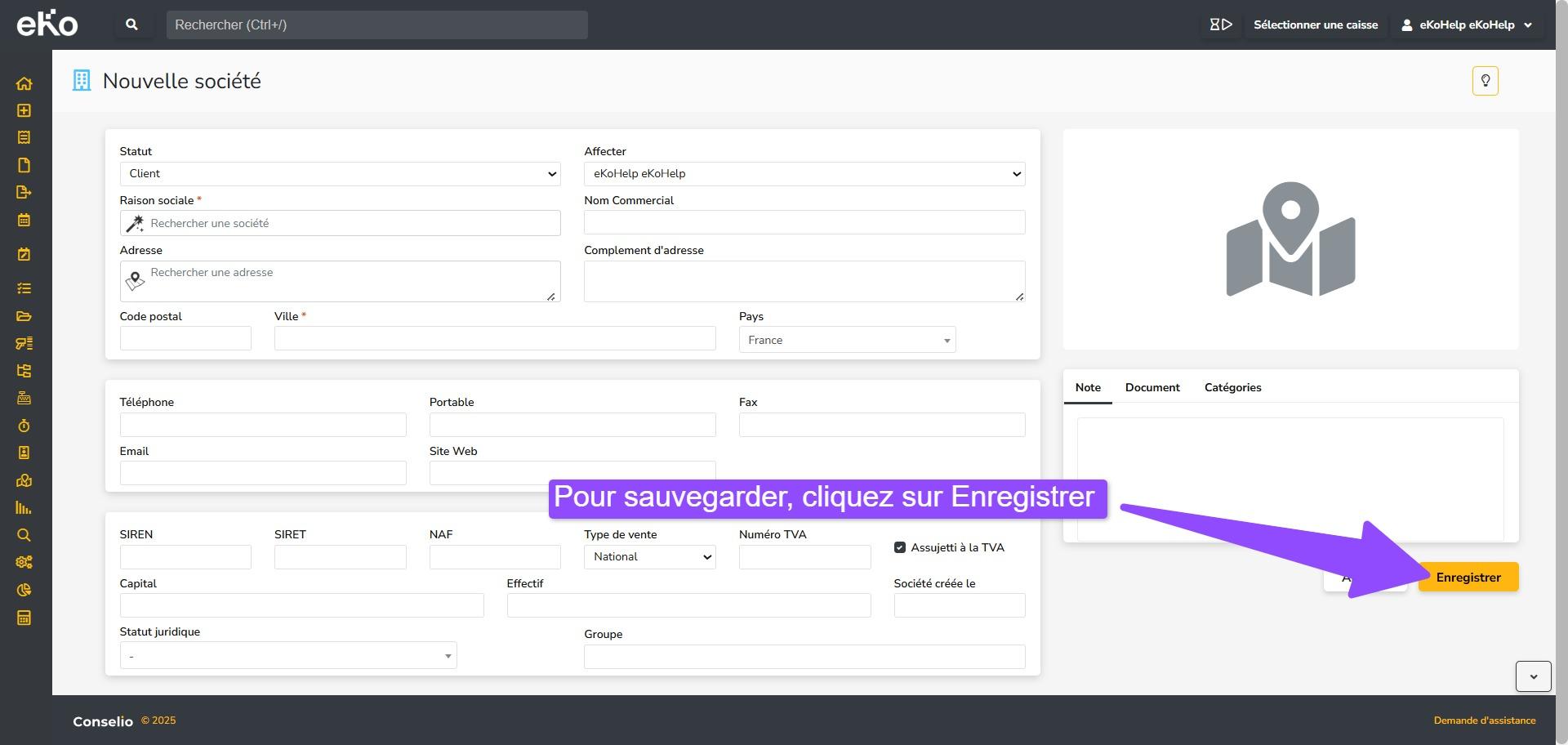
- Enfin, sauvegardez en cliquant sur le bouton jaune en bas à droite Enregistrer.
Modifier une fiche Société
Pour modifier une fiche société (prospect ou client) :
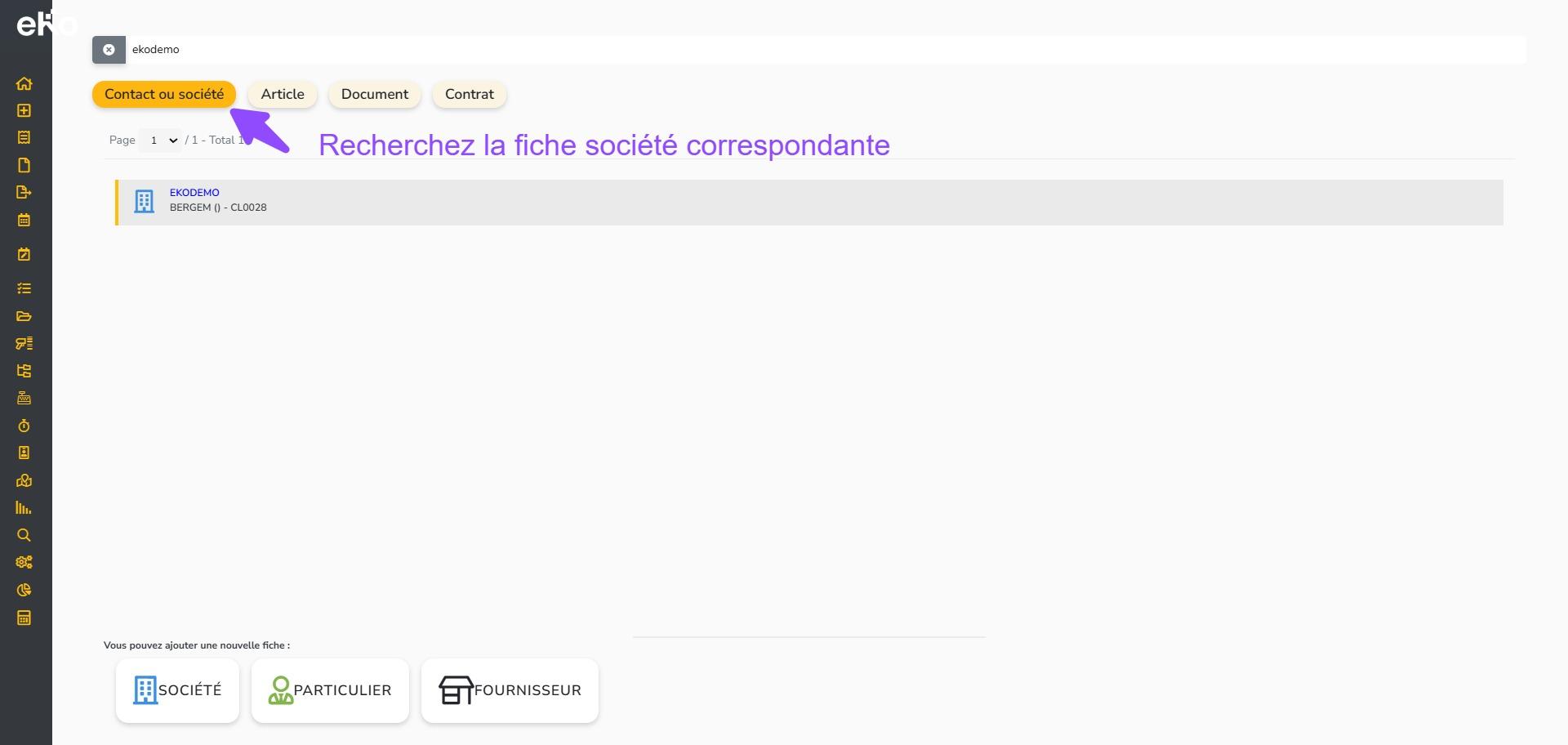
- Recherchez la fiche société correspondante via la barre de recherche en haut de page.
- Cliquez sur le bouton Modifier en haut de page à droite.
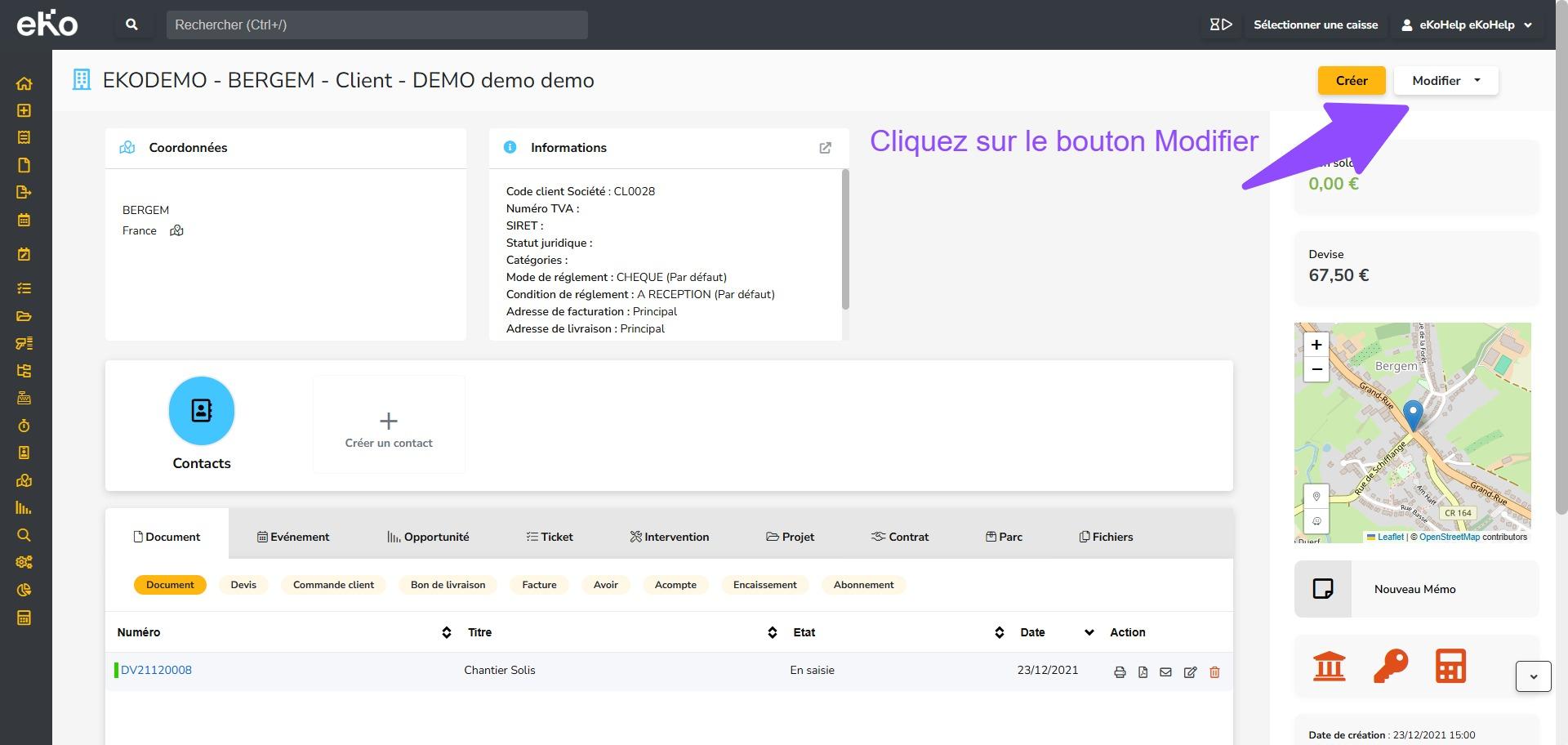
- Apportez les modifications nécessaires.
- Cliquez sur Enregistrer pour valider ou sur Annuler pour abandonner.