
Le module Salariés permet centraliser et de gérer toutes les informations relatives à vos employés. Ainsi vous avez à votre disposition toutes les informations contractuelles garantissant ainsi que vos informations sont à jour et fiables.
Attention : certaines informations que vous enregistrerez dans ce module peuvent être concernées par le Règlement Général sur la Protection des Données. Pensez à consulter votre conseil.
Créer un salarié
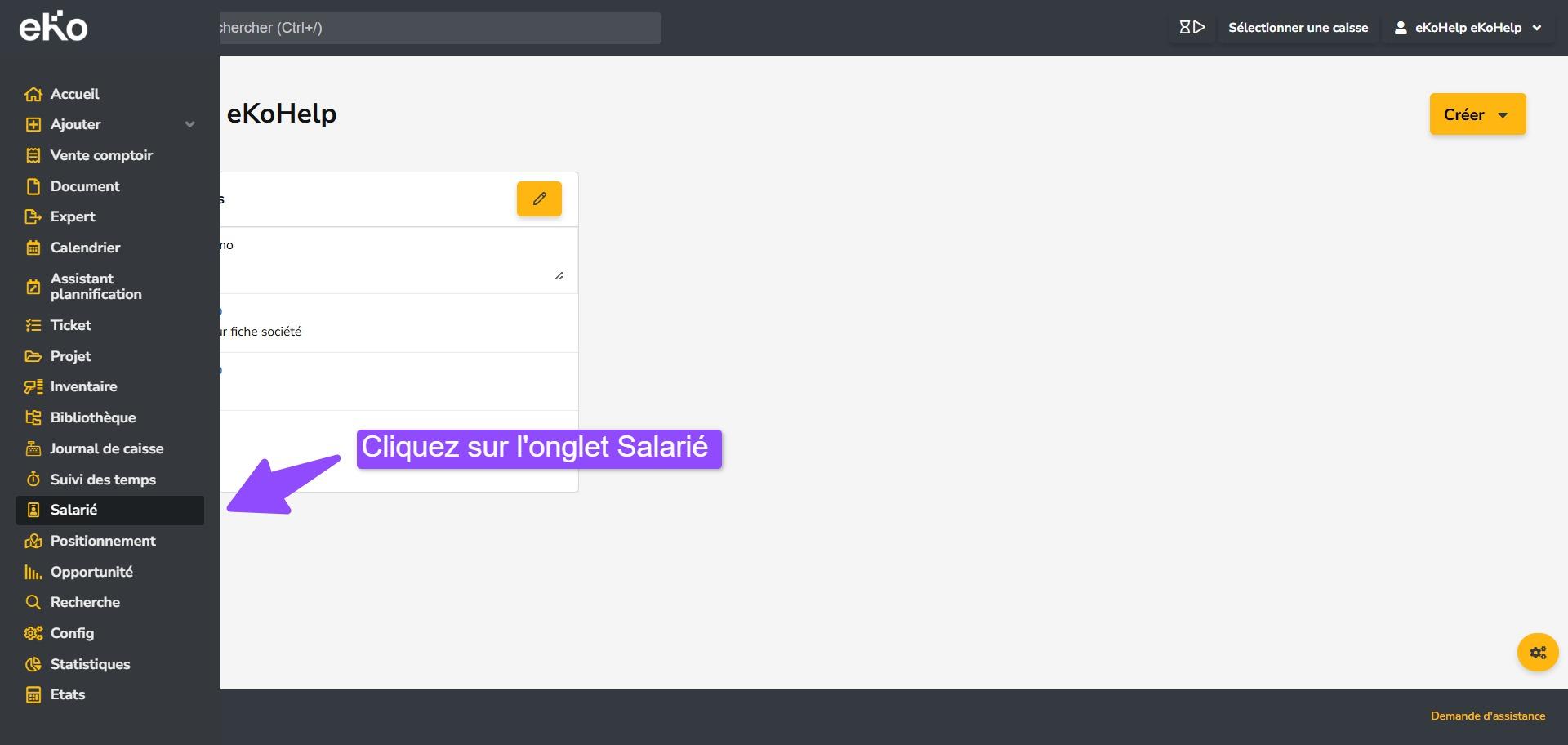
- Pour créer un nouveau salarié, rendez-vous dans l’onglet Salarié.
- Un tableau récapitulatif de tous vos employés s’affiche.
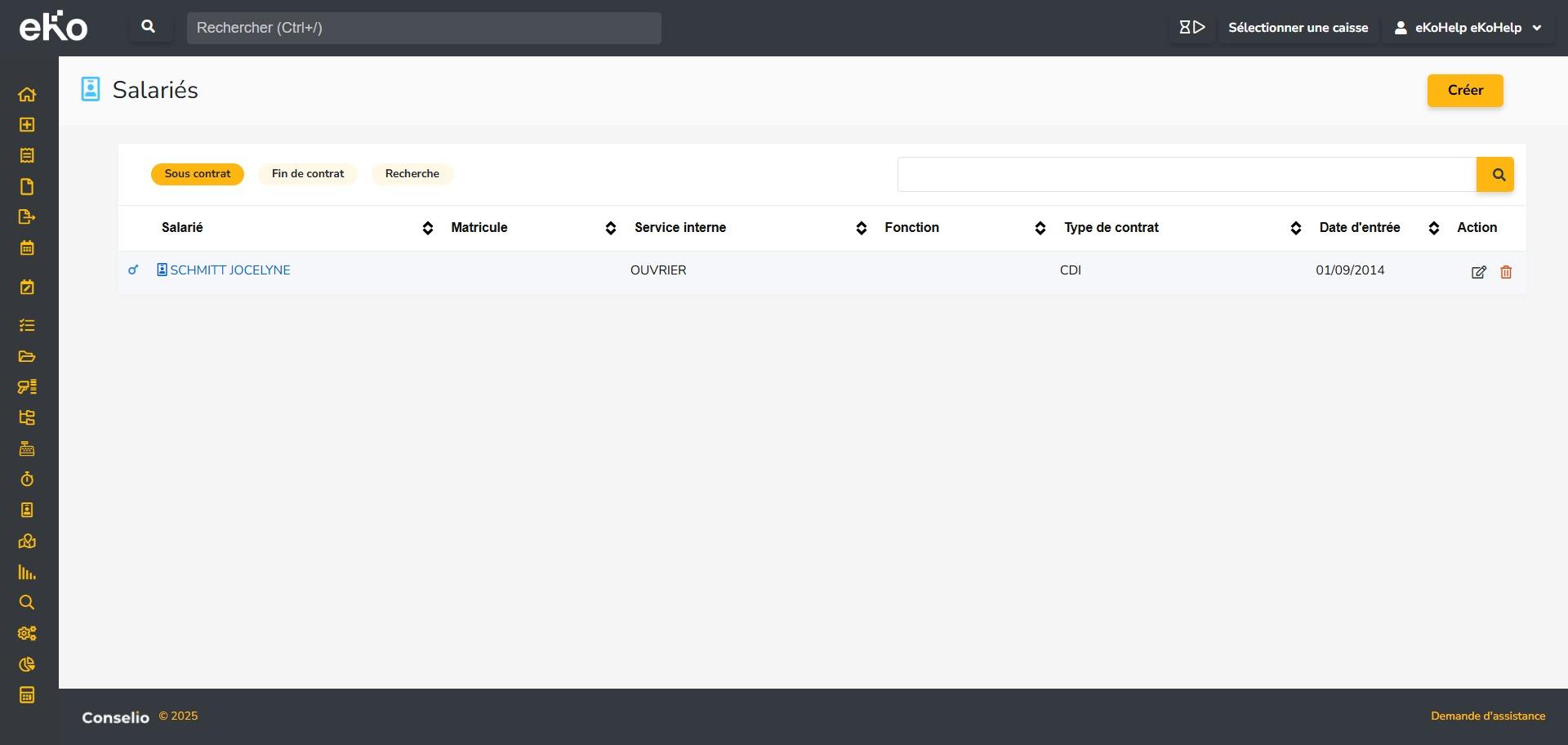
- Cliquez ensuite sur le bouton jaune à droite Créer.
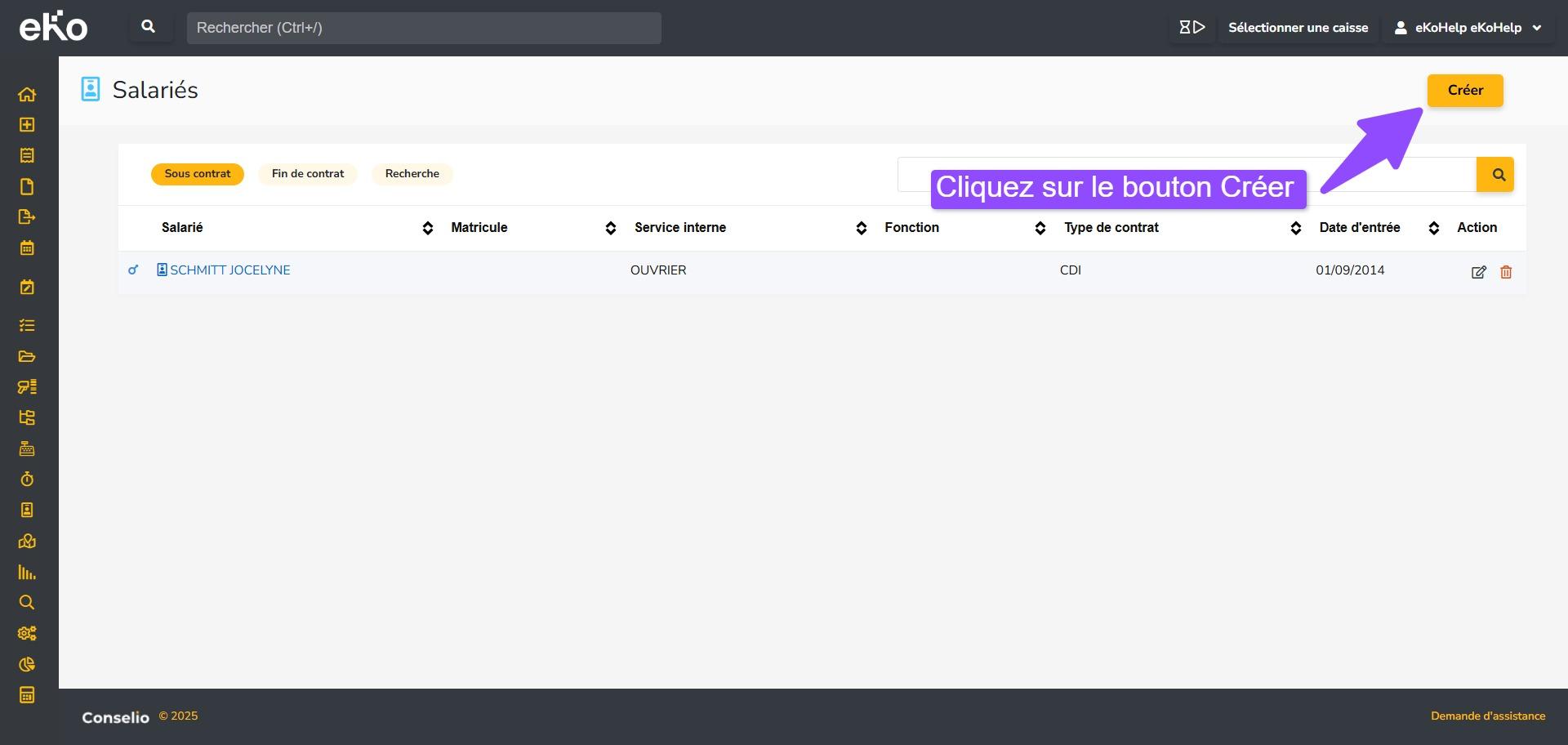
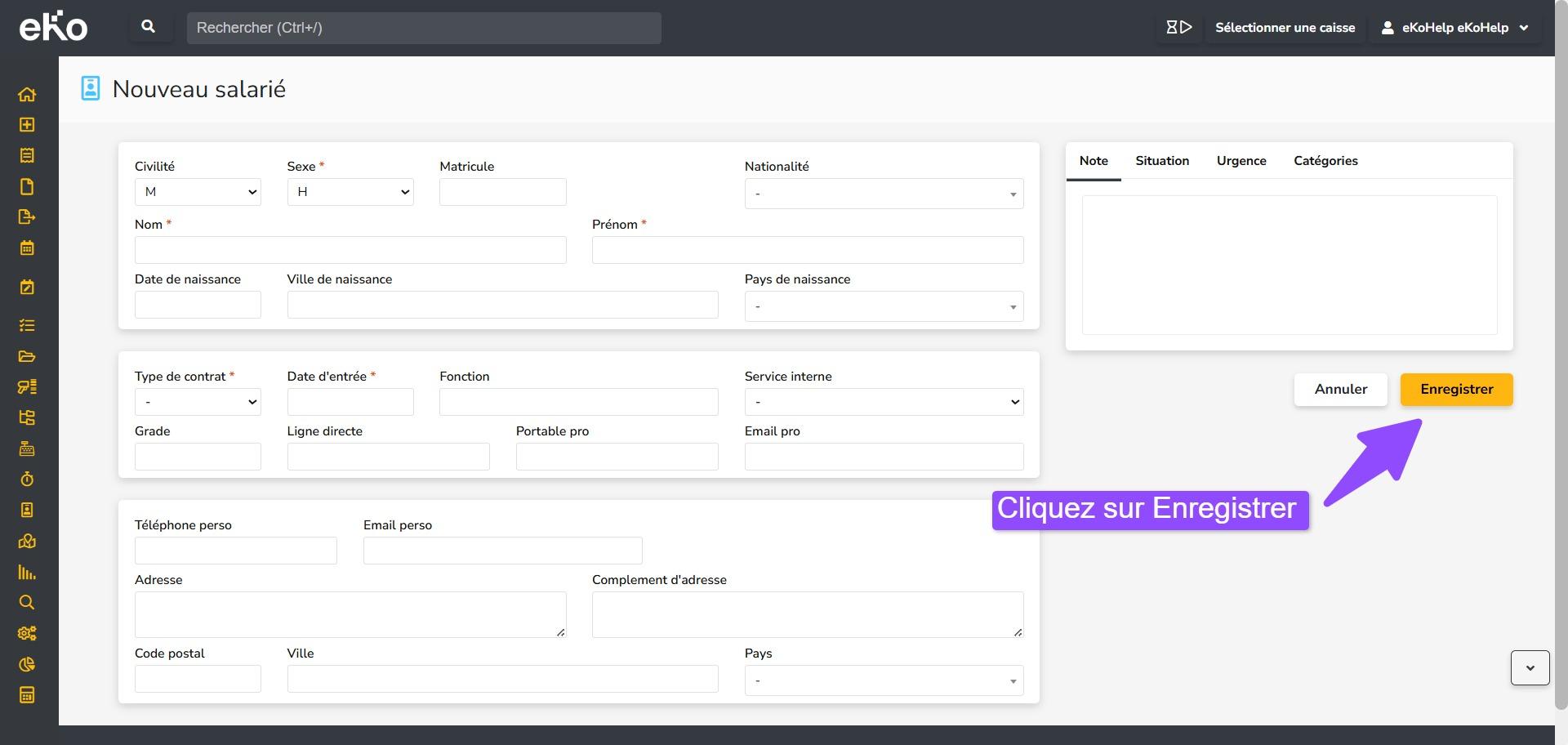
- Renseignez l’ensemble des champs nécessaires (voir le détail ci-dessous).
- Civilité — Sélectionnez la civilité de l’employé telle qu’elle doit apparaître dans ses documents internes.
- Sexe — Indiquez le sexe renseigné par l’employé, conformément aux informations nécessaires à la gestion RH.
- Matricule — Saisissez le numéro unique d’identification attribué à l’employé dans l’entreprise.
- Nationalité — Précisez la nationalité officielle de l’employé pour les besoins administratifs.
- Nom — Inscrivez le nom de famille de l’employé tel qu’il apparaît sur ses documents légaux.
- Prénom — Renseignez le prénom usuel ou légal de l’employé.
- Date de naissance — Ajoutez la date de naissance pour compléter le dossier administratif.
- Ville de naissance — Indiquez la ville où l’employé est né.
- Pays de naissance — Sélectionnez le pays de naissance de l’employé.
- Type de contrat — Choisissez le type de contrat liant l’employé à l’entreprise (CDI, CDD, etc.).
- Date d’entrée — Renseignez la date à laquelle l’employé a officiellement rejoint l’entreprise.
- Fonction — Indiquez le poste ou rôle occupé par l’employé.
- Service interne — Sélectionnez le service ou département auquel l’employé est rattaché.
- Grade — Ajoutez le niveau hiérarchique ou classification interne associée à l’employé.
- Ligne directe — Inscrivez le numéro de téléphone fixe professionnel de l’employé, s’il existe.
- Portable pro — Indiquez le numéro de téléphone portable professionnel de l’employé.
- Email pro — Ajoutez l’adresse email professionnelle attribuée à l’employé.
- Téléphone perso — Renseignez le numéro de téléphone personnel si fourni pour le dossier RH.
- Email perso — Inscrivez l’adresse email personnelle de l’employé pour les communications administratives si nécessaire.
- Adresse — Saisissez l’adresse principale de résidence de l’employé.
- Complément d’adresse — Ajoutez toute précision utile pour compléter l’adresse.
- Code postal — Indiquez le code postal correspondant au domicile de l’employé.
- Ville — Renseignez la commune de résidence de l’employé.
- Pays — Sélectionnez le pays de résidence de l’employé.
- Indiquez une note — Ajoutez toute information complémentaire utile à la gestion du dossier de l’employé.
- Situation familiale — Précisez la situation familiale déclarée par l’employé (marié, célibataire, etc.).
- N° de sécurité sociale — Saisissez le numéro de sécurité sociale, obligatoire pour la gestion administrative et salariale.
- Nombre d’enfants — Indiquez le nombre d’enfants déclarés par l’employé.
- Personne à charge — Renseignez les personnes à charge éventuelles, le cas échéant.
- Contact d’urgence (n°1, 2 et 3) — Ajoutez le nom des personnes à contacter en cas d’urgence.
- Téléphone d’urgence (n°1, 2 et 3) — Indiquez les numéros de téléphone associés à chaque contact d’urgence.
- Catégorie — Sélectionnez la catégorie interne attribuée à l’employé, si votre organisation en utilise.
INFORMATIONS GÉNÉRALES
NOTE
SITUATION
URGENCE
CATÉGORIE
Enfin, pour sauvegarder, cliquez sur le bouton jaune Enregistrer.
Note : en fonction des options dont vous disposez, vous pouvez aussi stocker différents fichiers directement sur la fiche de votre salariés, par exemple : scan de la carte d’identité, du permis de conduire, de ses fiches de paie. Cependant : attention à bien vous conformer au RGPD.
Modifier les informations d’un salarié
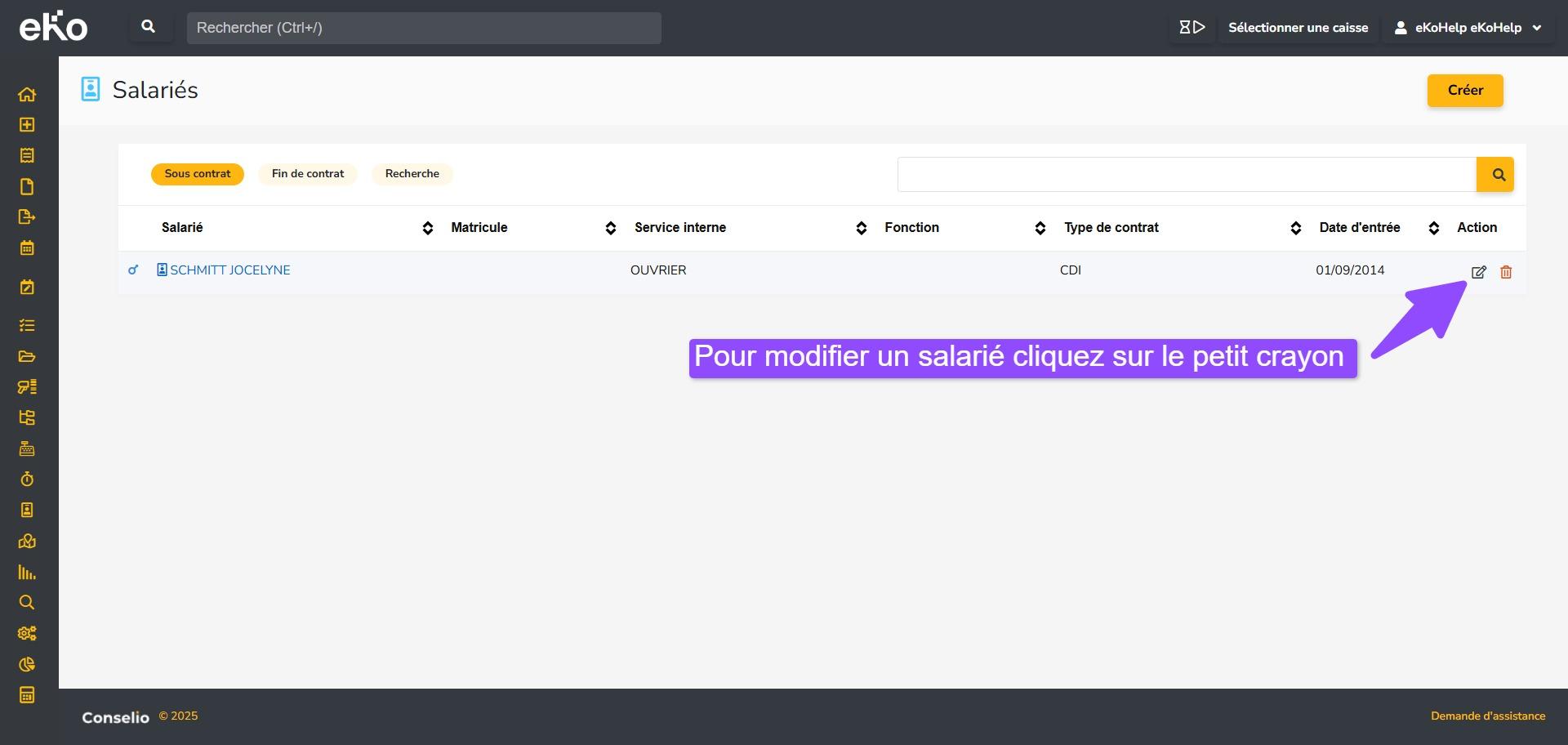
- Pour modifier les informations d’un salarié, rendez-vous dans l’onglet Salarié.
- Un tableau récapitulatif de tous vos employés s’affiche.
- Cliquez ensuite sur le bouton à droite Modifier représenté par une icône crayon.
Supprimer les informations d’un salarié
- Pour supprimer toutes les informations d’un salarié, rendez-vous dans l’onglet Salarié.
- Un tableau récapitulatif de tous vos employés s’affiche.
- Cliquez ensuite sur le bouton à droite Supprimer représenté par une icône poubelle rouge.
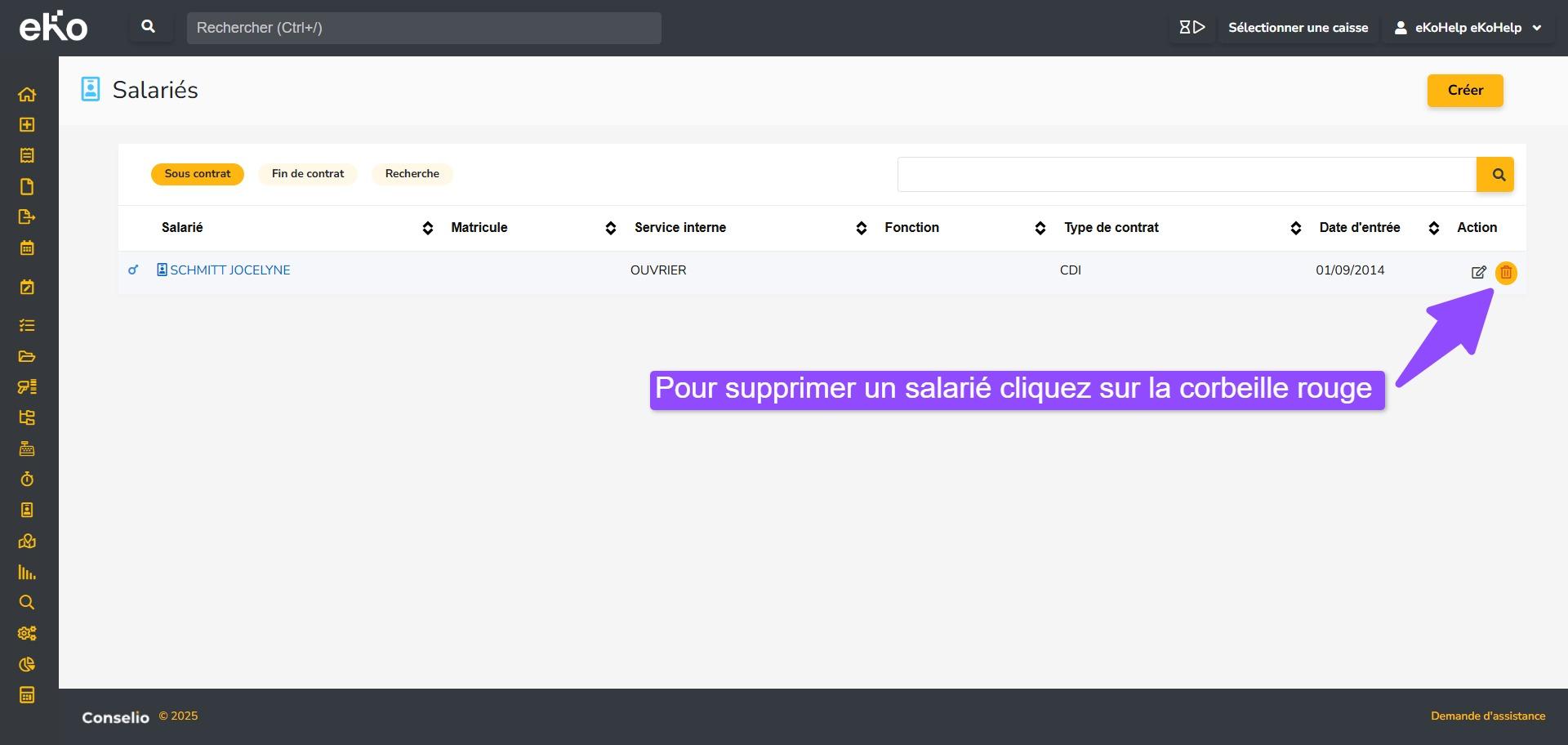
En suivant ce tutoriel vous supprimez uniquement les informations administratives du salarié. Pour supprimer un compte utilisateur, veuillez suivre ce tutoriel.