Gestion avancée
Ajouter le SEPA d'un client
https://help.eko-crm.com/aide/ajouter-le-sepa-dun-client/ — mise à jour 2025-11-25
Le RIB sert à identifier le compte bancaire d’un client, tandis que le mandat SEPA autorise légalement votre organisme à prélever automatiquement les sommes dues. Pour que eKo puisse déclencher le prélèvement automatique, utile notamment pour les abonnements, suivez ce tutoriel.
Ajouter un SEPA
Section intitulée « Ajouter un SEPA »- Accédez à la fiche du client (particulier ou société).
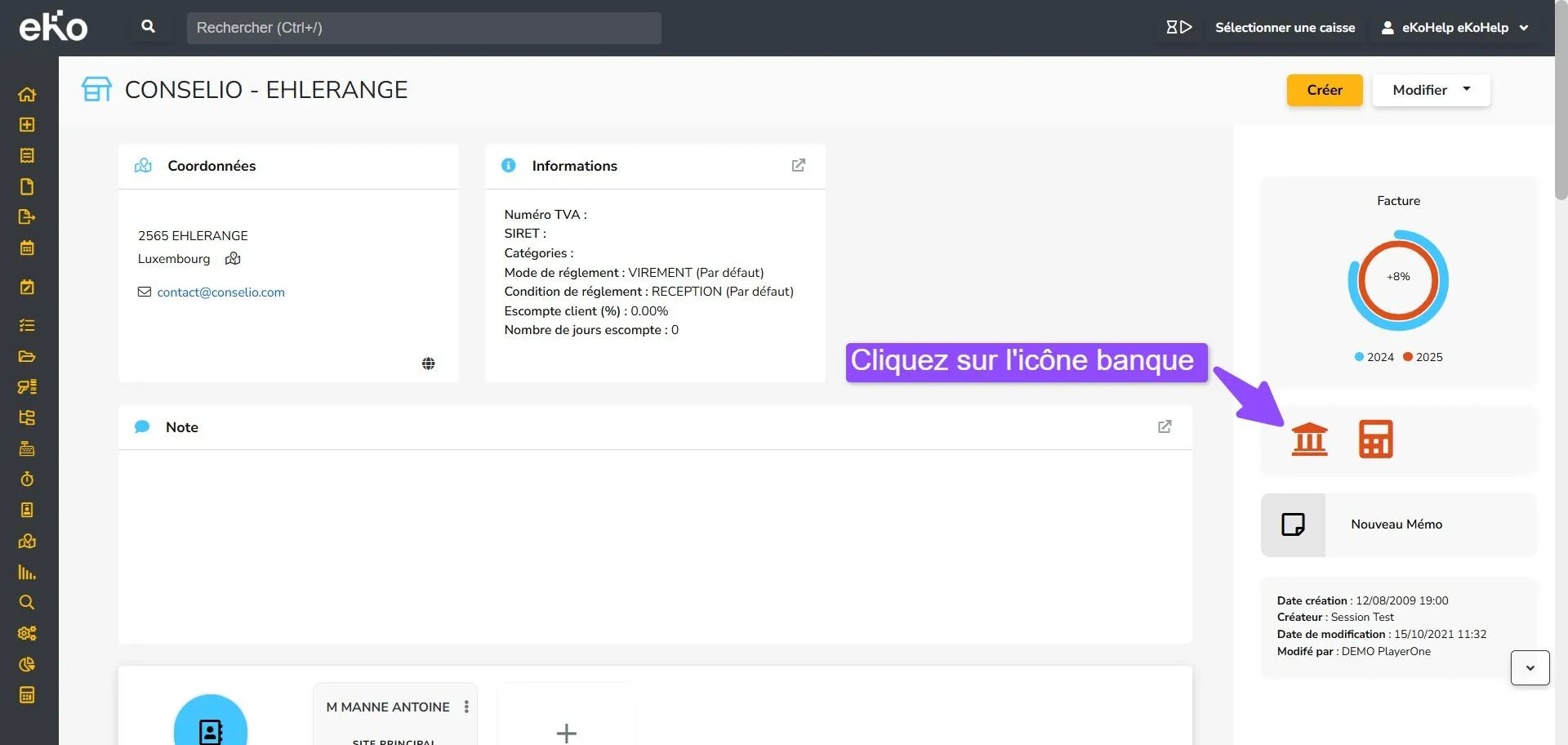
- A droite de la fiche, cliquez sur l’icone banque représenté par une maison avec des colonnes (voir capture ci-dessous).
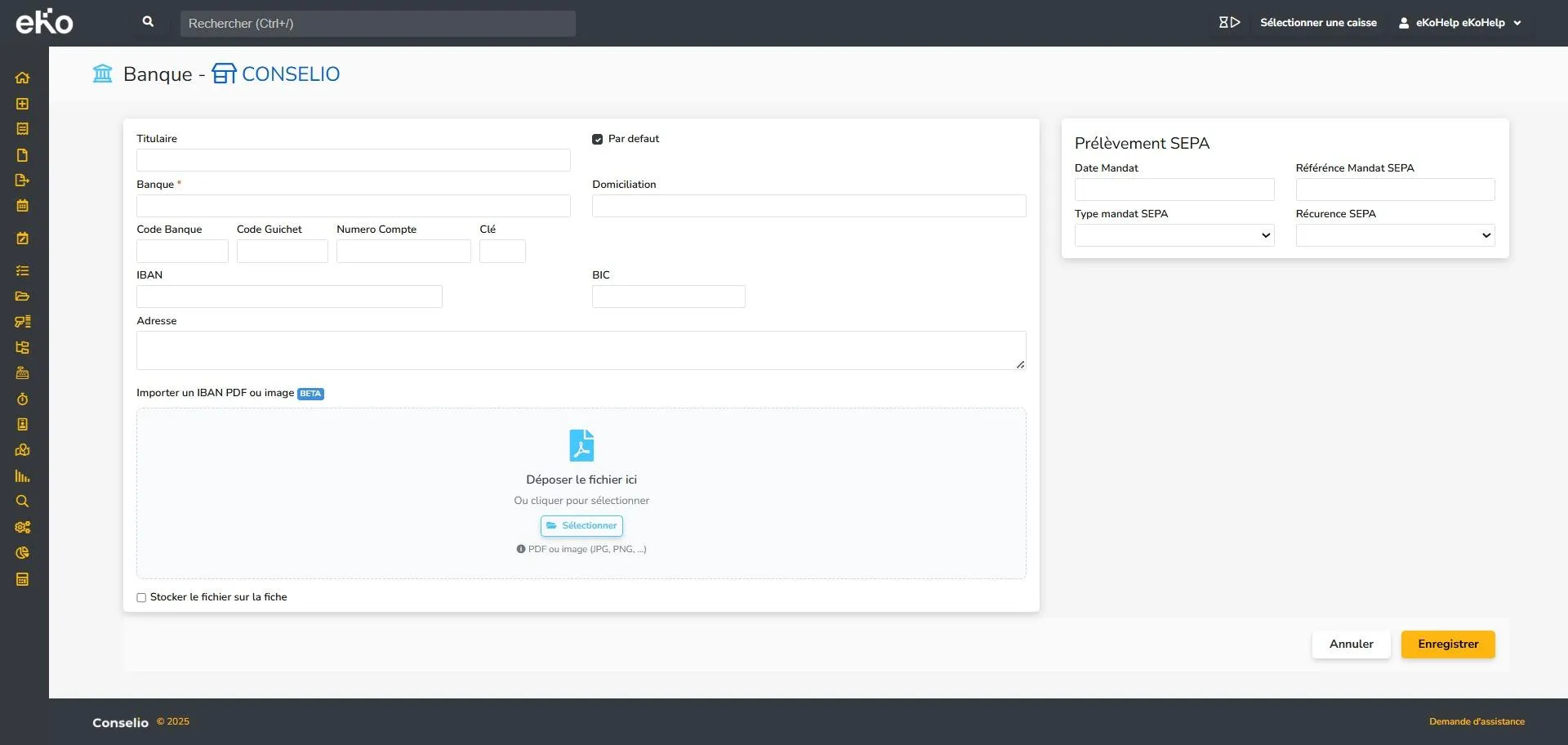
- Une fenêtre s’ouvre avec le formulaire pour ajouter le nouveau SEPA.
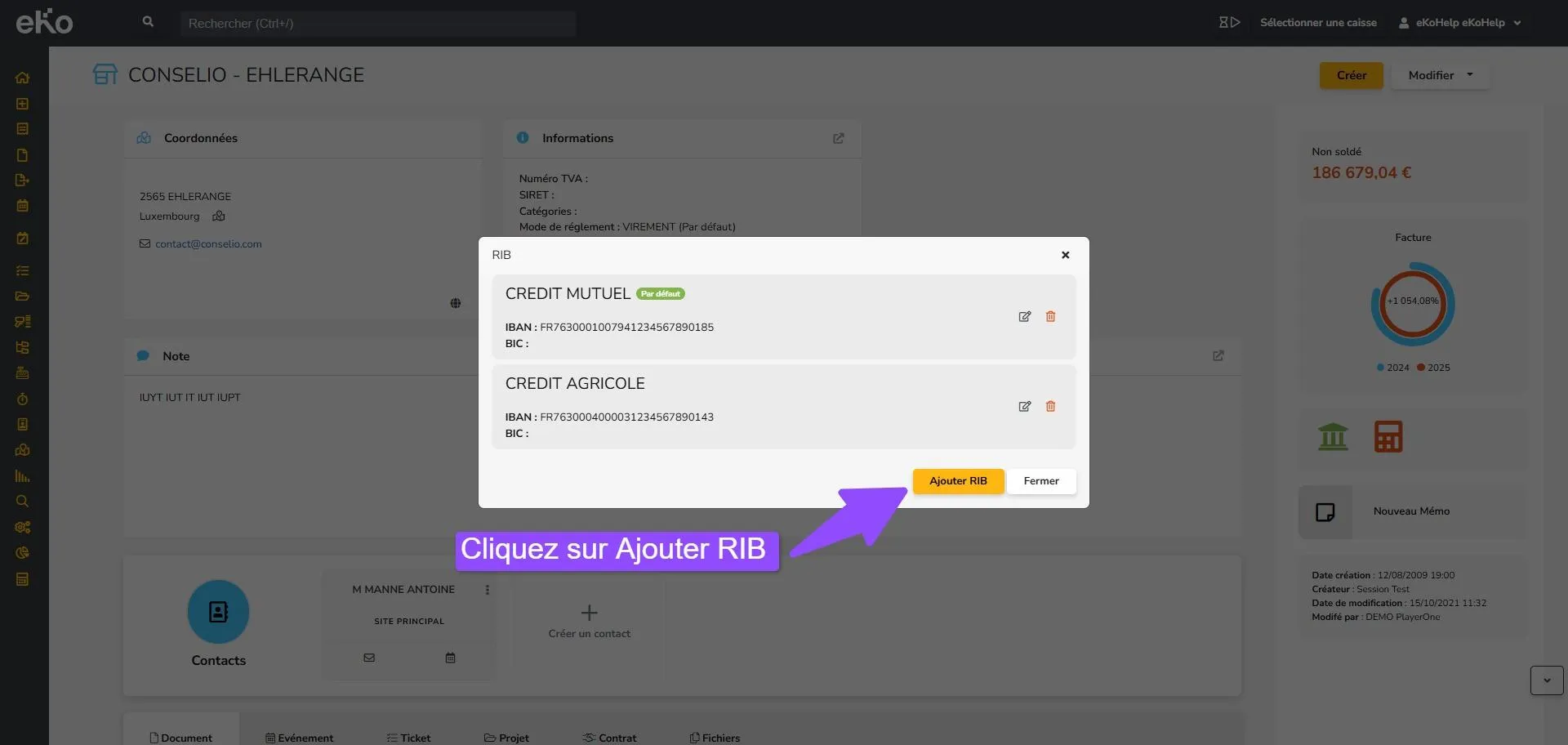
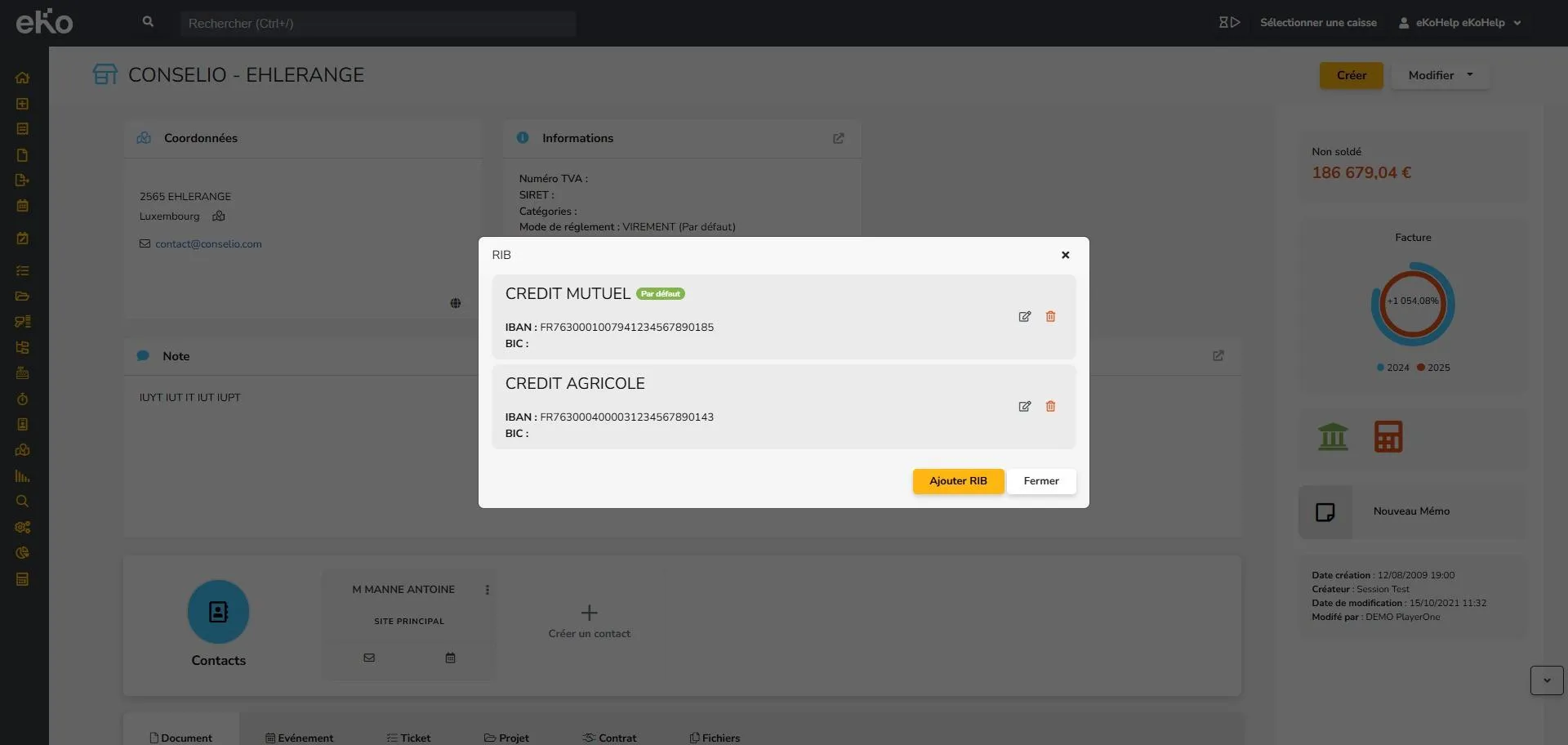
Note : il est possible qu’une fenêtre intermédiaire s’ouvre si des RIB sont déjà présent sur la fiche client, il suffit dans ce cas de cliquer sur Ajouter RIB.
- Renseignez les champs suivants :
- Importer un IBAN PDF ou image : Dans un premier temps, déposez l’IBAN pour récupérer automatiquement les informations Pour cela, sélectionnez un fichier (PDF, JPG, PNG) et importez le.
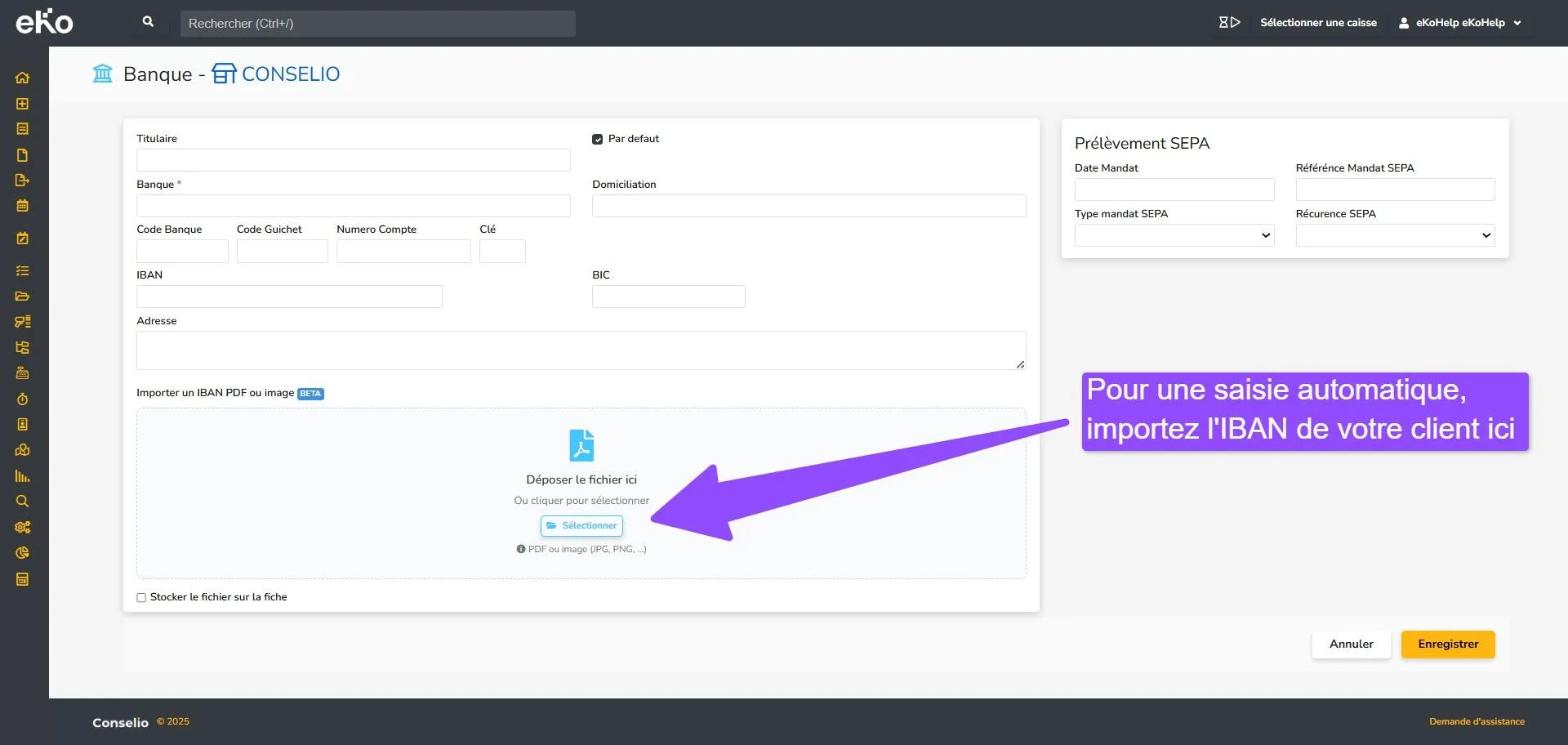
- Titulaire : indiquez le nom du titulaire du compte bancaire.
- Par défaut : cocher si ce RIB doit être utilisé comme moyen de paiement principal.
- Banque : spécifier le nom de la banque du client (champ obligatoire).
- Domiciliation : précisez l’agence bancaire ou la ville de domiciliation.
- Code Banque : entrer le code à 5 chiffres de la banque.
- Code Guichet : entrez le code guichet (code agence) à 5 chiffres.
- Numéro Compte : saisir le numéro de compte bancaire.
- Clé : ajoutez la clé RIB à 2 chiffres.
- IBAN : renseignez l’IBAN complet pour les prélèvements SEPA.
- BIC : entrez le code BIC / SWIFT de la banque (identifiant international).
- Adresse : complétez avec l’adresse du titulaire du compte si nécessaire.
- Stocker le fichier sur la fiche : cochez si vous souhaitez conserver le document IBAN dans les fichiers du client.
- Date Mandat : indiquez la date de signature du mandat SEPA par le client.
- Référence Mandat SEPA : saisissez la référence unique du mandat (générée par vos services).
- Type mandat SEPA : choisissez le type (Core ou B2B selon les cas).
- Récurrence SEPA : définissez la fréquence de prélèvement (mensuelle, annuelle…).
- Importer un IBAN PDF ou image : Dans un premier temps, déposez l’IBAN pour récupérer automatiquement les informations Pour cela, sélectionnez un fichier (PDF, JPG, PNG) et importez le.
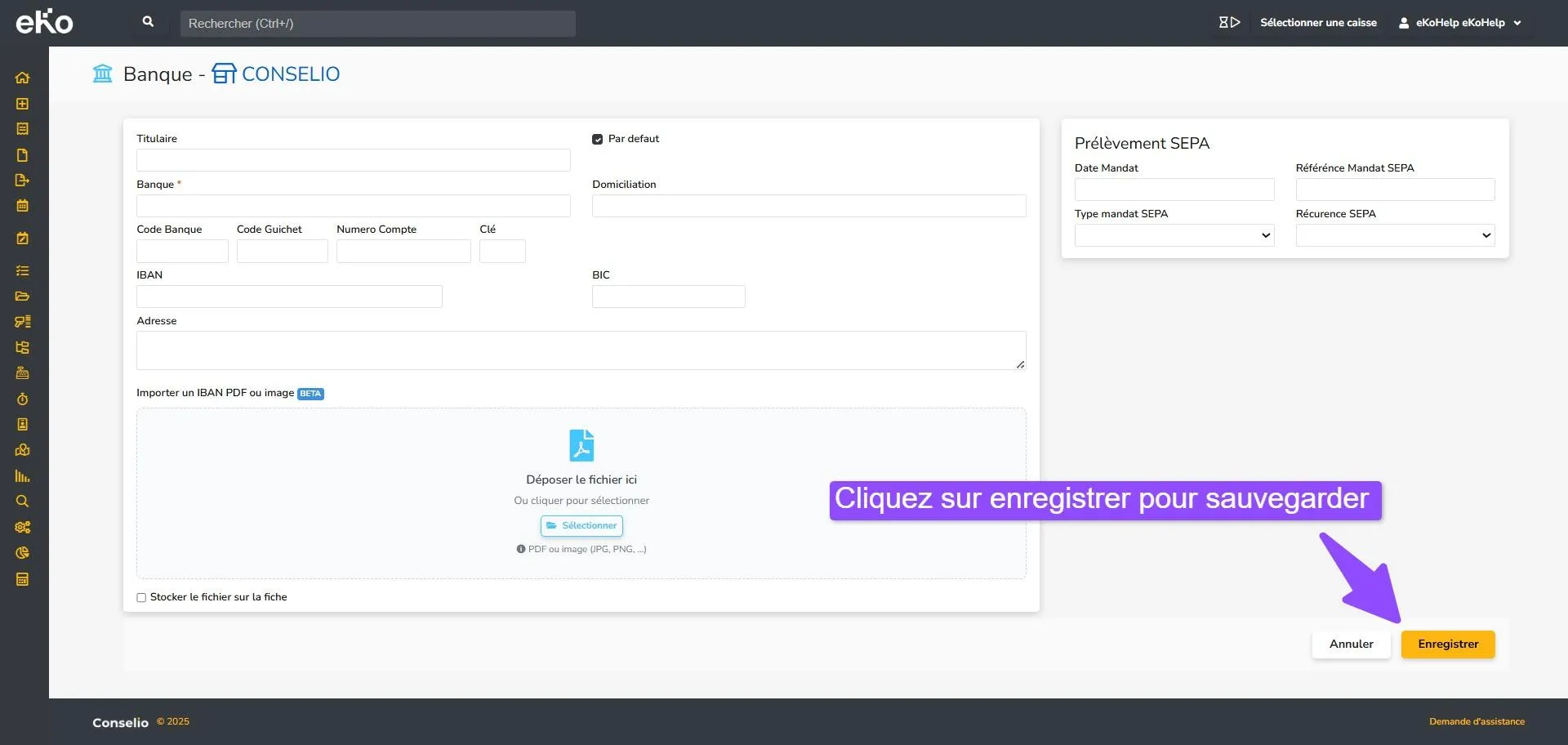
- Enfin, pour sauvegarder, cliquez sur le bouton jaune Enregistrer.
Modifier ou supprimer un SEPA
Section intitulée « Modifier ou supprimer un SEPA »- Accédez à la fiche du client (particulier ou société).
- A droite de la fiche, cliquez sur l’icone banque représenté par une maison avec des colonnes (voir capture ci-dessous).
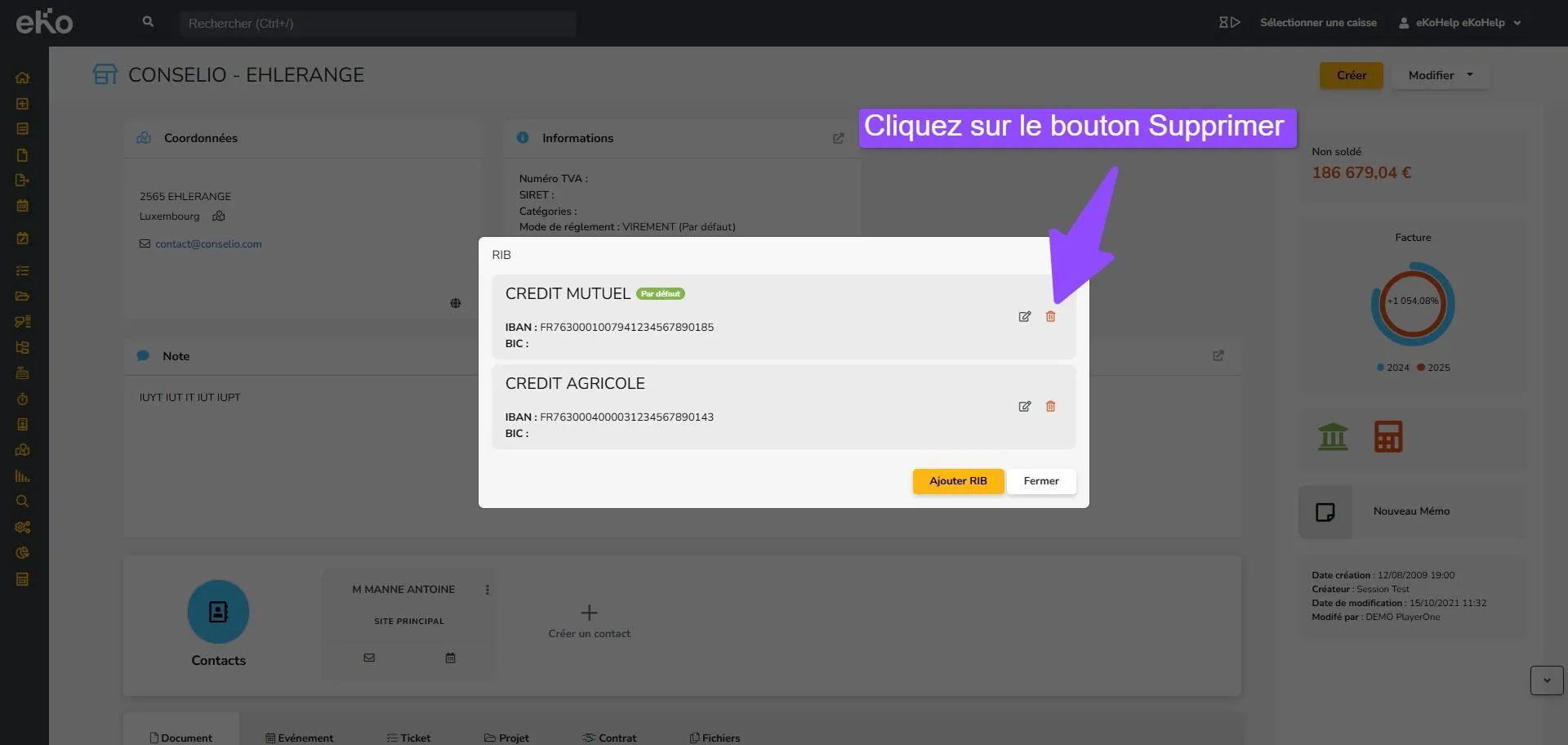
- Une fenêtre s’ouvre avec la liste des RIB.
- Pour modifier un RIB, cliquez sur l’icône Modifier.
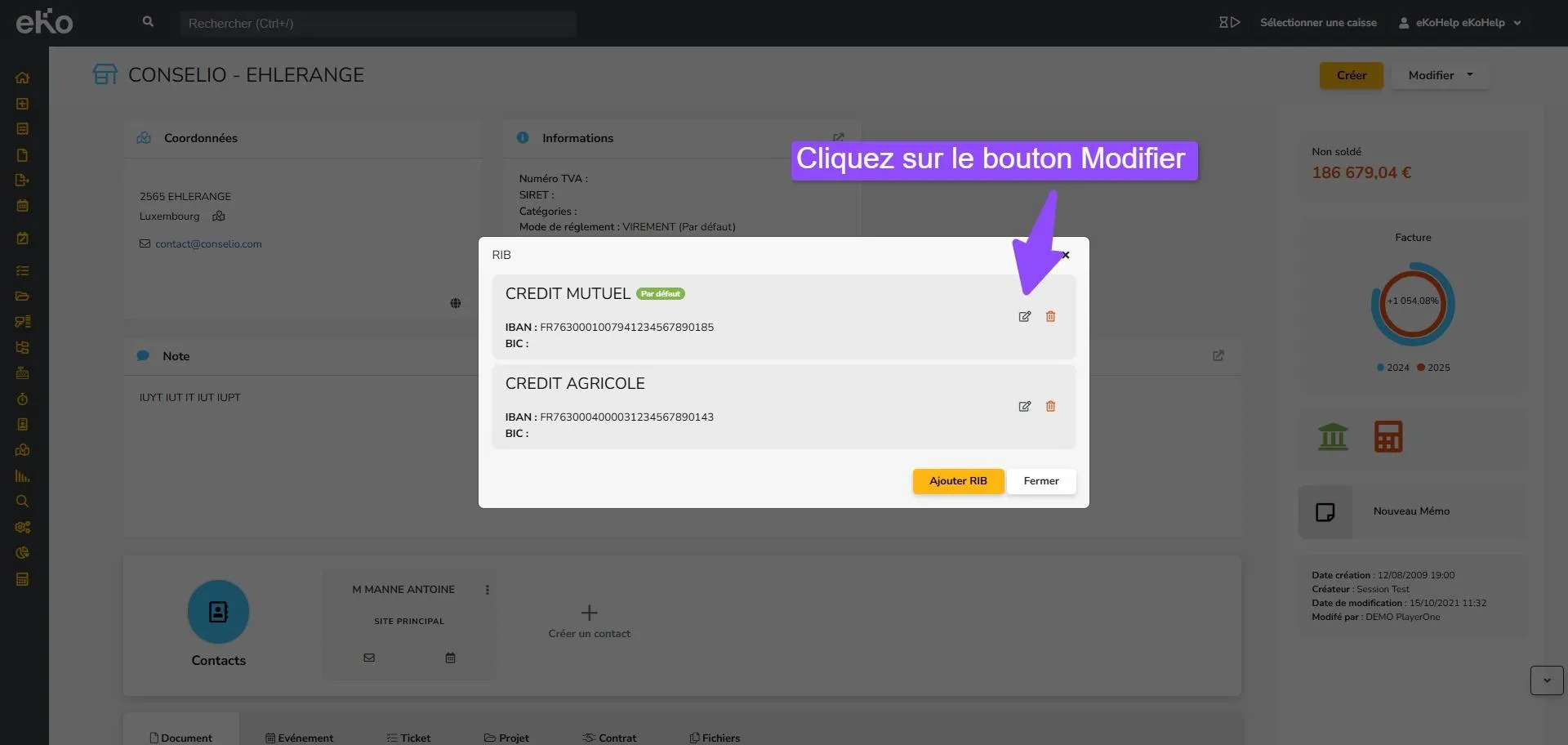
- Pour supprimer un RIB, cliquez sur l’icône Supprimer.