Documentation interne
Utiliser le module Recherche : filtrer, afficher, enregistrer et exporter vos listes
Le module Recherche sert à sortir une liste précise de vos données : les sociétés clientes de Lyon qui n’ont rien acheté cette année, les devis envoyés le mois dernier et toujours en attente, les articles d’une famille dont le stock est bas… Vous choisissez ce que vous cherchez, vous posez des filtres, vous choisissez les colonnes à afficher, puis vous pouvez enregistrer la recherche, l’exporter vers Excel ou agir sur toutes les fiches trouvées en une fois.
Il ne faut pas le confondre avec la barre de recherche du haut de l’écran, qui sert à retrouver rapidement une fiche par son nom (voir Comment utiliser la barre de recherche ?).
Ce que vous voyez dépend de vos droits : seuls les types de fiches et de documents que vous êtes autorisé à consulter sont proposés.
1. Choisir ce que vous cherchez
Section intitulée « 1. Choisir ce que vous cherchez »Ouvrez Recherche dans le menu de gauche. L’écran d’accueil présente les types disponibles, en deux blocs :
- Modules (1) : Article, Calendrier, Contact, Contrat, Fournisseur, Opportunité, Parc, Particulier, Salarié, Société, Ticket… selon les modules actifs sur votre compte ;
- Documents (2) : Abonnement, Acompte, Avoir, Bon de livraison, Commande client, Devis, Facture, Facture fournisseur… ainsi que Lignes de documents, pour chercher dans le contenu des documents ligne par ligne.
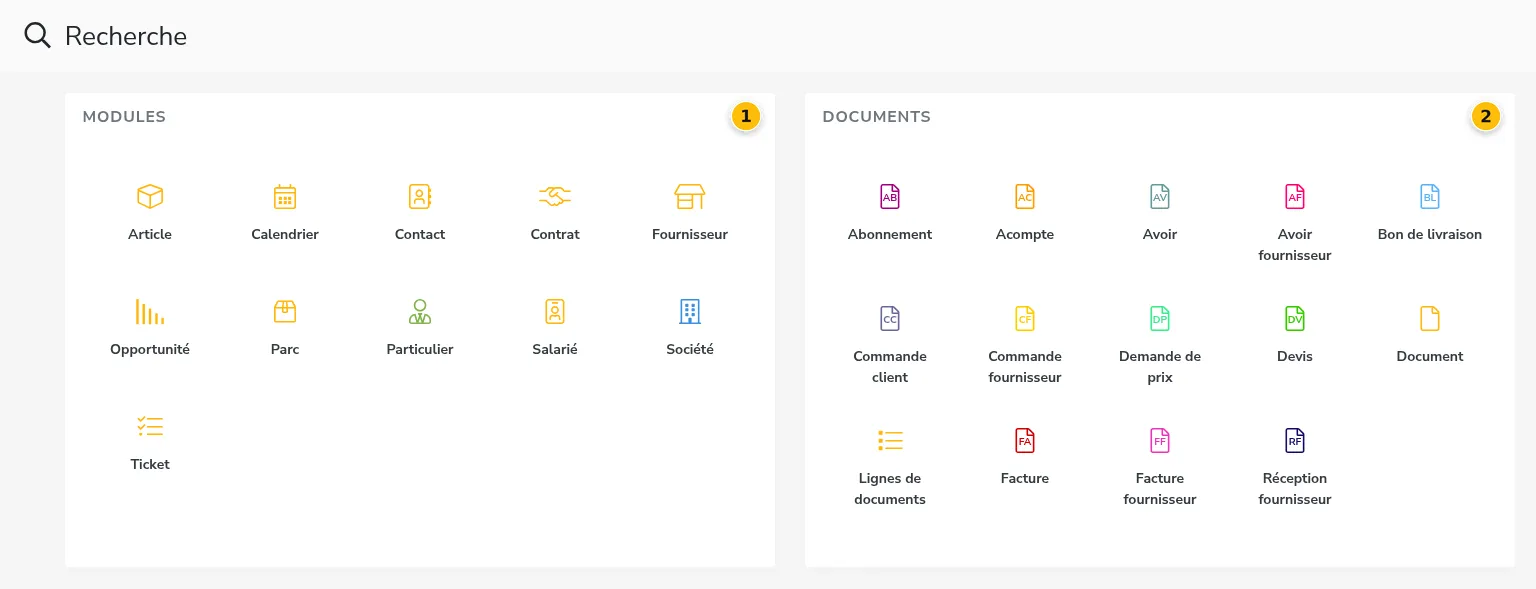
Cliquez sur le type voulu. La fenêtre Que voulez-vous rechercher ? s’ouvre alors :
- (1) Mes recherches — celles que vous avez enregistrées. Au survol, l’étoile ☆ la met en favori, le crayon la renomme, la corbeille la supprime ;
- (2) Recherches prédéfinies — fournies par eKo, prêtes à l’emploi (voir plus bas) ;
- (3) Nouvelle recherche vierge — pour construire vos filtres à partir de zéro.
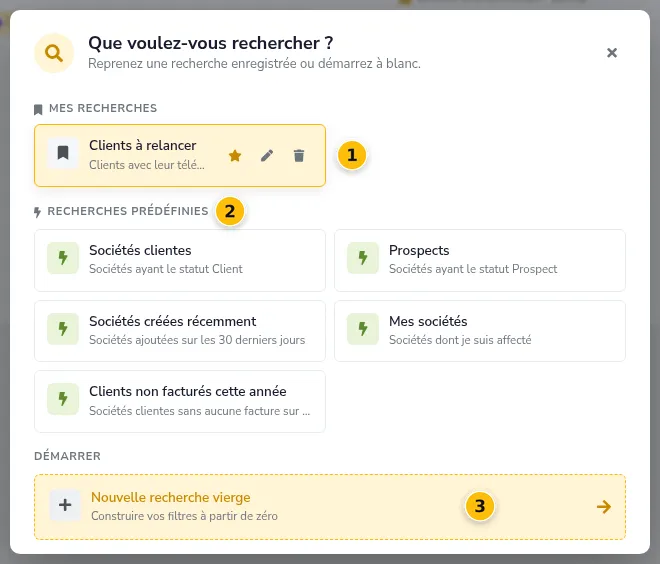
Selon ce qui existe sur votre compte, la fenêtre affiche aussi vos Favoris et les Recherches partagées par vos collègues.
Pour changer de type en cours de route, cliquez sur l’icône ⇄ à côté du type, en haut de la page.
2. Poser des filtres
Section intitulée « 2. Poser des filtres »Le panneau Filtres et champs à afficher réunit, à gauche, les filtres et, à droite, les colonnes du tableau.
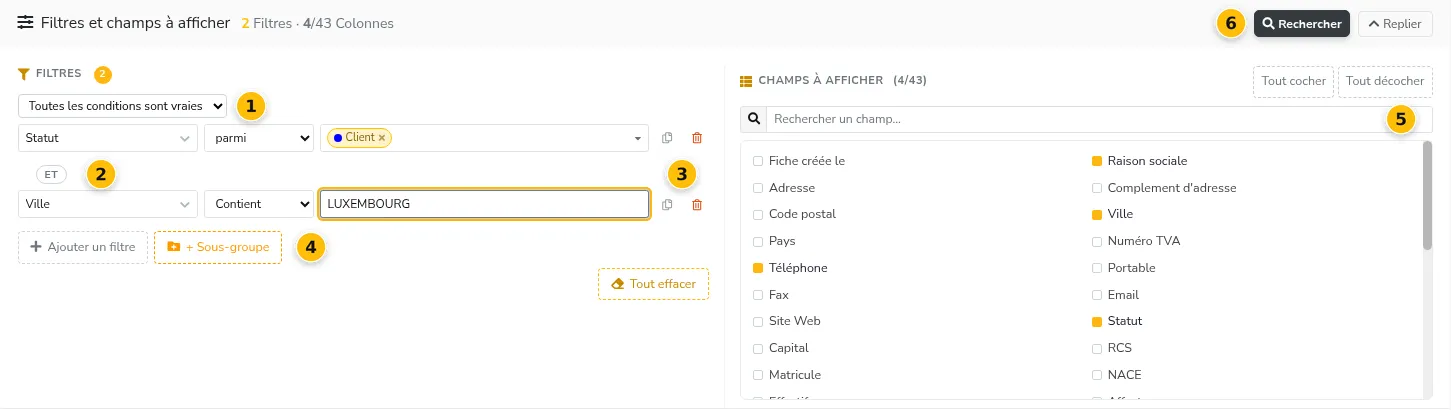
Cliquez sur Ajouter un filtre (4), choisissez le champ (tapez son nom pour le trouver plus vite), puis l’opérateur et la valeur (2). La saisie s’adapte au champ :
| Type de champ | Opérateurs proposés | Saisie |
|---|---|---|
| Texte (nom, ville, référence…) | =, ≠, Contient, Ne contient pas, Commence par, Finit par, parmi, Pas parmi, Vide, non vide | Texte libre, ou plusieurs valeurs pour parmi |
| Liste (statut, état, représentant, famille…) | parmi, Pas parmi, Vide, non vide | Cases à cocher, avec la couleur de chaque statut ou état |
| Date | selon le champ : égal, avant, après, entre… | Calendrier, ou repère relatif : aujourd’hui, 7 derniers jours, 30 derniers jours, ce mois-ci, ce trimestre, cette année… |
| Tiers, article | égal | Saisie avec suggestions : tapez le début du nom |
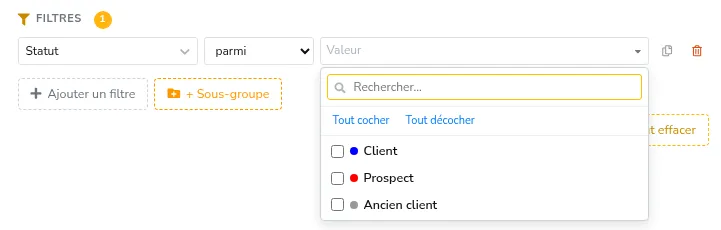
Préférez les repères relatifs aux dates fixes pour une recherche que vous comptez enregistrer : « ce mois-ci » reste juste le mois prochain, « du 1er au 30 septembre » non.
À droite de chaque filtre, deux icônes (3) permettent de le dupliquer (pratique pour poser deux conditions voisines) ou de le supprimer. Tout effacer retire tous les filtres d’un coup.
Combiner les conditions
Section intitulée « Combiner les conditions »La liste en tête des filtres (1) indique comment ils se combinent :
- Toutes les conditions sont vraies (par défaut) : chaque filtre doit être respecté ;
- Au moins une condition est vraie : un seul suffit ;
- Aucune condition est vraie : pour exclure.
Le bouton + Sous-groupe (4) crée un groupe de filtres qui a son propre mode : sociétés de Luxembourg et (clientes ou prospects créés cette année).
Filtrer sur une autre fiche : le filtre « Lien »
Section intitulée « Filtrer sur une autre fiche : le filtre « Lien » »Les champs précédés d’une icône de chaîne 🔗 sont des liens vers un autre module. Ils permettent de filtrer une fiche d’après ce qui lui est rattaché : les sociétés ayant une facture en 2026, les sociétés n’ayant pas de devis depuis 12 mois, les articles vendus à tel client…
Choisissez Existe ou N’existe pas, puis ajoutez des sous-filtres qui décrivent la fiche rattachée (date, montant, état…).
Lancer la recherche
Section intitulée « Lancer la recherche »Cliquez sur Rechercher (6), en haut à droite du panneau, ou faites Ctrl + Entrée. Le panneau se replie pour laisser la place aux résultats ; Déplier le rouvre.
3. Choisir les colonnes et lire les résultats
Section intitulée « 3. Choisir les colonnes et lire les résultats »Dans Champs à afficher, cliquez sur les champs voulus : une pastille jaune indique qu’ils sont affichés. Rechercher un champ… (badge 5 de la capture des filtres) les retrouve par leur nom, Tout cocher et Tout décocher agissent sur toute la liste. Les champs personnalisés de votre compte y figurent aussi.
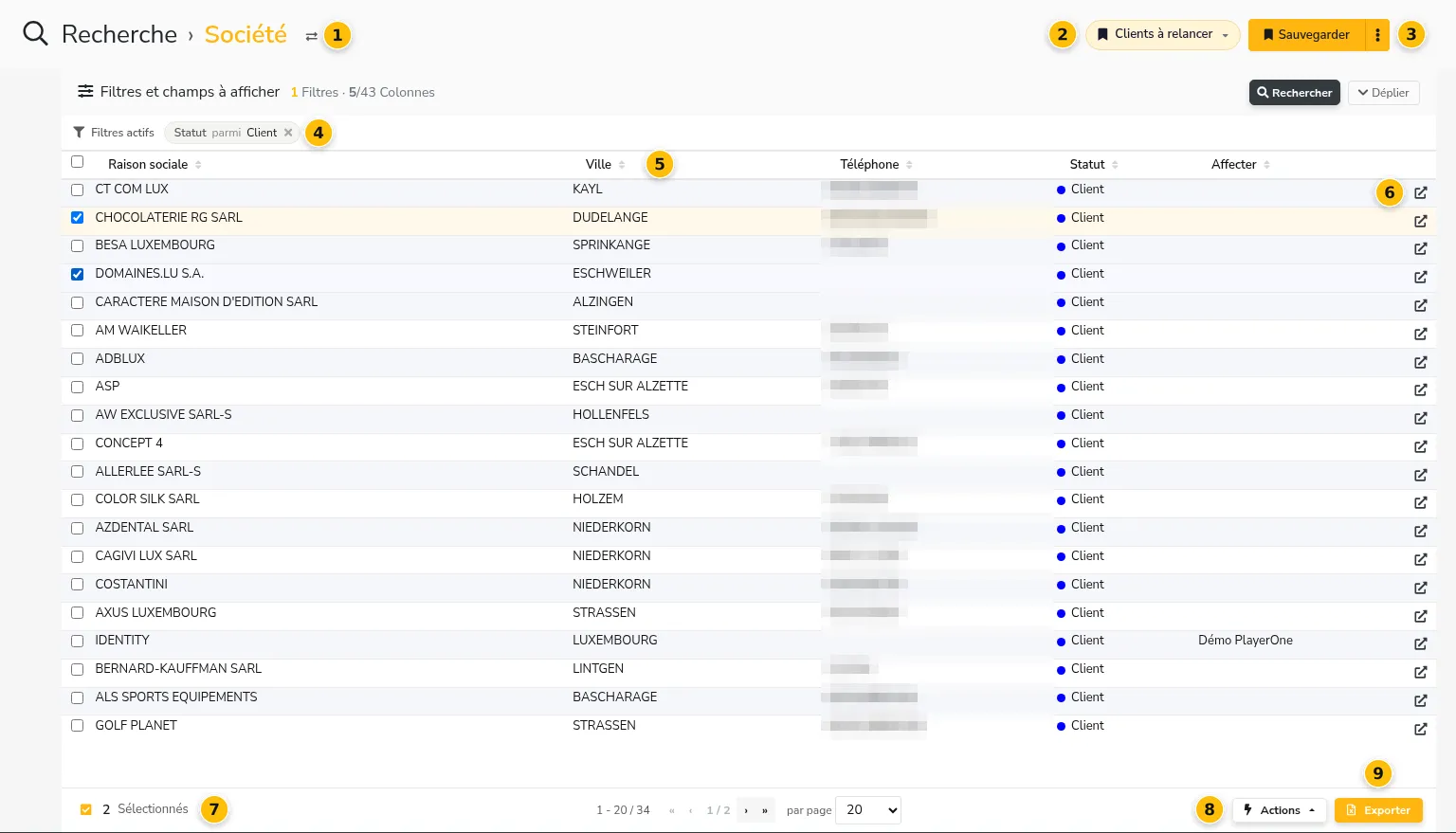
Sur la page de résultats :
- l’icône ⇄ change de type de recherche ;
- le nom de la recherche en cours ouvre la liste des recherches ;
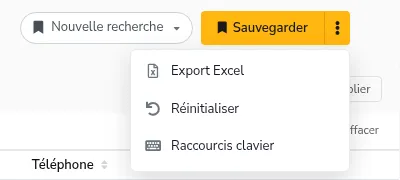
- le menu ⋮ propose Export Excel, Réinitialiser et Raccourcis clavier ;
- les filtres actifs restent affichés en pastilles ; la croix d’une pastille retire le filtre ;
- un clic sur l’en-tête d’une colonne trie (croissant, puis décroissant, puis sans tri). Maj + clic sur une autre colonne ajoute un tri secondaire, avec un numéro qui indique l’ordre des tris. Glissez un en-tête pour déplacer la colonne ; un clic droit sur l’en-tête permet de la retirer ;
- l’icône ↗ en bout de ligne ouvre la fiche ou le document ;
- le nombre de lignes cochées ;
- le bouton Actions (voir la partie 6) ;
- le bouton Exporter (voir la partie 5).
En bas, la pagination et le nombre de lignes par page (10, 20, 30 ou 50).
4. Enregistrer une recherche
Section intitulée « 4. Enregistrer une recherche »Une fois vos filtres et colonnes au point, cliquez sur Sauvegarder (ou Ctrl + S) :
- donnez un nom et, si besoin, une description ;
- activez Partager avec les autres utilisateurs pour la rendre visible par tout le compte ; sinon elle reste privée ;
- validez avec Sauvegarder.
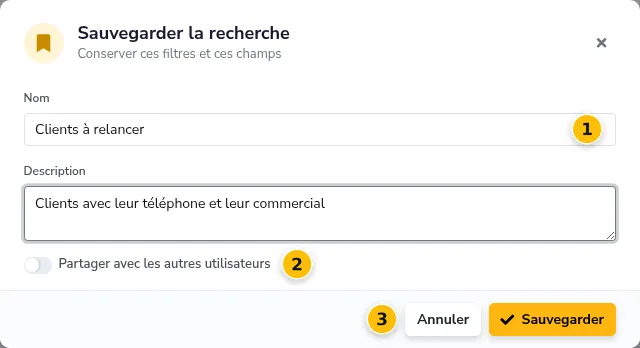
Si vous travaillez sur une recherche déjà enregistrée, vous pouvez Modifier la recherche (elle est remplacée) ou Créer une copie (l’originale reste intacte). Modifier une recherche partagée la modifie pour tous les utilisateurs : un avertissement vous le rappelle.
Vos recherches se retrouvent dans la fenêtre Que voulez-vous rechercher ? (partie 1), que rouvre le bouton portant le nom de la recherche en cours. Alt + 1 à Alt + 9 chargent directement vos neuf premiers favoris. Une recherche partagée par un collègue peut être mise en favori, mais pas modifiée.
Les recherches prédéfinies
Section intitulée « Les recherches prédéfinies »Quelques exemples :
| Type | Recherches prédéfinies |
|---|---|
| Société | Sociétés clientes, Prospects, Sociétés créées récemment, Mes sociétés, Clients non facturés cette année |
| Particulier | Particuliers clients, Particuliers récents, Particuliers non facturés cette année |
| Fournisseur | Fournisseurs actifs, Fournisseurs récents, Fournisseurs sans commande cette année |
| Documents | Recherches par période (mois en cours, année en cours…) selon le type |
Des recherches prédéfinies existent aussi pour les articles, contacts, tickets, factures, devis, bons de livraison, commandes et avoirs. Une recherche prédéfinie se modifie comme une autre : ajustez-la, puis enregistrez-la sous votre propre nom.
5. Exporter les résultats
Section intitulée « 5. Exporter les résultats »Le bouton Exporter, en bas à droite du tableau, exporte les colonnes affichées :
- si des lignes sont cochées, seules ces lignes sont exportées, directement en Excel ;
- sinon, une fenêtre vous fait choisir le format (1) — XLSX (Excel) ou CSV (texte universel) — et les lignes à exporter (2) — la page actuelle ou tous les résultats —, puis Exporter (3).
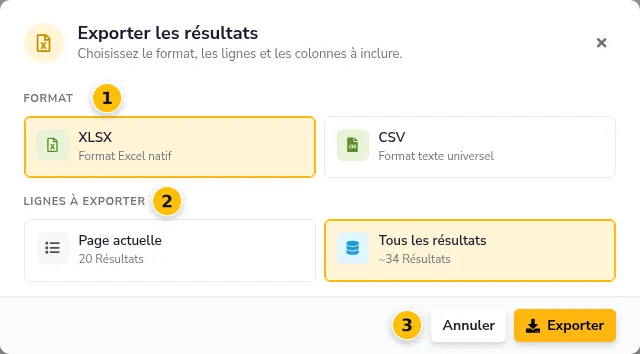
Le téléchargement démarre tout seul une fois le fichier prêt. Le fichier reprend les libellés lisibles (nom du représentant, du tiers, de l’état…), pas des identifiants techniques. Le même export est accessible par Export Excel dans le menu ⋮, ou par Ctrl + E.
6. Agir sur plusieurs fiches à la fois
Section intitulée « 6. Agir sur plusieurs fiches à la fois »Cochez des lignes (ou la case de l’en-tête pour toute la page) : le nombre de lignes sélectionnées s’affiche en bas à gauche (1). Ouvrez ensuite le bouton Actions (2).

| Type | Actions de masse |
|---|---|
| Société | Réaffecter le représentant, Changer le statut |
| Particulier | Réaffecter le représentant, Changer le statut |
| Fournisseur | Changer le statut |
| Article | Changer le type, Rendre stockable / non stockable, Modifier la date de fin de disponibilité |
La fenêtre de l’action vous fait choisir les lignes concernées (1) — votre sélection, ou tous les résultats de la recherche (5 000 fiches au plus) —, puis la nouvelle valeur (2). Cliquez sur Appliquer (3).
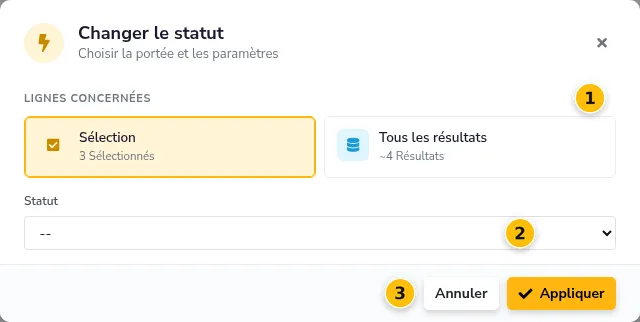
Pour gérer les statuts eux-mêmes (créer, renommer, masquer de la barre de recherche), voir Gérer les statuts des fiches clients et fournisseurs.
Bon à savoir : le module Recherche affiche toutes les fiches, y compris celles dont le statut est masqué de la barre de recherche. Pour les lister, ajoutez un filtre Statut sur le statut masqué.
7. Décrire sa recherche à l’assistant
Section intitulée « 7. Décrire sa recherche à l’assistant »Si le module Assistant est activé sur votre compte et que vous avez le droit Utiliser l’assistant, un encart Assistant apparaît sur l’écran d’accueil du module, et un panneau s’ouvre sur le bord droit. Décrivez en une phrase ce que vous cherchez — « les sociétés de Gironde sans facture depuis un an, avec leur téléphone et leur représentant » — : l’assistant choisit le type de fiche, pose les filtres, coche les colonnes et lance la recherche.
Le résultat est une recherche ordinaire : vous voyez les filtres posés, vous pouvez les corriger à la main, puis enregistrer ou exporter comme d’habitude.
Sur mobile
Section intitulée « Sur mobile »Le module s’adapte au téléphone : le choix du type et les recherches enregistrées s’ouvrent en panneau depuis le bas de l’écran — pour trouver un type plus vite, tapez quelques lettres de son nom dans le champ en haut du panneau —, les résultats s’affichent en cartes, et un badge sur le bouton des filtres indique combien sont actifs. Pour sélectionner des fiches, appuyez longuement sur une carte, puis touchez les autres ; Charger plus affiche la suite des résultats. L’ordre des colonnes se règle dans le panneau, par la barre Ordre des colonnes.
Raccourcis clavier
Section intitulée « Raccourcis clavier »| Raccourci | Action |
|---|---|
| Ctrl + Entrée | Lancer la recherche |
| Ctrl + S | Sauvegarder la recherche |
| Ctrl + E | Ouvrir l’export |
| Alt + 1 … 9 | Charger la N-ième recherche favorite |
| Échap | Fermer le panneau ou la fenêtre ouverte |
| ? | Afficher l’aide des raccourcis |
| Maj + clic sur un en-tête | Ajouter un tri secondaire |
Sur Mac, remplacez Ctrl par Cmd.