Documents commerciaux
Transformer une commande client en commande fournisseur
https://help.eko-crm.com/aide/transformer-une-commande-client-en-commande-fournisseur/ — mise à jour 2026-09-23
Identifier les articles à commander Sélectionner et regrouper par fournisseur Les commandes fournisseurs sont créées Traçabilité bidirectionnelle Réception fournisseur
Fini le copier-coller entre commandes clients et commandes fournisseurs ! Le module Gestion des Achats permet de transformer vos commandes clients en commandes fournisseurs en quelques clics, avec une traçabilité complète du début à la fin.
Identifier les articles à commander
Section intitulée « Identifier les articles à commander »La vue Gestion des reliquats affiche automatiquement tous les articles de vos commandes clients qui doivent être commandés auprès de vos fournisseurs. Elle s’ouvre depuis le menu Achat (icône caddie) de la barre de gauche.
Vous y retrouvez les informations essentielles : article, client, date de commande, numéro de commande client, quantité, prix unitaire HT, prix d’achat HT et fournisseur.
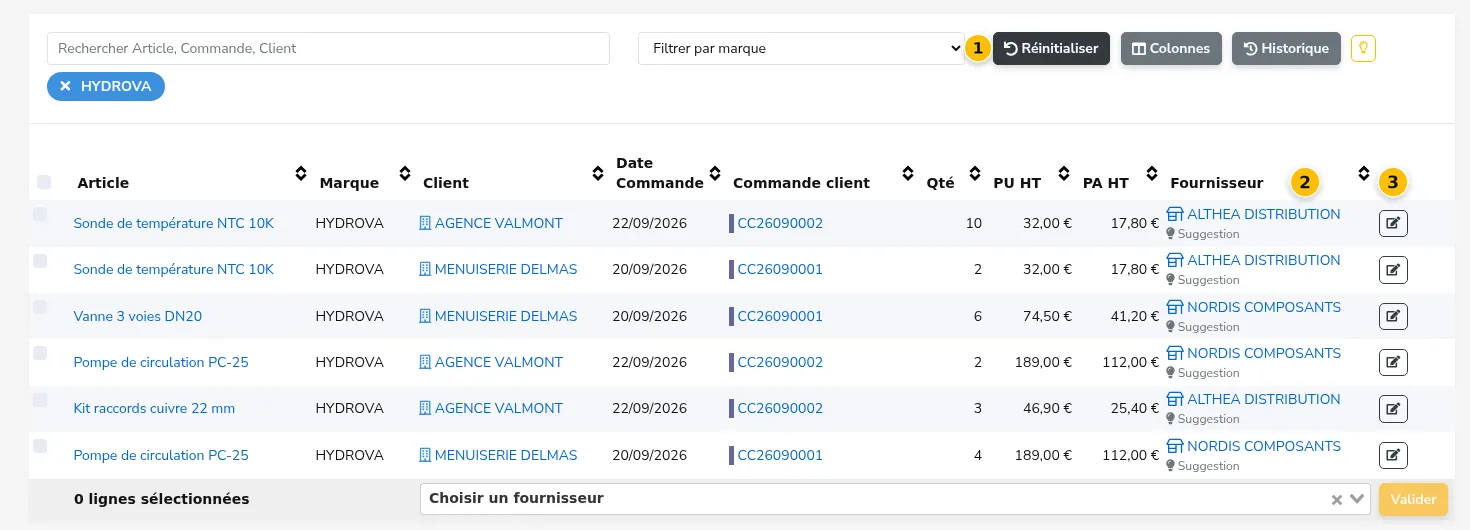
- Pour retrouver une ligne, tapez un article, un client ou un numéro de commande dans la recherche, ou filtrez par marque. Chaque filtre s’affiche sous la barre ; cliquez sur sa croix pour le retirer.
- La colonne Fournisseur propose le fournisseur par défaut de la fiche article, avec la mention Suggestion.
- Si un fournisseur n’est pas renseigné pour un article, ou pour ajuster la quantité ou le prix d’achat, utilisez l’icône de modification à droite de la ligne.
Sélectionner et regrouper par fournisseur
Section intitulée « Sélectionner et regrouper par fournisseur »Une fois les articles identifiés, sélectionnez ceux que vous souhaitez commander et regroupez-les par fournisseur.
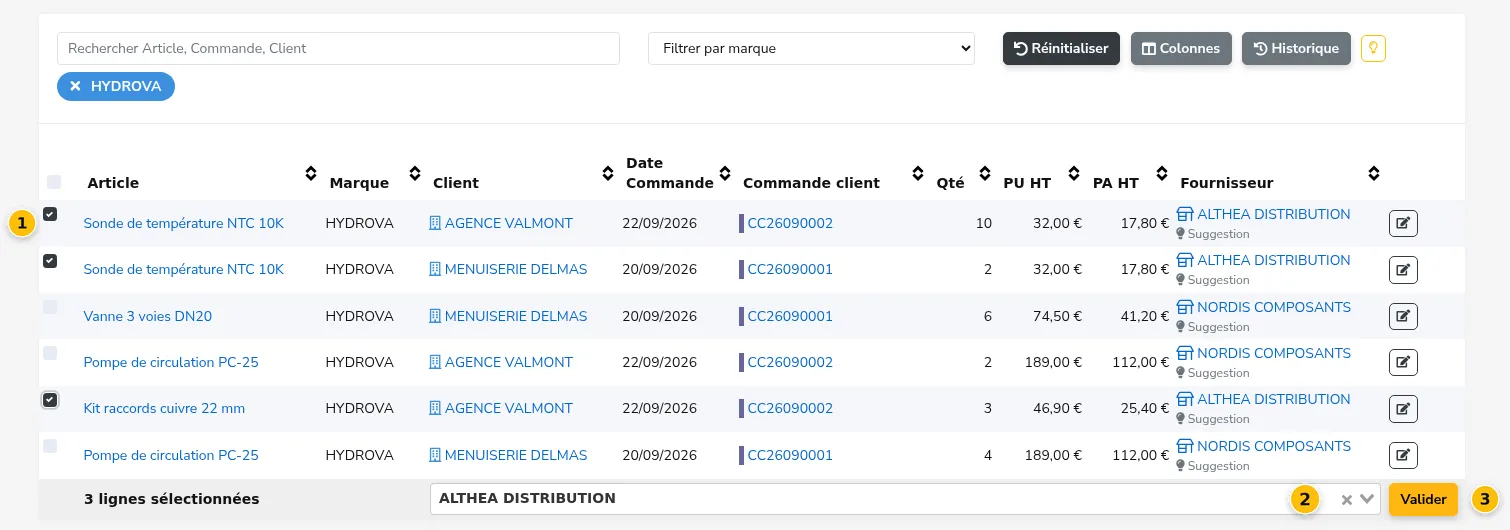
- Cochez les lignes des articles à commander auprès d’un même fournisseur.
- Choisissez le fournisseur dans la liste. Si toutes les lignes cochées ont le même fournisseur suggéré, eKo le présélectionne.
- Cliquez sur Valider : les lignes passent en vert. Recommencez pour chaque fournisseur.

- Les articles validés sont regroupés par fournisseur en bas de la page. Pour chaque fournisseur, renseignez un Titre et une Date de livraison.
- Cliquez sur Créer les commandes fournisseurs, puis confirmez pour générer automatiquement les commandes.
Les commandes fournisseurs sont créées
Section intitulée « Les commandes fournisseurs sont créées »Un récapitulatif s’affiche avec les commandes fournisseurs qui viennent d’être créées : le numéro, le fournisseur, le titre, le total HT et le total TTC.
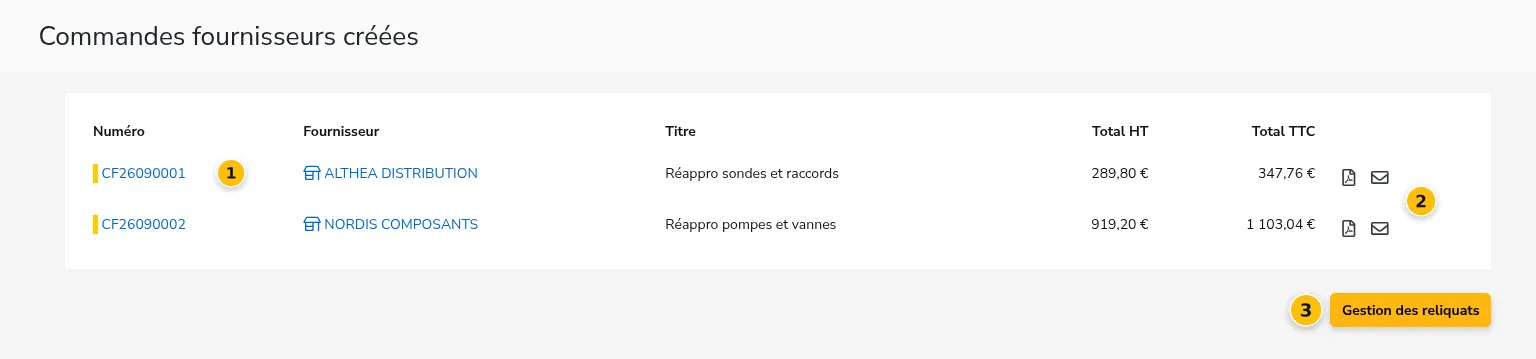
- Cliquez sur le numéro pour ouvrir la commande fournisseur.
- Téléchargez le PDF de la commande ou envoyez-la par email au fournisseur grâce aux icônes à droite.
- Cliquez sur le bouton Gestion des reliquats pour revenir à la liste des articles restant à commander.
Traçabilité bidirectionnelle
Section intitulée « Traçabilité bidirectionnelle »La traçabilité entre commandes clients et commandes fournisseurs est automatique et fonctionne dans les deux sens.
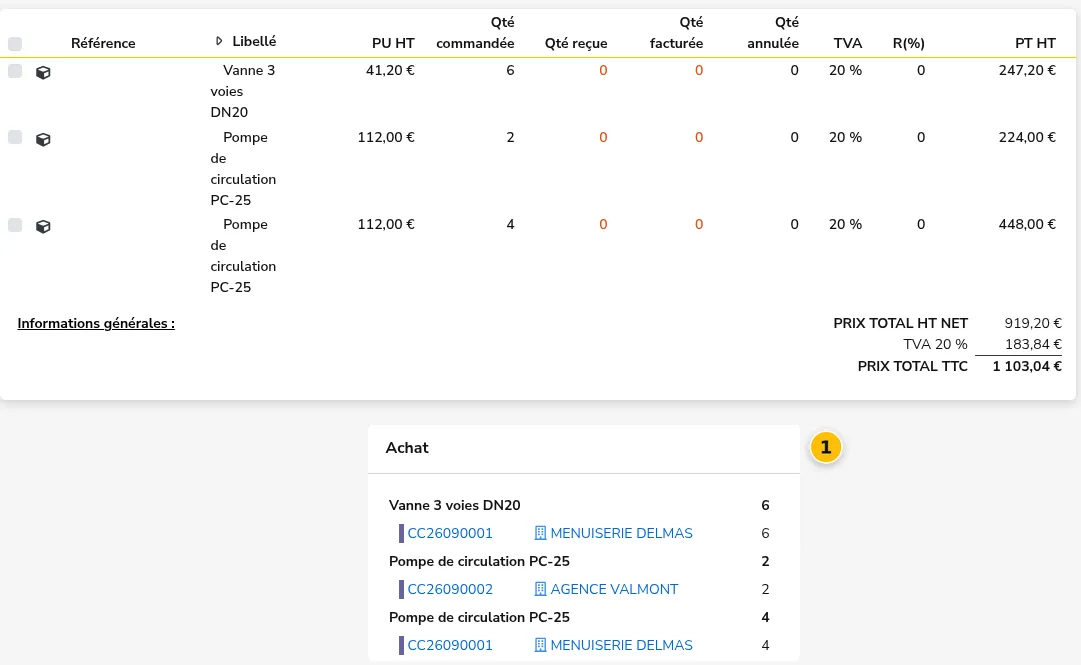
- Depuis la commande fournisseur : un bloc Achat en bas de la commande affiche, pour chaque article, le lien vers la commande client d’origine et le client concerné.
Depuis la commande client : une colonne En commande fournisseur apparaît sur les lignes d’articles, et un bloc Achat en bas de la commande affiche les liens vers les commandes fournisseurs générées.
Réception fournisseur
Section intitulée « Réception fournisseur »Lorsque vous recevez la marchandise de votre fournisseur, vous pouvez enregistrer la réception directement depuis la commande fournisseur, en cliquant sur Transfert.
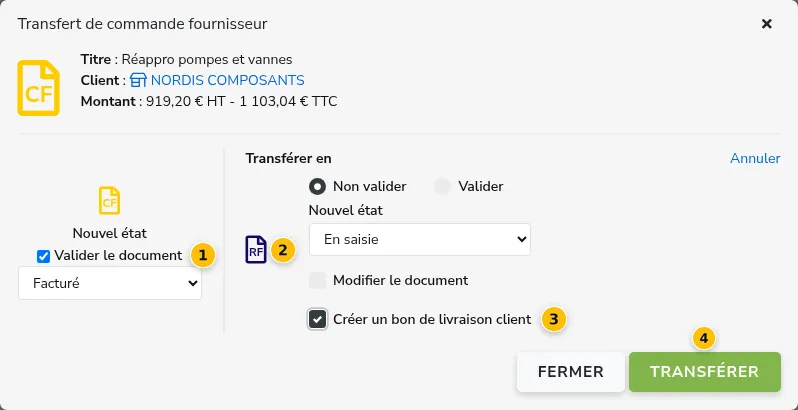
- Cochez Valider le document : les destinations de transfert n’apparaissent qu’à cette condition.
- Choisissez la Réception fournisseur.
- Cochez Créer un bon de livraison client pour livrer les clients en même temps que vous réceptionnez.
- Cliquez sur Transférer.
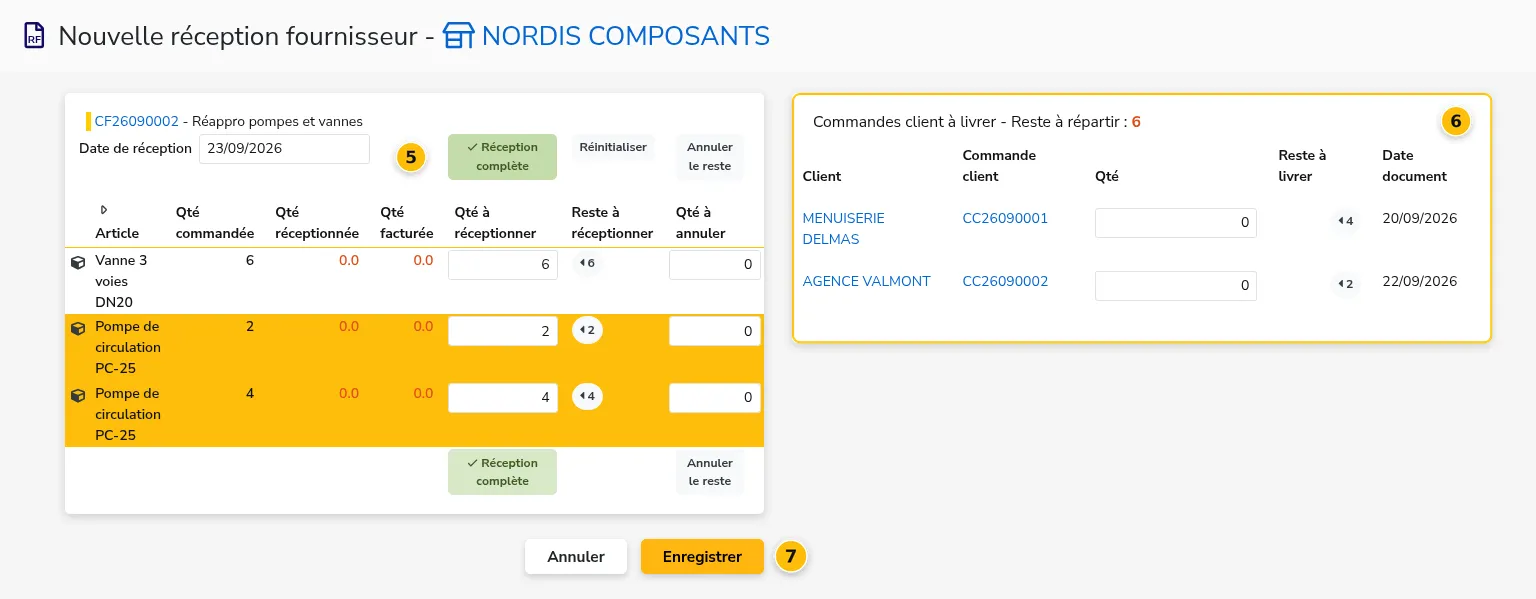
- Renseignez les quantités reçues, ou cliquez sur Réception complète pour valider toutes les quantités d’un coup. Annuler le reste sert si une partie de la commande ne sera pas livrée.
- À droite, vous voyez les Commandes client à livrer correspondant à la ligne sélectionnée, et la quantité qu’il reste à leur répartir.
- Cliquez sur Enregistrer.
Le cycle est bouclé : de la commande client à la réception fournisseur, tout est tracé automatiquement.