Gestion avancée
Le pointage bancaire : rapprocher les opérations de vos comptes avec vos factures
Le module Banque affiche les opérations de vos comptes bancaires et vous aide à les rapprocher des factures qu’elles règlent. Pour chaque ligne de votre relevé, eKo cherche tout seul le ou les documents correspondants, vous les propose, et c’est vous qui validez : le règlement est alors enregistré sur la facture, qui passe en payée.
Trois niveaux se succèdent, du moins coûteux au plus coûteux, et aucun n’écrit à votre place :
- eKo reconnaît le numéro de facture cité par la banque, ou retrouve le tiers grâce à une règle de traitement que vous avez créée ;
- à défaut, il élargit la recherche : ressemblance du nom, combinaison de plusieurs factures, montant approchant ;
- s’il ne trouve toujours rien, vous pouvez demander à l’assistant de lire le libellé pour vous — à la demande, opération par opération.
Pour que le module fonctionne, il faut :
- le module Banque activé sur votre compte, et au moins un compte bancaire déclaré (connecté à votre banque, ou en saisie manuelle) ;
- des factures validées et non soldées ;
- pour les fonctions d’assistant : le module Assistant activé et le droit Utiliser l’assistant. Sans eux, les boutons n’apparaissent pas.
Sommaire :
- Retrouver vos comptes bancaires
- La barre d’outils : rechercher et filtrer
- Lire une opération
- Les propositions de rapprochement
- Valider un rapprochement
- Rapprocher à la main
- Demander à l’assistant
- Les règles de traitement
- Faire proposer la règle par l’assistant
- Retrouver une opération déjà pointée
- Bon à savoir
1. Retrouver vos comptes bancaires
Section intitulée « 1. Retrouver vos comptes bancaires »Le module s’ouvre depuis le menu Banque (icône banque) de la barre de gauche. L’écran d’accueil liste vos comptes.

- Un compte déjà déclaré, avec son IBAN et son solde. Cliquez sur la carte pour ouvrir ses opérations. Les deux petites icônes permettent de renommer le compte et de le supprimer.
- Connexion via BRIDGE : relie eKo à votre banque pour que les opérations descendent automatiquement, chaque jour, sans rien saisir.
- Créer une banque en saisie manuelle : si votre banque n’est pas raccordable, créez un compte manuel et saisissez (ou importez) vous-même les relevés.
2. La barre d’outils : rechercher et filtrer
Section intitulée « 2. La barre d’outils : rechercher et filtrer »En haut de l’écran des opérations, une barre reprend le nom du compte et quatre outils.

De gauche à droite :
- Saisie manuelle (comptes manuels uniquement) : saisir un relevé ligne à ligne, ou importer un fichier CSV.
- Rechercher : filtre les opérations sur leur libellé, leur montant ou leur référence.
- Banque : bascule sur un autre compte sans repasser par l’accueil.
- Statut : choisit les opérations affichées (voir le § 10). Par défaut, seules celles qui restent à traiter sont visibles.
- Période : les opérations affichées sont celles du mois écoulé. Élargissez la période pour remonter plus loin.
Juste en dessous, un bandeau rappelle le nombre d’opérations affichées et les cumuls débit / crédit de la sélection en cours.
3. Lire une opération
Section intitulée « 3. Lire une opération »Chaque opération occupe une carte. Tout ce que la banque a transmis y figure.

- Le montant, en vert pour un encaissement, en rouge pour une dépense.
- Le motif et la référence, extraits du libellé par eKo. C’est un résumé : le libellé complet reste affiché en dessous.
- Le libellé brut, tel que la banque l’a envoyé. C’est lui qu’eKo analyse — et c’est dans ce texte que vous choisirez un fragment pour créer une règle (§ 8).
- Le tiers reconnu, s’il a pu l’être. Le nom est cliquable et mène à la fiche.
- Ajouter une règle de traitement : crée une règle à partir de cette opération (§ 8).
- Les boutons d’action : Assistant pour demander une recherche (§ 7), Manuel pour rapprocher vous-même (§ 6).
Le liseré de couleur, à droite de la carte, reprend les couleurs du filtre Statut : rouge pour une opération sans proposition, orange pour une opération à confirmer, vert pour une opération déjà validée.
4. Les propositions de rapprochement
Section intitulée « 4. Les propositions de rapprochement »Quand eKo trouve un ou plusieurs documents plausibles, il les affiche à droite de la carte.

- Une ligne par document proposé : la case à cocher, le numéro de la facture (cliquable), le badge qui dit pourquoi eKo la propose, les dates de facture et d’échéance, et le solde restant dû.
- Le mode de règlement à appliquer aux encaissements créés. Il est obligatoire.
- Les boutons Assistant, Manuel et VALIDER.
Les badges indiquent l’origine de la proposition :
| Badge | Ce qu’il signifie |
|---|---|
| montant exact | le solde de la facture est exactement celui de l’opération |
| règlement groupé | plusieurs factures du même tiers, additionnées, tombent sur le montant de l’opération |
| proposé par l’assistant | la proposition vient de l’assistant, avec son explication (§ 7) |
Une proposition n’est cochée d’avance que lorsqu’il n’y a aucun doute : montant exact au centime, sur un tiers identifié par une règle ou par le numéro cité dans le libellé. Tout le reste — une ressemblance de nom, une combinaison de montants, une suggestion de l’assistant — arrive décoché. C’est une piste à vérifier, pas une certitude : à vous de cocher.
5. Valider un rapprochement
Section intitulée « 5. Valider un rapprochement »
- Cochez la ou les factures réglées par cette opération. Vous pouvez en cocher plusieurs : eKo répartit le montant dans l’ordre, chaque facture recevant au plus son solde.
- Choisissez le mode de règlement (virement, chèque, espèces…). Sans lui, la validation est refusée.
- Cliquez sur VALIDER.
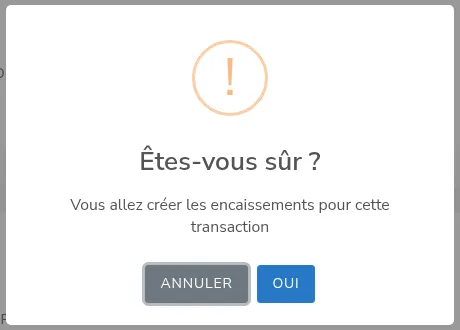
eKo demande confirmation, puis crée les encaissements sur les factures concernées.

L’opération passe alors en vert et perd ses boutons : elle ne présente plus que le document auquel elle est liée et la date du règlement. L’icône à gauche du numéro renvoie à l’encaissement créé.
Comme le filtre Statut n’affiche par défaut que ce qui reste à traiter, l’opération disparaît de la liste dès qu’elle est validée : c’est normal (voir le § 10 pour la retrouver).
6. Rapprocher à la main
Section intitulée « 6. Rapprocher à la main »Le bouton Manuel ouvre la fenêtre Rapprocher l’opération. Elle sert quand eKo n’a rien proposé, quand la proposition est fausse, ou quand l’opération n’a rien à voir avec une facture (frais bancaires, virement interne…).
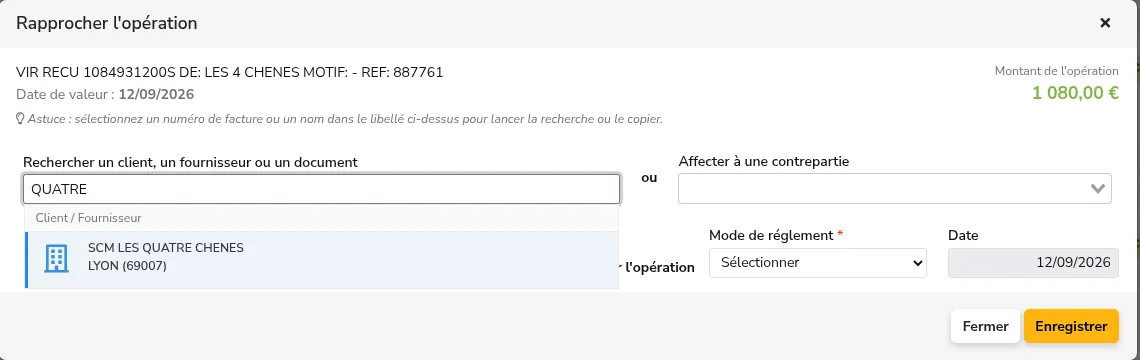
Tapez un nom de client, de fournisseur, ou un numéro de document : eKo propose les fiches correspondantes. Vous pouvez aussi sélectionner directement un numéro dans le libellé affiché au-dessus pour lancer la recherche dessus.
À droite, Affecter à une contrepartie sert aux opérations qui ne concernent aucun tiers : frais bancaires, salaires, virement d’un compte à l’autre. L’opération est alors classée dans la contrepartie choisie, sans créer d’encaissement.
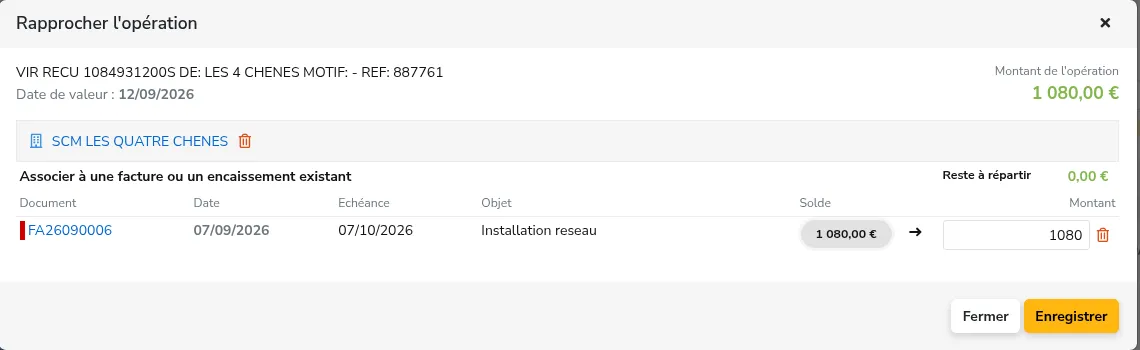
Une fois le tiers choisi, eKo liste ses documents encore ouverts. Cliquez sur la pastille du solde pour reporter le montant, ou saisissez celui que vous voulez imputer. La mention Reste à répartir, en haut à droite, décompte ce qui n’est pas encore affecté : elle doit tomber à 0,00 € pour que l’opération soit entièrement pointée.
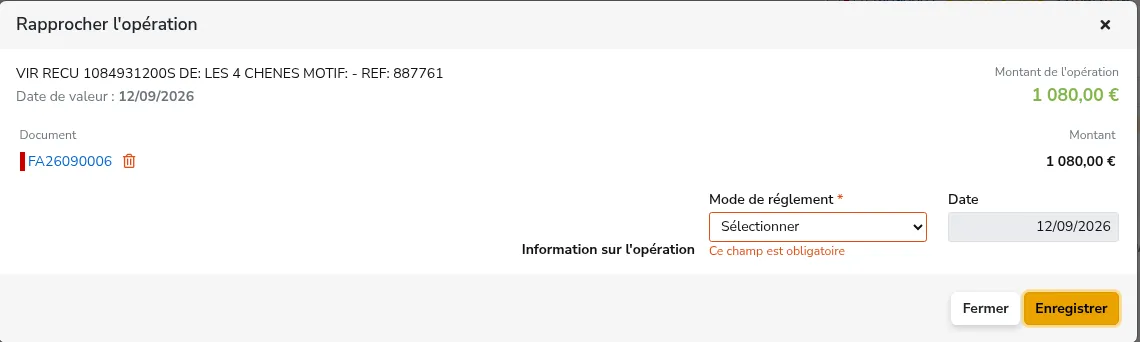
Un récapitulatif s’affiche ; renseignez le mode de règlement et la date, puis Enregistrer.
7. Demander à l’assistant
Section intitulée « 7. Demander à l’assistant »Le bouton Assistant demande à l’intelligence artificielle de lire le libellé et de chercher la facture correspondante. Il n’est utile que sur une opération pour laquelle eKo n’a rien trouvé tout seul : abréviations, nom commercial différent de la raison sociale, frais retenus sur le virement…

- Cliquez sur Assistant. La recherche prend quelques secondes.
- La proposition apparaît avec le badge proposé par l’assistant.
- L’assistant explique ce qui, dans le libellé, justifie le rapprochement, et indique son niveau de confiance (haute, moyenne, faible).
La proposition arrive décochée : lisez l’explication, vérifiez, cochez si elle est juste, puis validez comme au § 5. Chaque clic sur Assistant déclenche une vraie recherche, qui consomme des ressources d’IA : réservez-le aux opérations qui résistent. Rien ne part automatiquement au chargement de la page.
8. Les règles de traitement
Section intitulée « 8. Les règles de traitement »Une règle associe un fragment de libellé à un tiers, un mode de règlement ou une contrepartie. Toutes les opérations suivantes qui contiennent ce fragment arriveront déjà rattachées — c’est ce qui fait qu’un virement mensuel se pointe en un clic au lieu d’être cherché douze fois par an.
Cliquez sur Ajouter une règle de traitement, en bas de la carte.
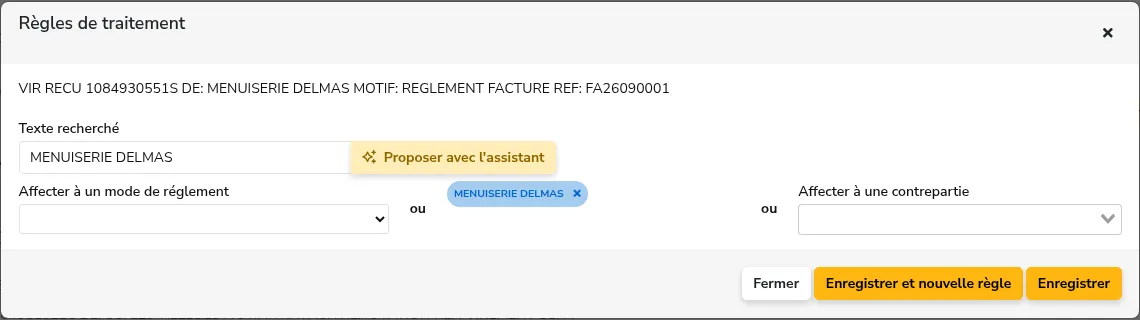
- Texte recherché : le fragment à repérer dans le libellé. Choisissez ce qui ne change pas d’un virement à l’autre — le nom du payeur, pas le numéro de la facture ni la référence du virement, qui sont différents à chaque fois.
- Affecter à un mode de règlement, Rechercher un client ou fournisseur, ou Affecter à une contrepartie : ce que la règle doit appliquer.
- Enregistrer, ou Enregistrer et nouvelle règle pour en enchaîner plusieurs.

Après enregistrement, rechargez l’écran :
- Le fragment reconnu est surligné dans le libellé.
- Le tiers étant désormais certain, la facture au montant exact est cochée d’avance : il ne reste qu’à choisir le mode de règlement et à valider.
9. Faire proposer la règle par l’assistant
Section intitulée « 9. Faire proposer la règle par l’assistant »Trouver le bon fragment n’est pas évident : trop court, la règle se déclenchera sur des opérations sans rapport ; trop précis, elle ne se déclenchera jamais. Le bouton Proposer avec l’assistant fait ce tri pour vous.
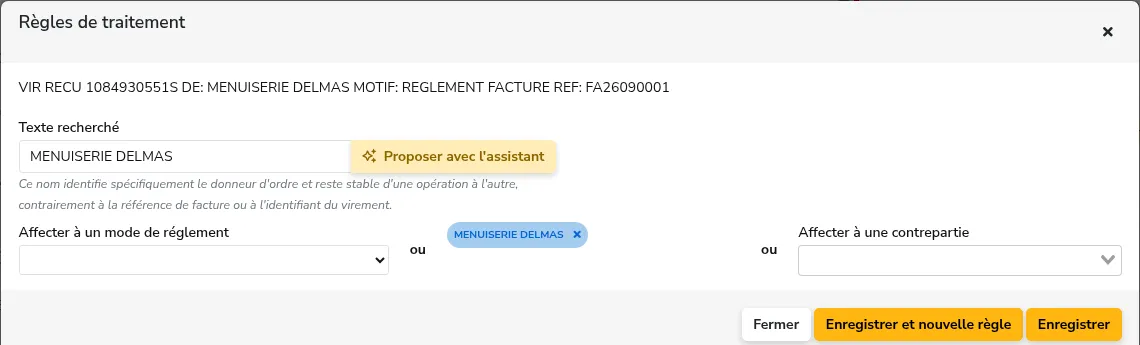
L’assistant remplit le champ Texte recherché et explique, en dessous, pourquoi ce fragment-là : il doit être présent dans le libellé, identifier le payeur, et rester stable d’une opération à l’autre. Vous pouvez le modifier avant d’enregistrer.
L’assistant ne choisit jamais le tiers : il ne propose qu’un fragment de texte. Le tiers reste celui que vous avez renseigné. Si aucun tiers n’est rattaché à l’opération, eKo répond « Aucun tiers rattaché à cette opération : rapprochez-la d’abord » — sélectionnez le client dans la fenêtre, puis relancez la proposition.
10. Retrouver une opération déjà pointée
Section intitulée « 10. Retrouver une opération déjà pointée »Par défaut, l’écran n’affiche que les opérations qui restent à traiter. Le filtre Statut sert à voir les autres.
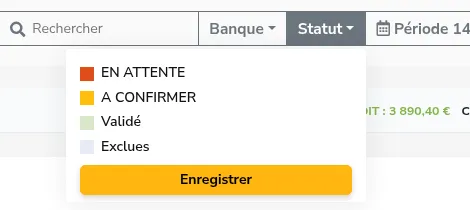
- EN ATTENTE : aucune proposition, tout reste à faire.
- A CONFIRMER : eKo propose quelque chose, il manque votre validation.
- Validé : l’opération est rapprochée, les encaissements sont créés.
- Exclues : les opérations écartées du pointage. Elles restent consultables, mais ne peuvent plus être modifiées.
Cochez les statuts voulus puis Enregistrer : le choix est conservé d’une visite à l’autre.
11. Bon à savoir
Section intitulée « 11. Bon à savoir »- Rien n’est écrit sans vous. Aucune proposition, d’où qu’elle vienne, ne crée d’encaissement toute seule. Tant que vous n’avez pas cliqué sur VALIDER ou Enregistrer, rien n’est enregistré sur vos factures.
- Une facture doit être validée pour être proposée. Un brouillon n’apparaît pas dans les propositions.
- Une opération peut régler plusieurs factures, et une facture peut être réglée par plusieurs opérations : le Reste à répartir de la fenêtre de rapprochement vous indique toujours où vous en êtes.
- Les dépenses se rapprochent aussi, avec les factures fournisseurs, exactement de la même façon.
- L’assistant n’agit jamais de lui-même : les deux fonctions d’IA du pointage — chercher un rapprochement, proposer une règle — n’existent que derrière un bouton que vous cliquez.
- Revenir sur un rapprochement. Tant que l’opération n’est pas entièrement pointée, la fenêtre Manuel liste les règlements déjà enregistrés et permet de les supprimer, ou simplement de les délier de l’opération. Une fois l’opération validée, elle n’est plus modifiable depuis cet écran : l’encaissement se supprime alors depuis la facture concernée.