Connexion et prise en main
Passer de la v1 à la v2 : guide de prise en main
Vous utilisez eKo depuis longtemps et l’interface a changé. Ce guide est fait pour vous : il part de vos habitudes de la v1 et indique, pour chacune, où la retrouver en v2.
Rien n’a été supprimé. Vos données, vos documents, vos droits et vos paramètres sont identiques : c’est la façon de les atteindre qui évolue, et l’essentiel de vos gestes quotidiens reste au même endroit.
Trois points à retenir avant de commencer :
- La v2 n’est pas une option que vous activez vous-même. C’est votre interlocuteur Conselio qui l’ouvre sur votre compte.
- Selon le réglage de votre compte, un bouton V1 peut rester disponible pour revenir à l’ancienne interface le temps de vous habituer.
- Certains écrans plus anciens s’affichent encore à l’ancienne, même en v2. C’est normal et sans conséquence : ils sont migrés progressivement.
1. L’écran d’accueil
Section intitulée « 1. L’écran d’accueil »Le premier changement visible est la disposition générale. Le menu, qui occupait une barre horizontale en haut de l’écran en v1, est désormais une colonne verticale à gauche.
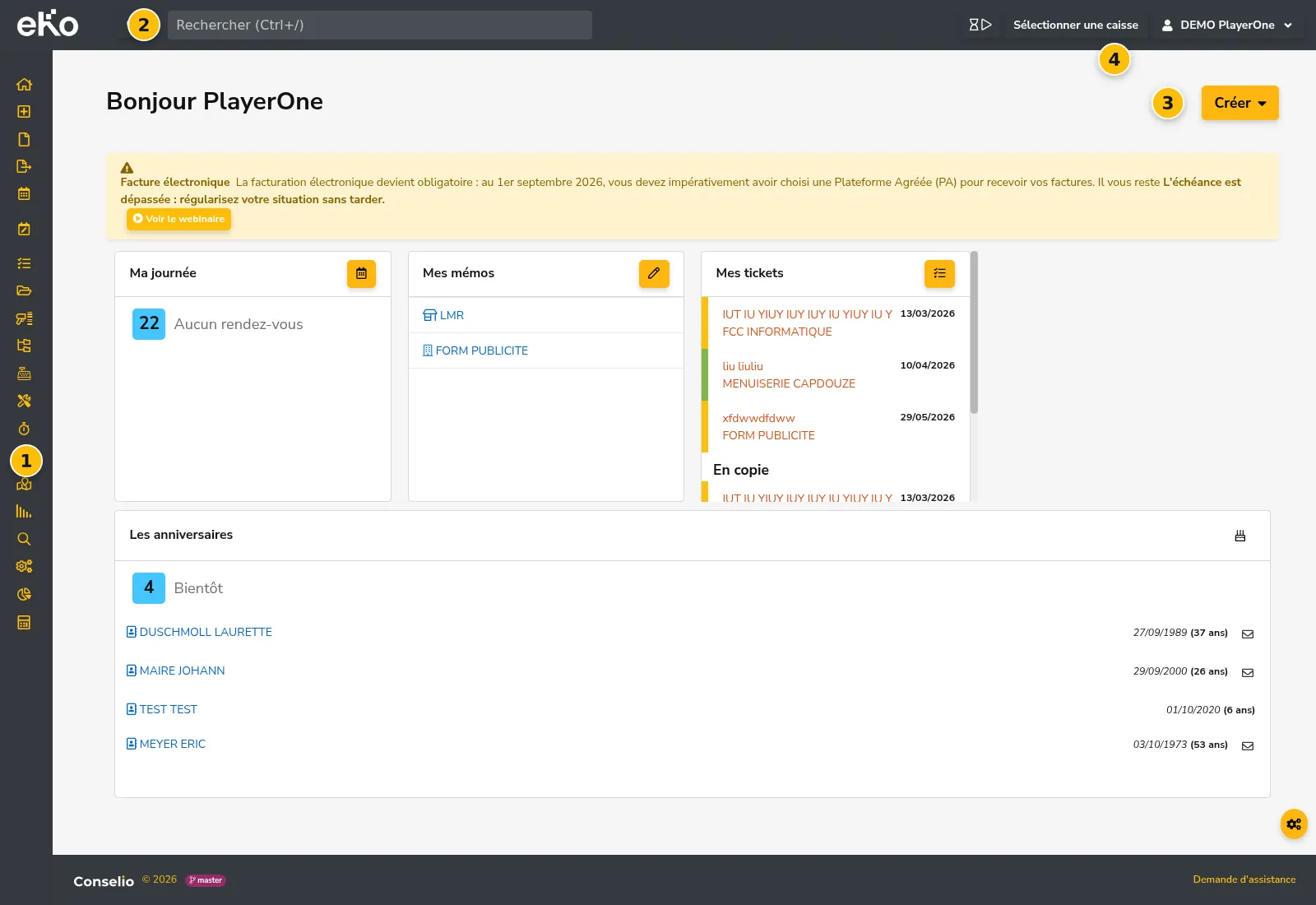
- Le menu, réduit à une bande d’icônes. Survolez-le avec la souris : il se déplie et affiche le nom de chaque module. Vous y retrouvez vos modules habituels.
- La recherche générale. C’est l’un des gains les plus immédiats de la v2 : en v1, pour lancer une recherche, il fallait revenir à la page d’accueil. Ce champ reste désormais en haut de l’écran sur toutes les pages. Vous cherchez un client depuis un devis en cours de saisie, sans quitter ce que vous faites. Le raccourci clavier Ctrl + / y place le curseur directement.
- Le bouton Créer, qui regroupe les créations courantes (devis, facture, société, rendez-vous…). Il reprend le rôle du menu « Ajouter » de la v1, désormais à portée de main depuis n’importe quelle page.
- Votre compte, avec l’accès à votre profil, à l’aide en ligne, à la demande d’assistance et à la déconnexion.
Le centre de l’écran conserve la même logique qu’en v1 : vos vues de synthèse (journée, mémos, tickets, anniversaires).
2. Revenir temporairement à la v1
Section intitulée « 2. Revenir temporairement à la v1 »Si votre compte le permet, un bouton V1 apparaît en haut à droite, à côté de votre nom. Il ramène immédiatement à l’ancienne interface, et un bouton V2 vous permet d’en revenir.

Ce choix est propre au navigateur que vous utilisez : il n’affecte ni vos collègues, ni votre téléphone, ni un autre poste.
Ce bouton n’est pas toujours présent. Lorsqu’un compte est définitivement passé en v2, il disparaît. Si vous ne le voyez pas, c’est que votre compte est dans ce cas : il n’y a pas de manipulation à chercher.
3. Les fiches : les boutons d’action ont changé de place
Section intitulée « 3. Les fiches : les boutons d’action ont changé de place »C’est le changement qui revient le plus souvent dans l’usage quotidien, et il est simple.
En v1, les boutons d’action d’une fiche client — créer un document, modifier, imprimer, envoyer — étaient alignés en colonne sur la gauche de l’écran.
En v2, ils sont regroupés en haut à droite, sur la même ligne que le nom de la fiche.
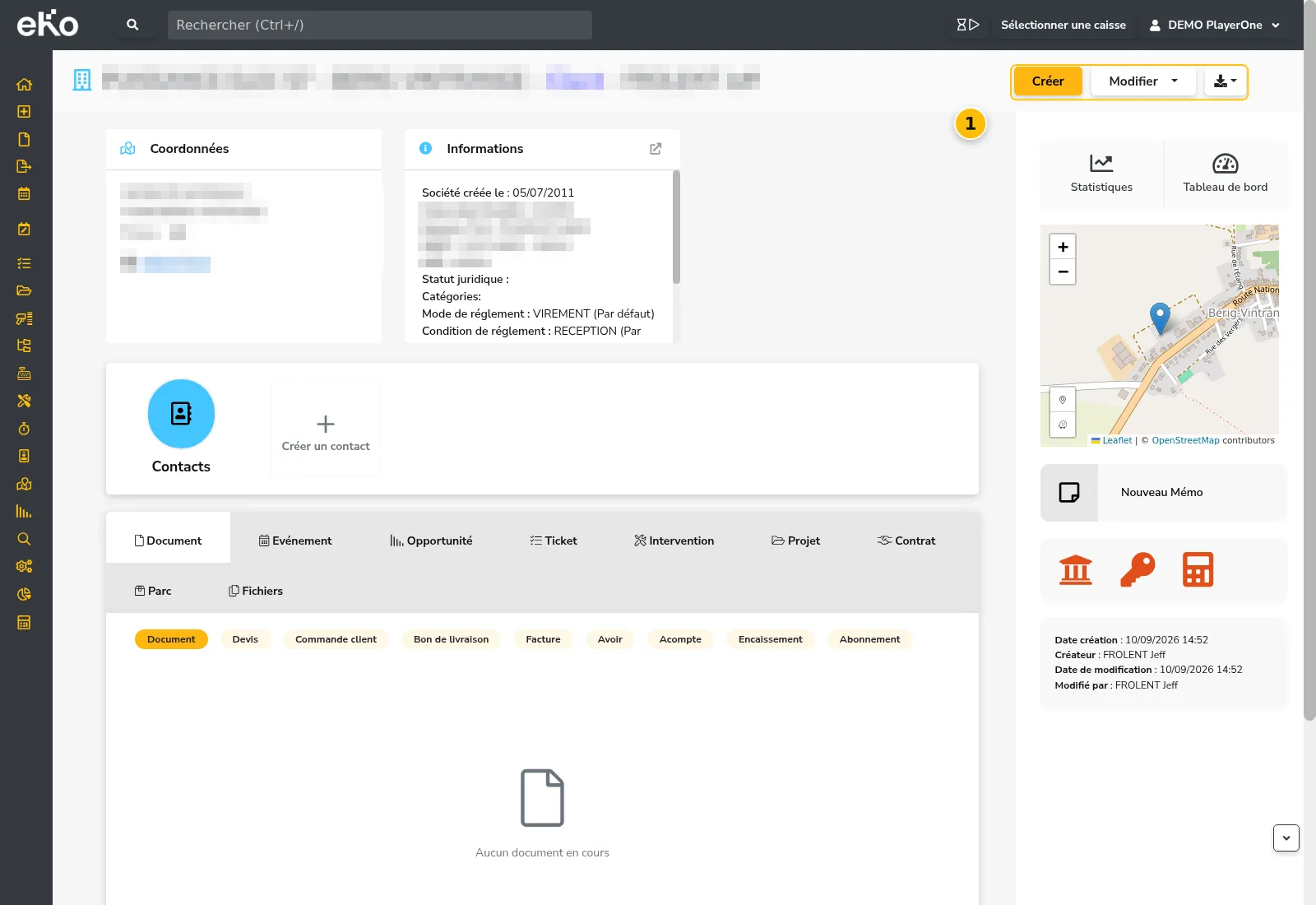
- Créer, Modifier et les actions de téléchargement sont réunis ici. C’est le seul endroit à regarder : ce qui était à gauche en v1 se trouve désormais à cet endroit, sur toutes les fiches (société, particulier, fournisseur, article…).
Le reste de la fiche garde son organisation habituelle : les coordonnées et les informations en haut, les contacts, puis les onglets Document, Événement, Opportunité, Ticket, Intervention, Projet, Contrat, Parc et Fichiers.
La colonne de droite rassemble les accès rapides : statistiques, tableau de bord, localisation, nouveau mémo, coordonnées bancaires, et les dates de création et de modification de la fiche.
4. Les statistiques, depuis la fiche elle-même
Section intitulée « 4. Les statistiques, depuis la fiche elle-même »Obtenir le chiffre d’affaires d’un client ou l’historique de vente d’un article supposait jusqu’ici de passer par les états et les statistiques générales. En v2, ces chiffres sont sur la fiche, à un clic, et portent sur elle seule.
- Sur une fiche client : les boutons Statistiques et Tableau de bord, dans la colonne de droite.
- Sur une fiche article : le bouton Statistiques, qui ouvre la page ci-dessous.
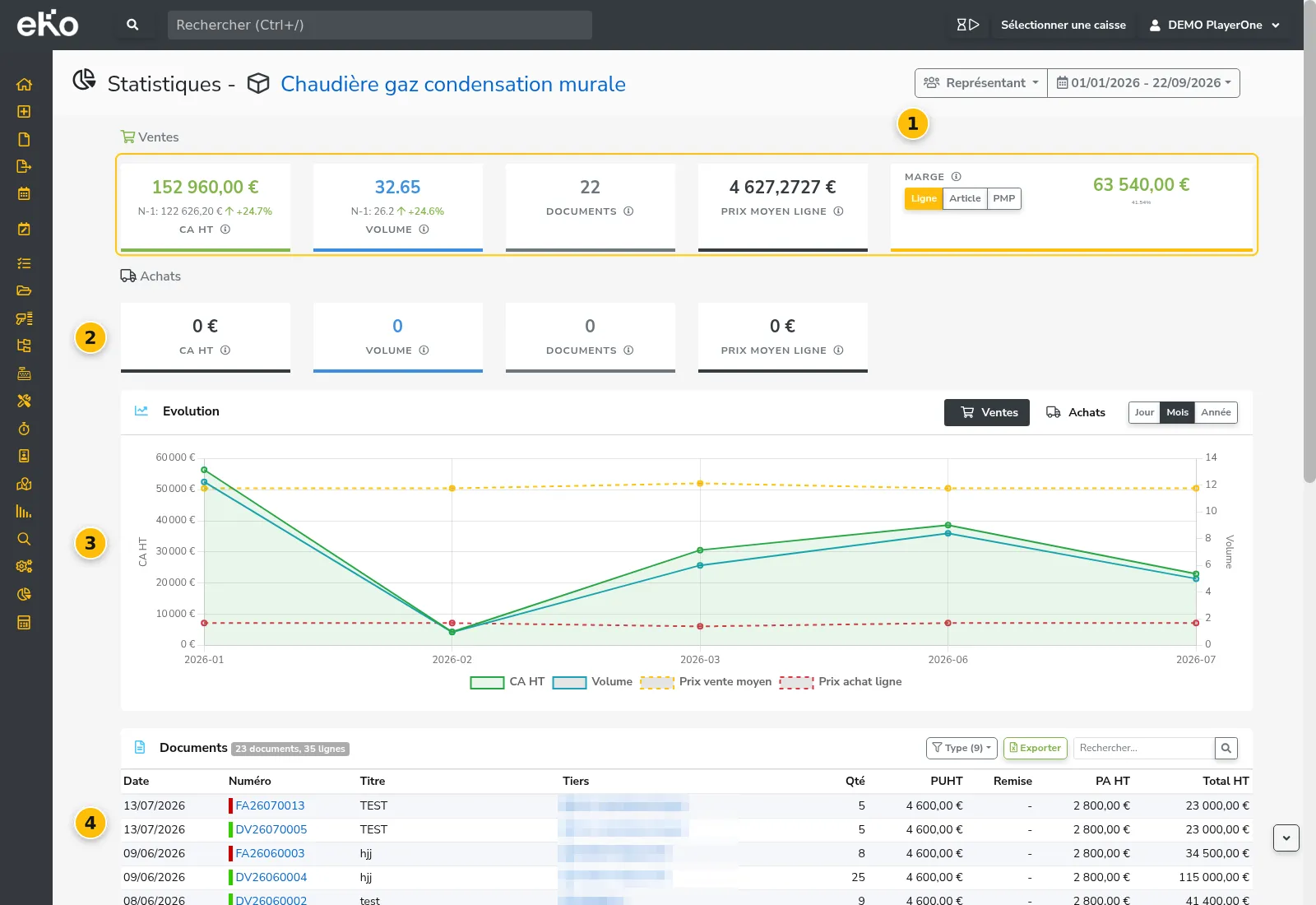
- La période et le représentant. Tous les chiffres de la page se recalculent sur la période choisie, comparée à l’année précédente.
- Les ventes et les achats : chiffre d’affaires, volume, nombre de documents, prix moyen, et la marge — au choix par ligne, par article ou en prix moyen pondéré.
- L’évolution dans le temps, par jour, par mois ou par année, avec le prix de vente moyen et le prix d’achat superposés.
- Les documents concernés, listés et exportables : vous passez du chiffre à la pièce qui le compose.
La fiche client suit la même logique, avec en plus le tableau de bord qui résume l’encours, le règlement et l’activité du client.
5. Une seule recherche pour tous les types de fiches
Section intitulée « 5. Une seule recherche pour tous les types de fiches »En v1, la recherche existait déjà, mais avec un écran distinct par type de fiche : un pour les sociétés, un autre pour les articles, un autre pour les contacts, chacun avec ses propres critères et ses colonnes figées.
En v2, ces écrans sont réunis dans un module unique, la Recherche. Le point d’entrée est commun, et c’est vous qui choisissez ensuite ce que vous cherchez et comment l’afficher.
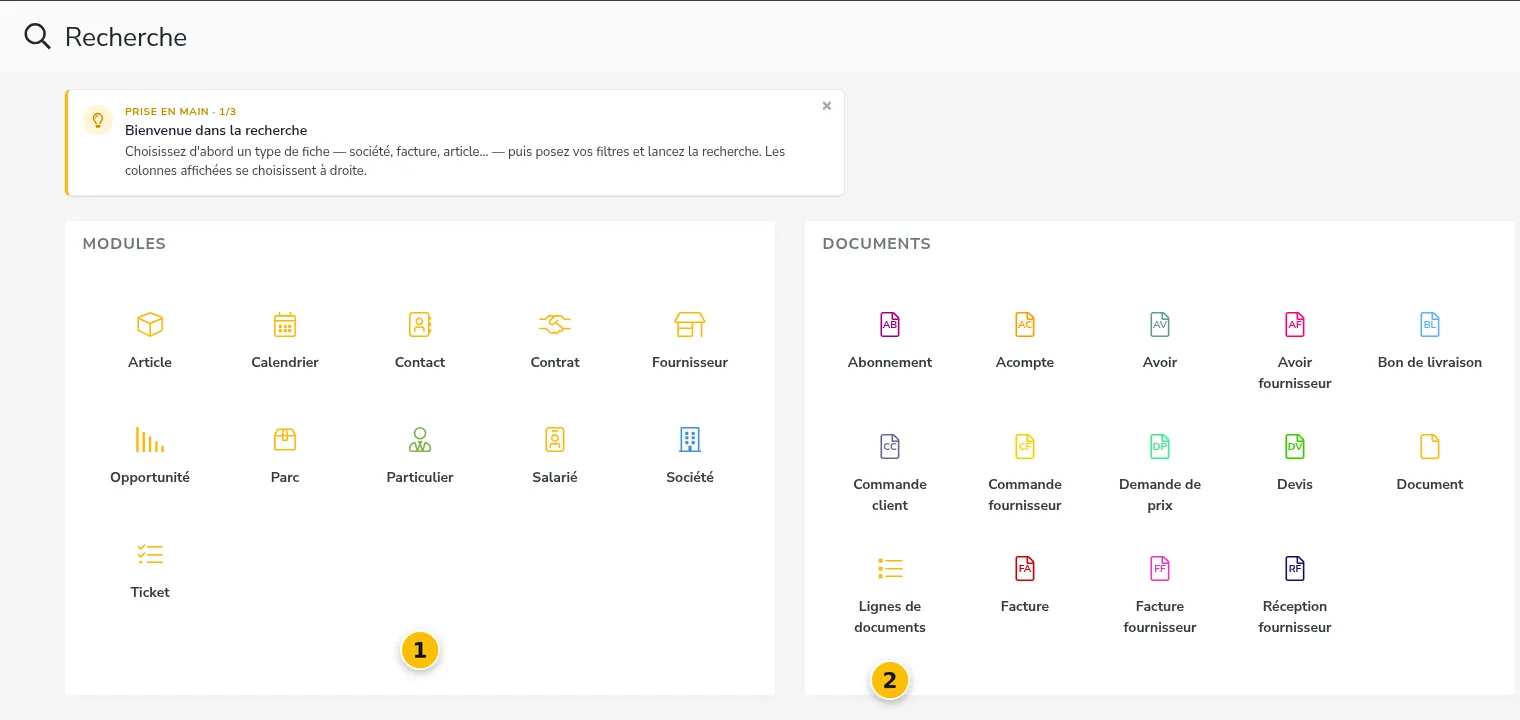
Vous choisissez d’abord quoi chercher :
- Modules — les fiches : société, particulier, contact, fournisseur, article, salarié, opportunité, ticket, contrat…
- Documents — les pièces commerciales : devis, facture, avoir, commande, bon de livraison, acompte, abonnement…
Un clic sur « Société » ouvre l’équivalent de l’ancienne recherche de sociétés, avec les filtres et les colonnes en plus.
Retrouver une liste habituelle en un clic
Section intitulée « Retrouver une liste habituelle en un clic »Vous n’avez pas à reconstruire vos critères à chaque fois. À l’ouverture d’un type de fiche, eKo propose des recherches prédéfinies qui correspondent aux listes les plus courantes : « Sociétés clientes », « Prospects », « Sociétés créées récemment », « Mes sociétés », « Clients non facturés cette année ».
Choisissez celle qui correspond à votre ancienne liste, et vous obtenez le même résultat.
L’écran de résultats
Section intitulée « L’écran de résultats »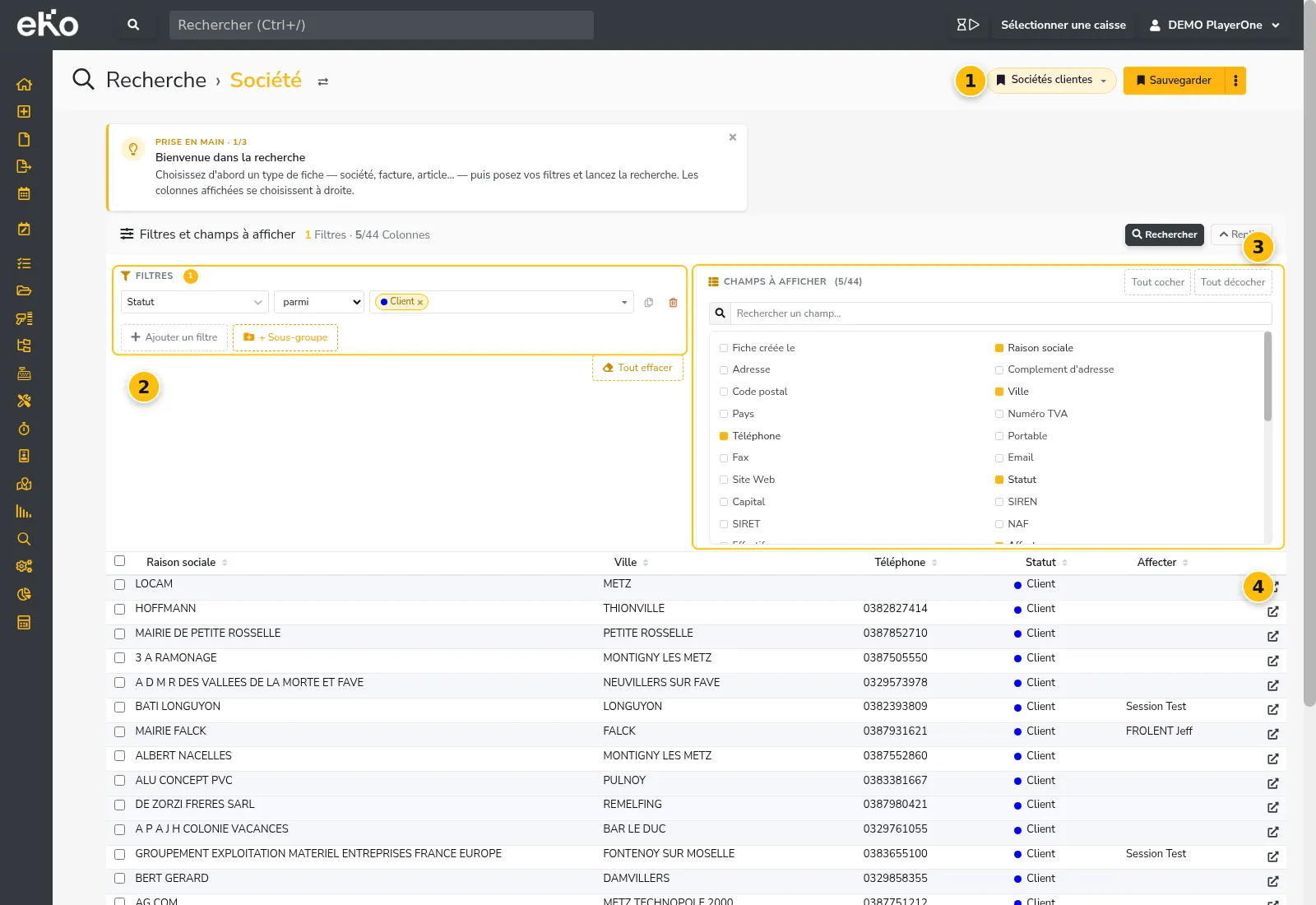
- La recherche en cours, ici « Sociétés clientes ». Le bouton Sauvegarder à côté enregistre vos critères sous le nom de votre choix : vous la retrouverez ensuite dans cette liste.
- Les filtres. Vous empilez autant de critères que nécessaire (statut, ville, commercial affecté, date de création…), combinables entre eux.
- Les colonnes affichées. Vous choisissez vous-même les colonnes du tableau parmi tous les champs de la fiche — ici 5 colonnes sur 44 disponibles. En v1, les colonnes étaient figées.
- Les résultats, triables en cliquant sur l’en-tête d’une colonne, avec une case à cocher par ligne pour agir sur plusieurs fiches à la fois.
Si vous consultez souvent la même liste, sauvegardez-la une fois : elle vous attendra directement dans le menu des recherches.
6. Le formulaire de devis et de facture
Section intitulée « 6. Le formulaire de devis et de facture »C’est le formulaire que vous utilisez le plus, et celui qui surprend le plus au premier abord : en l’ouvrant, vous n’y voyez ni le titre, ni les dates, ni l’état.
Ces champs n’ont pas disparu. En v1, ils occupaient le haut du formulaire, au-dessus des
lignes. En v2, ils sont réunis dans un panneau latéral qui s’ouvre par le bouton en
haut à droite de l’écran — celui portant un chevron ›. Le corps du formulaire est ainsi
entièrement rendu aux lignes du document, qui gagnent toute la largeur.
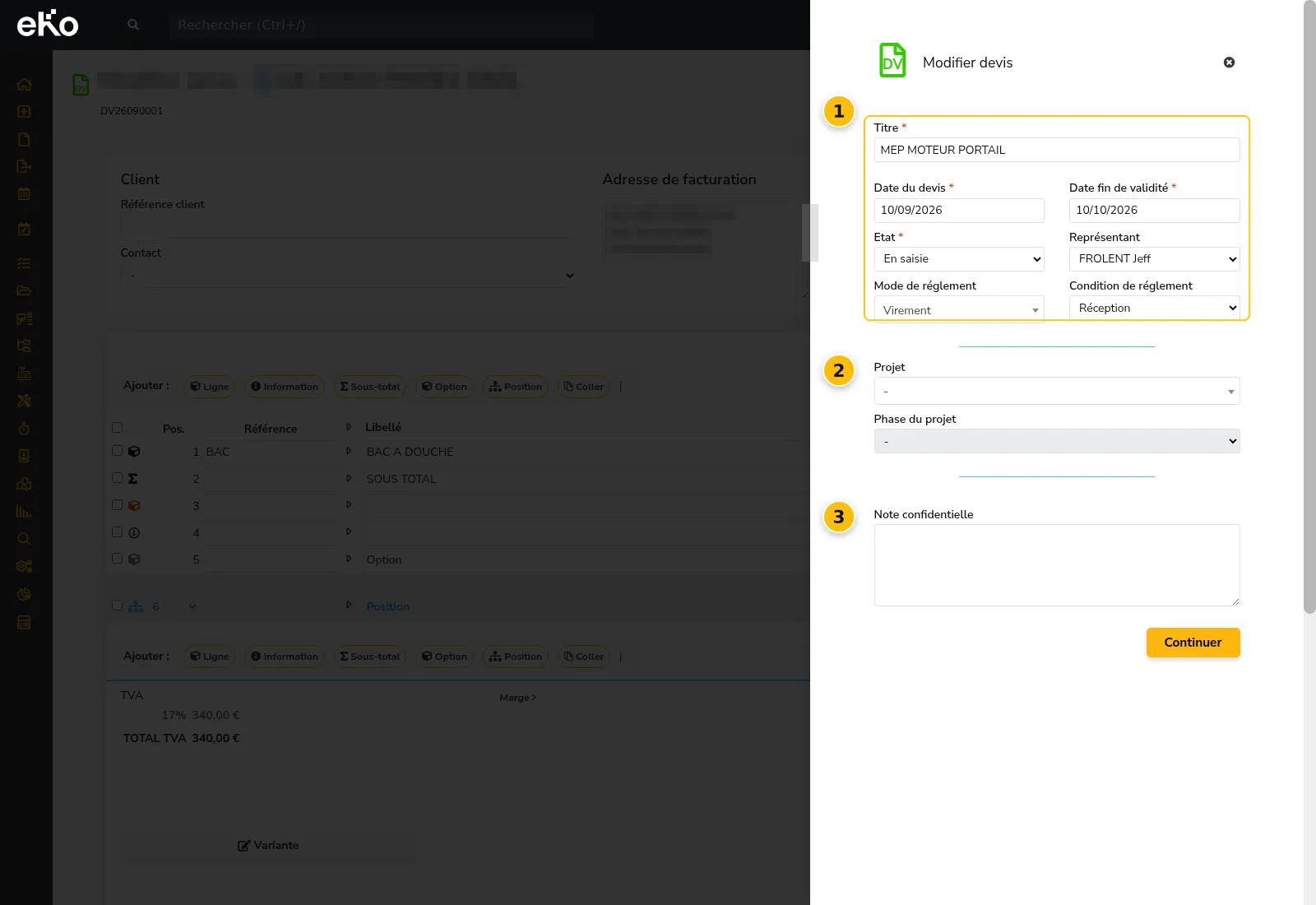
- L’entête du document : titre, date, date de fin de validité, état, représentant, mode et condition de règlement.
- Le rattachement à un projet et à sa phase, si le module est activé.
- La note confidentielle, interne, qui n’apparaît pas sur le document imprimé.
Deux comportements à connaître :
- À la création d’un document, le panneau s’ouvre tout seul : vous renseignez le titre et les dates, puis « Continuer » le referme et vous passez aux lignes.
- En modification, il reste fermé. C’est le cas qui déroute : si vous cherchez la date ou l’état d’un devis existant, c’est par ce bouton qu’il faut passer.
Le fonctionnement est identique pour les devis, factures, avoirs, acomptes, commandes, bons de livraison et demandes de prix : tous partagent le même formulaire.
7. Ce que vous gagnez dans les tableaux
Section intitulée « 7. Ce que vous gagnez dans les tableaux »Tous les tableaux de la v2 partagent le même fonctionnement, ce qui n’était pas le cas en v1 :
| En v1 | En v2 |
|---|---|
| Tri par clic sur l’en-tête | Tri par clic sur l’en-tête, conservé |
| Pas de filtre par colonne | Un entonnoir sur chaque colonne, avec les valeurs présentes |
| Pas de recherche dans la liste affichée | Une loupe qui filtre les lignes déjà affichées |
| Colonnes figées | Colonnes au choix parmi tous les champs |
| Traitement fiche par fiche | Cases à cocher et actions sur la sélection |
Les actions groupées dépendent d’une autorisation spécifique. Si le menu correspondant n’apparaît pas alors que vos collègues le voient, c’est un droit à demander à l’administrateur de votre compte.
8. Les modules qui n’existent qu’en v2
Section intitulée « 8. Les modules qui n’existent qu’en v2 »Certaines fonctionnalités n’ont pas d’équivalent en v1. Rester sur l’ancienne interface, c’est s’en priver.
| Module | Ce qu’il apporte |
|---|---|
| Opportunité | Le portefeuille d’affaires en cours, présenté en pipeline par étape. |
| Banque | L’import des opérations bancaires et leur rapprochement avec vos factures. |
| Achat | Commander aux fournisseurs ce que vos clients vous ont commandé. |
| Workflow | Des automatisations : relancer un devis sans réponse, changer un statut, créer un rendez-vous de suivi. |
| Signature électronique | Faire signer un devis à distance. |
| Suivi des temps | Un chronomètre dans la barre du haut, pour mesurer le temps passé. |
| Facturation électronique | Le raccordement à une plateforme agréée, obligatoire à échéance réglementaire. |
| Assistant | Un assistant qui cherche dans vos données et prépare vos documents. |
D’autres modules que vous connaissez déjà, comme eKo Drive, ont été entièrement repris en v2 et y gagnent en confort.
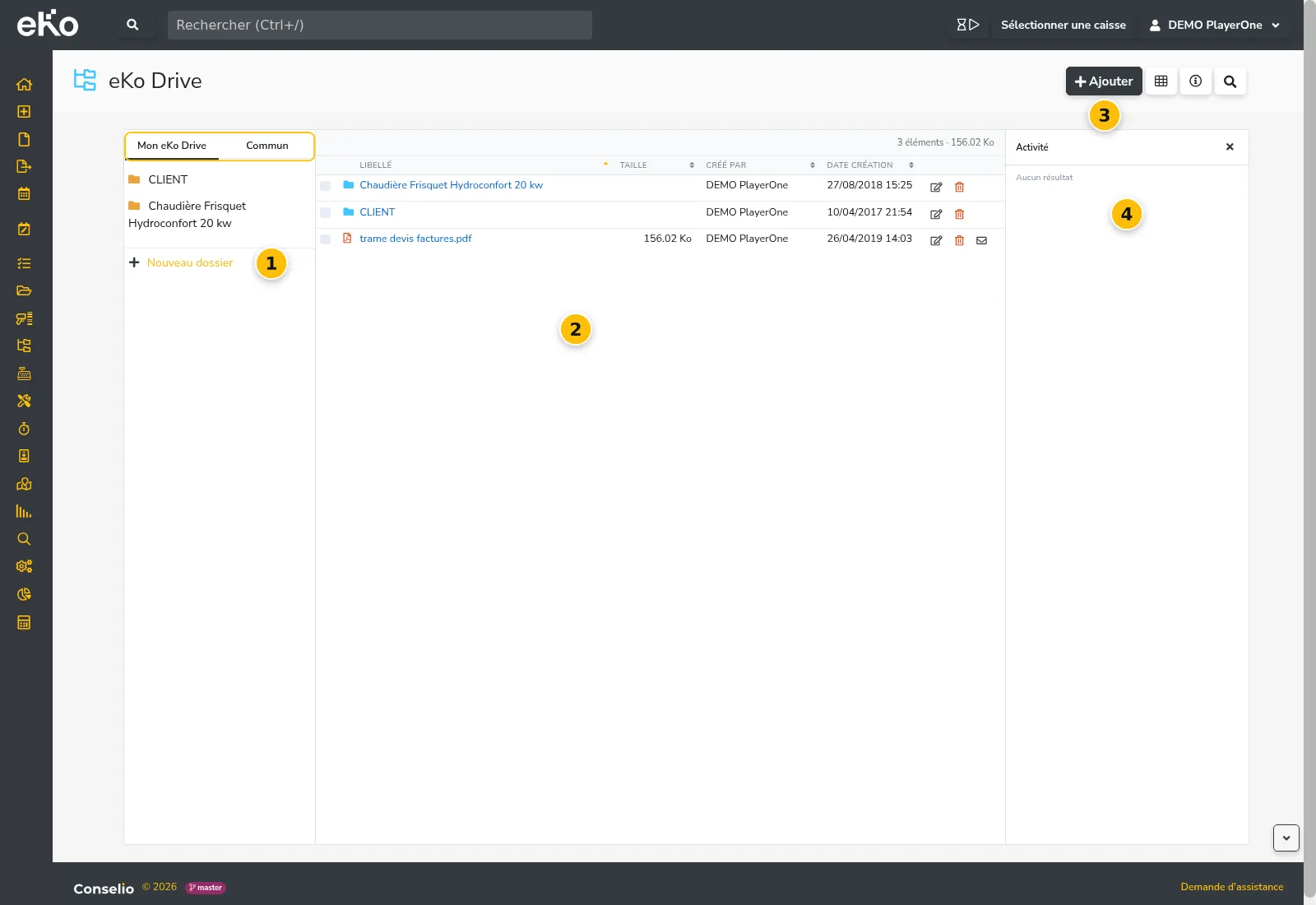
- Deux espaces : « Mon eKo Drive », qui n’appartient qu’à vous, et « Commun », partagé avec vos collègues.
- Vos dossiers et fichiers, avec glisser-déposer pour les déplacer ou en déposer de nouveaux depuis votre ordinateur.
- Ajouter un fichier ou un dossier.
- L’activité, qui retrace les dépôts et modifications récents.
9. Pourquoi certains écrans semblent encore « à l’ancienne »
Section intitulée « 9. Pourquoi certains écrans semblent encore « à l’ancienne » »En v2, lorsqu’un écran n’a pas encore été refait, eKo affiche automatiquement sa version v1 plutôt que de vous bloquer. Vous pouvez donc rencontrer, au fil de votre navigation, une page à l’ancienne présentation — c’est notamment le cas d’une partie des écrans de configuration.
Ce n’est pas une anomalie et il n’y a rien à signaler : ces écrans fonctionnent normalement et sont repris progressivement.
10. Les nouveautés vous sont présentées au fil de l’eau
Section intitulée « 10. Les nouveautés vous sont présentées au fil de l’eau »Vous n’avez pas à retenir ce guide par cœur. eKo affiche de courts messages contextuels lorsqu’une nouveauté vous concerne, directement à l’endroit où elle se trouve. Chaque message ne s’affiche qu’une fois.
L’ensemble des évolutions reste par ailleurs consultable dans Configuration > Nouveautés.
En cas de difficulté, la demande d’assistance reste accessible en bas à droite de chaque écran.