Gestion de la relation client
Je veux créer un nouveau rendez-vous dans mon calendrier
https://help.eko-crm.com/aide/je-veux-creer-un-nouveau-rendez-vous-dans-mon-calendrier/ — mise à jour 2026-09-23
Le module Calendrier regroupe les agendas des utilisateurs et ceux des ressources partagées (salle de réunion, véhicule, matériel). Vous pouvez y créer un rendez-vous de deux façons :
- directement depuis le calendrier, en choisissant le créneau sur le planning ;
- depuis une fiche client ou fournisseur, pour que le rendez-vous soit rattaché à la société dès le départ.
Créer un rendez-vous depuis le calendrier
Section intitulée « Créer un rendez-vous depuis le calendrier »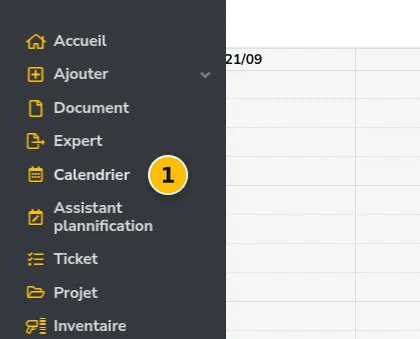
- Dans le menu latéral de gauche, cliquez sur Calendrier.
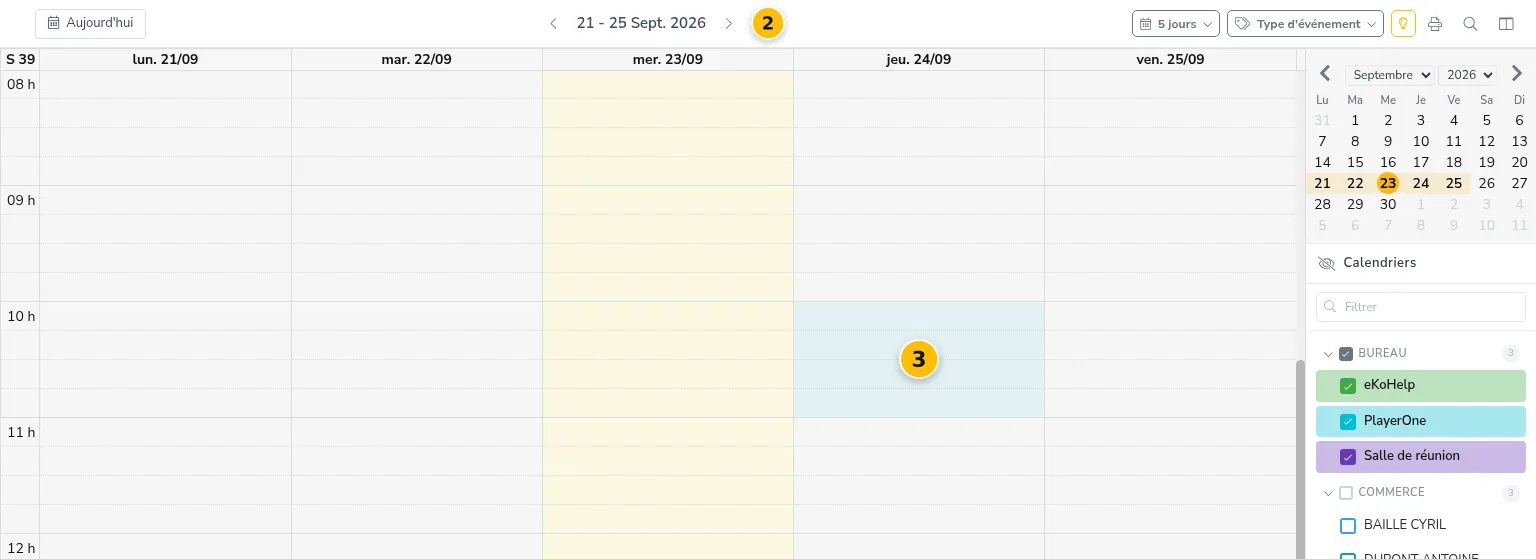
- Placez-vous sur la bonne semaine avec les flèches autour des dates, ou en cliquant sur un jour du petit calendrier à droite.
- Cliquez sur l’heure de début du rendez-vous, puis faites glisser la souris jusqu’à l’heure de fin. Relâchez : la fenêtre Nouvel événement s’ouvre, avec la date, l’heure et la durée de ce créneau déjà renseignées.
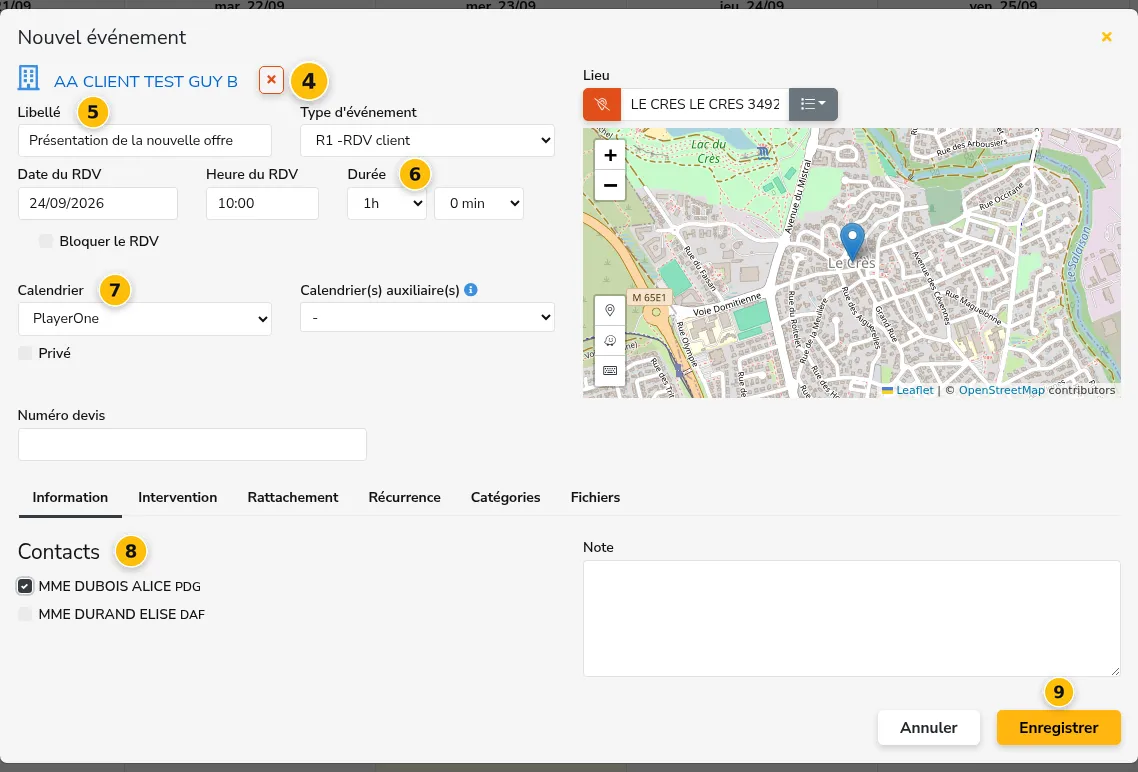
- Dans Raison sociale, tapez les premières lettres de votre client, prospect ou fournisseur, puis choisissez-le dans la liste. eKo remplit alors le Lieu avec son adresse, affiche la carte et liste ses contacts. Le rendez-vous sera aussi visible sur sa fiche.
- Donnez un Libellé au rendez-vous (par exemple « Présentation de la nouvelle offre ») et choisissez son Type d’événement.
- Vérifiez la date, l’heure et la durée, et corrigez-les si besoin.
- Le Calendrier indique dans quel agenda le rendez-vous est enregistré : le vôtre par défaut. Pour qu’il apparaisse aussi dans l’agenda d’un collègue ou d’une salle, ajoutez-les dans Calendrier(s) auxiliaire(s).
- Cochez les contacts qui participent au rendez-vous.
- Cliquez sur Enregistrer.
Les onglets du bas permettent d’aller plus loin : Récurrence pour un rendez-vous qui se répète, Catégories pour le classer, Fichiers pour y joindre un document. Avec la case Privé, les autres utilisateurs voient le créneau occupé, mais pas le détail du rendez-vous.
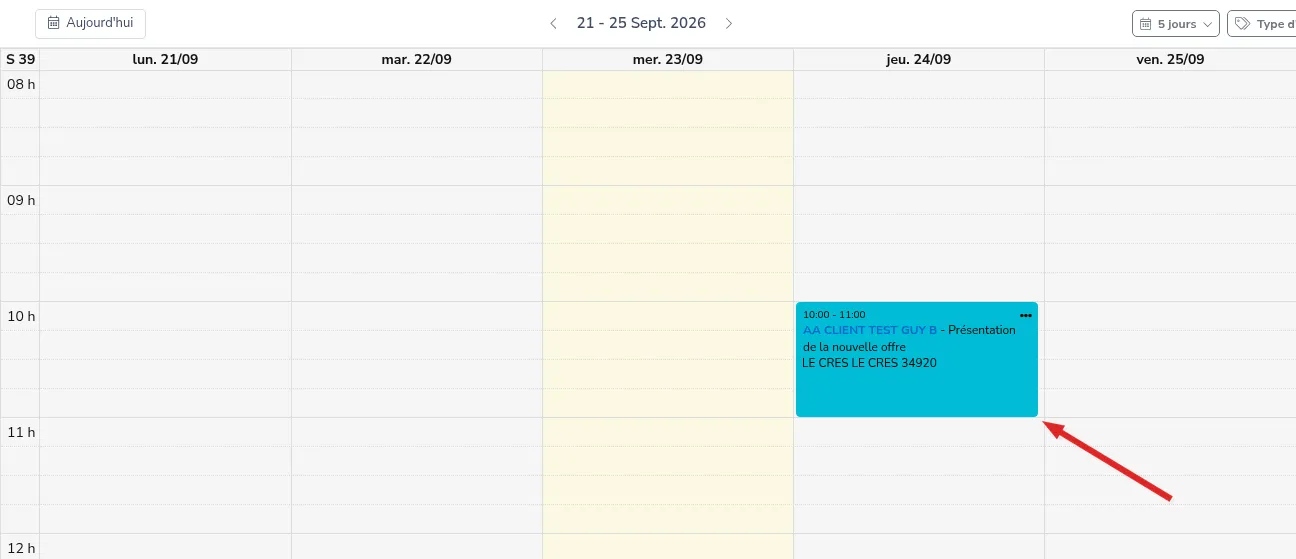
Le rendez-vous apparaît aussitôt dans le planning.
Créer un rendez-vous depuis une fiche client ou fournisseur
Section intitulée « Créer un rendez-vous depuis une fiche client ou fournisseur »Cette méthode est pratique quand vous êtes déjà sur la fiche de la société : elle sera renseignée automatiquement dans le rendez-vous.
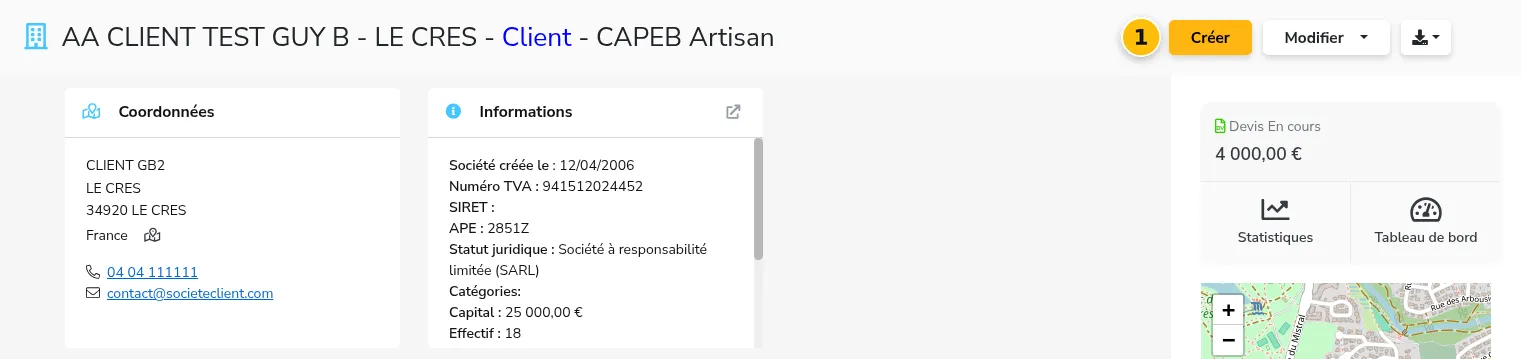
- Ouvrez la fiche de la société (client, prospect ou fournisseur) et cliquez sur le bouton jaune Créer, en haut à droite.
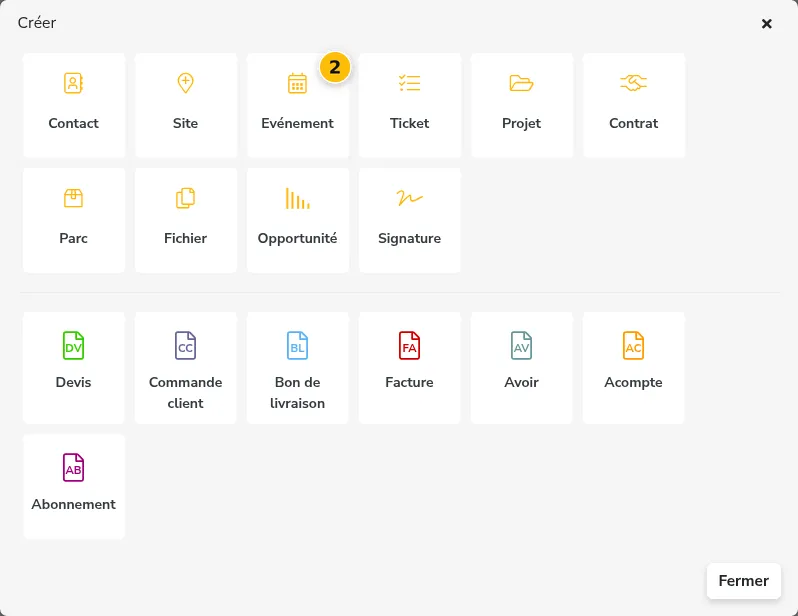
- Choisissez Evénement.
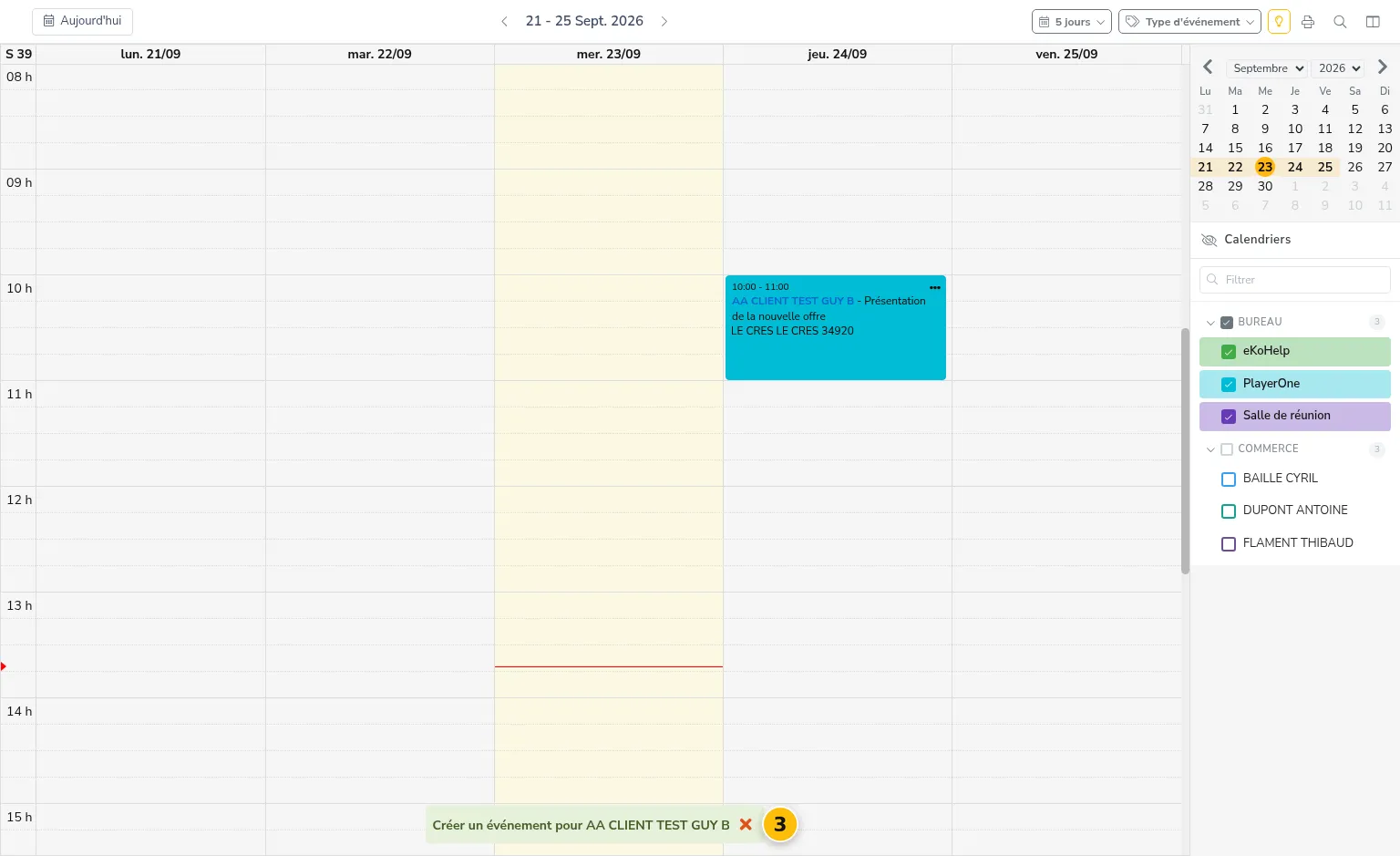
- eKo ouvre votre calendrier. Le bandeau en bas de l’écran rappelle pour quelle société vous créez le rendez-vous. Cliquez-glissez sur le créneau voulu, comme depuis le calendrier. Pour abandonner, cliquez sur la croix rouge du bandeau.
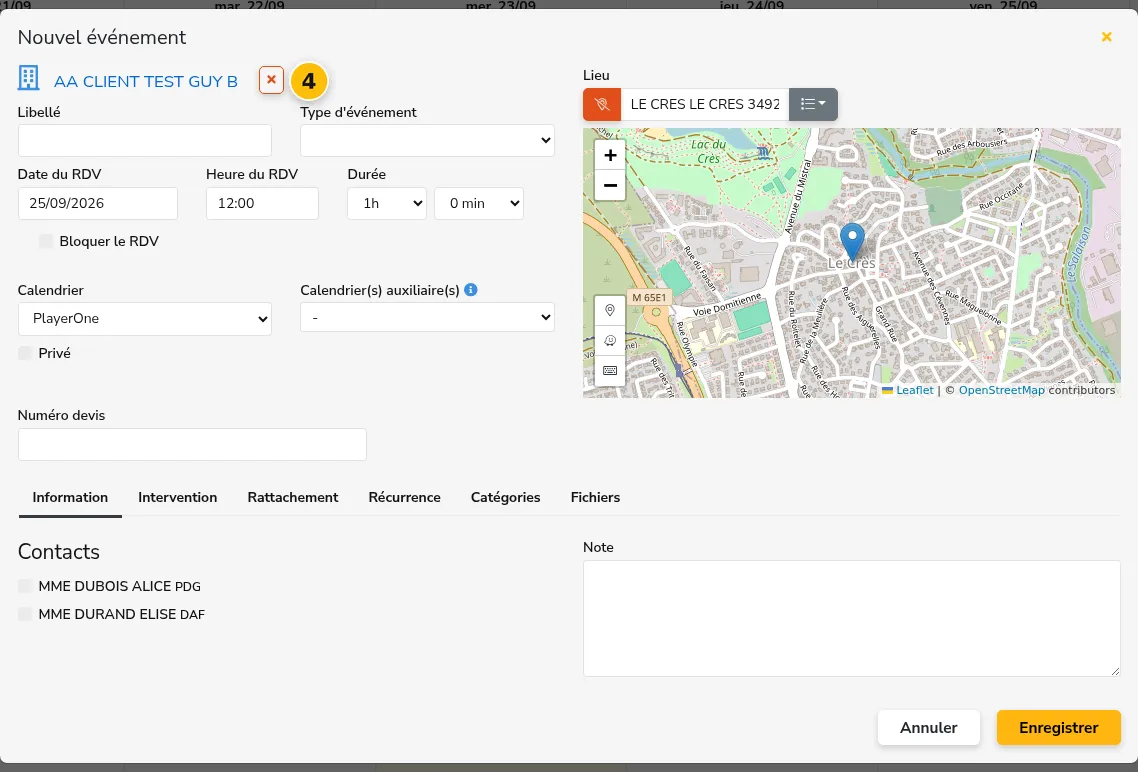
- La fenêtre Nouvel événement s’ouvre avec la société, son adresse et ses contacts déjà renseignés. Complétez le libellé et le type, puis cliquez sur Enregistrer.
La démarche est la même depuis une fiche fournisseur : bouton Créer, puis Evénement.
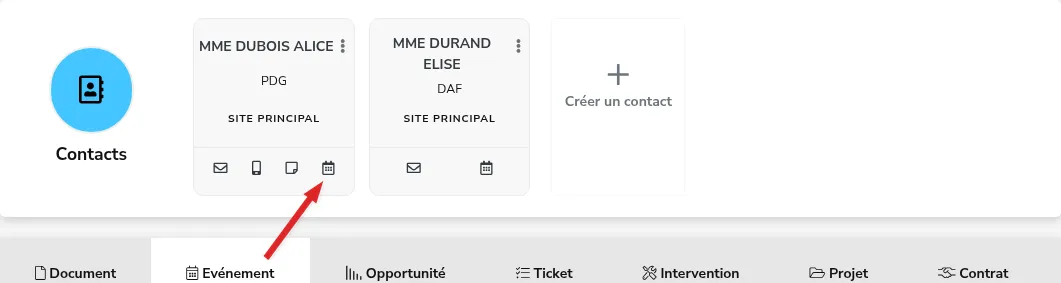
Astuce : pour un rendez-vous avec un contact précis, cliquez sur l’icône calendrier de sa carte, dans le bloc Contacts de la fiche. Le contact sera coché d’office.
Retrouver le rendez-vous sur la fiche du client
Section intitulée « Retrouver le rendez-vous sur la fiche du client »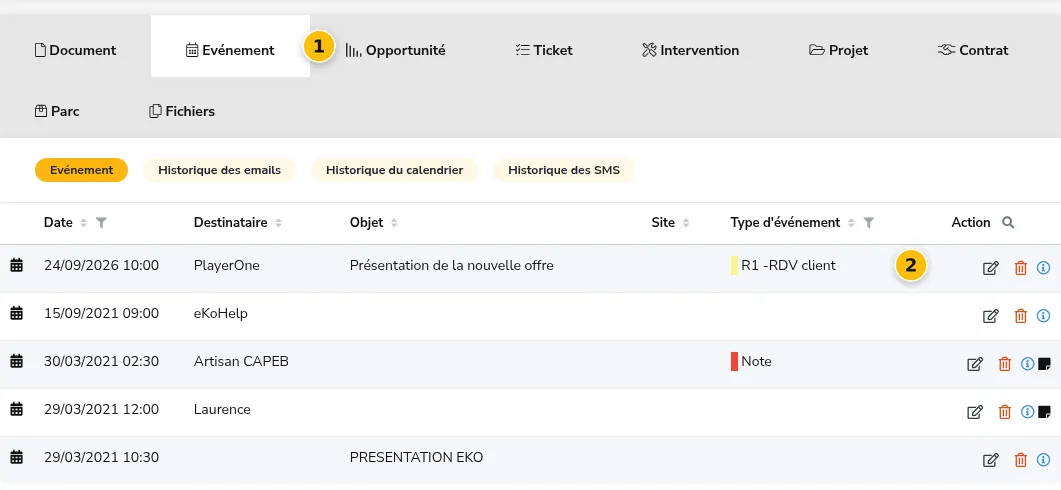
- En bas de la fiche société, ouvrez l’onglet Evénement.
- Le rendez-vous figure dans la liste, avec sa date, l’agenda où il est enregistré, son objet et son type. Les icônes à droite permettent de le modifier ou de le supprimer.
Déplacer, modifier ou supprimer un rendez-vous
Section intitulée « Déplacer, modifier ou supprimer un rendez-vous »Dans le planning :
- Faites glisser le rendez-vous pour le déplacer à un autre moment.
- Tirez son bord inférieur pour allonger ou raccourcir sa durée.
- Double-cliquez dessus pour rouvrir la fenêtre et modifier son contenu.
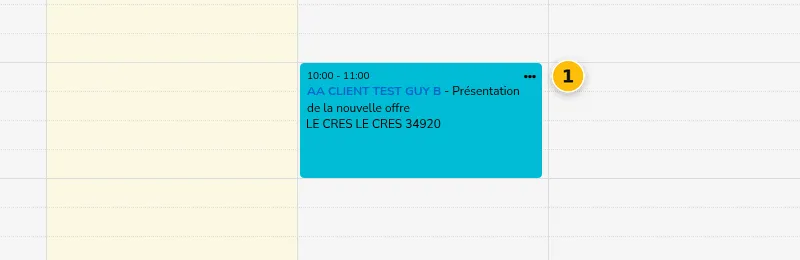
- Les trois points en haut à droite du rendez-vous ouvrent un menu pour le Modifier, le Copier ou le Supprimer.
Imprimer un planning
Section intitulée « Imprimer un planning »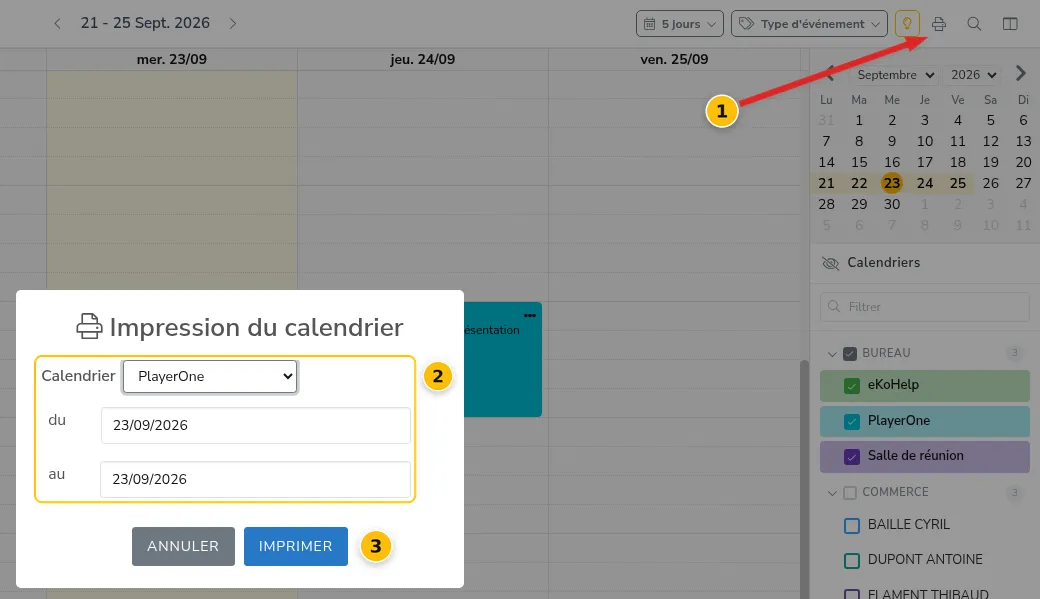
- Cliquez sur l’icône imprimante, en haut à droite du calendrier.
- Choisissez le calendrier à imprimer et la période (du… au…).
- Cliquez sur Imprimer : eKo génère un PDF prêt à être imprimé.