Articles et stocks
Créer un inventaire et gérer le stock
eKo tient le stock de vos articles automatiquement : chaque document de vente ou d’achat que vous validez génère un mouvement de stock. L’inventaire sert à confronter ce stock théorique à ce qui se trouve réellement dans vos rayons ou votre dépôt, et à corriger l’écart en une seule opération.
Cet article couvre les deux volets : d’abord comprendre ce qui fait bouger le stock, puis la saisie d’un inventaire et le suivi au quotidien — mouvements, corrections, alerte de stock mini et valorisation.
Prérequis. Le module Stock et le module Inventaire doivent être activés sur votre compte, et votre profil doit disposer des droits correspondants. Seuls les articles marqués stockable et non composés ont un stock : les articles composés et les prestations n’entrent ni dans le stock, ni dans un inventaire.
Ce qui fait bouger le stock
Section intitulée « Ce qui fait bouger le stock »Un document ne touche au stock qu’à sa validation, jamais avant. Un devis, une commande ou un document en brouillon ne déstockent rien.
| Document validé | Effet sur le stock |
|---|---|
| Réception fournisseur | Entrée (+) |
| Facture fournisseur | Entrée (+) |
| Avoir fournisseur | Sortie (−) |
| Bon de livraison | Sortie (−) |
| Facture client | Sortie (−) |
| Avoir client | Entrée (+) — réintégration |
| Ressource consommée sur un projet | Sortie (−) |
| Commande client / commande fournisseur | Aucun mouvement. Alimente seulement les compteurs « en commande client » et « en commande fournisseur » de la fiche article |
| Devis, document non validé | Aucun mouvement |
Trois précisions qui évitent les mauvaises surprises :
- Le mouvement est daté à la date du document, pas à la date de validation. Valider aujourd’hui une facture datée du mois dernier crée un mouvement daté du mois dernier — ce qui modifie rétroactivement la valorisation du stock à cette date (voir l’étape 12).
- La mise à jour est différée de quelques instants après la validation. Si le stock n’a pas bougé immédiatement, patientez avant de conclure à une anomalie.
- Seules les lignes d’article comptent. Les lignes de texte, de position ou de sous-total sont ignorées, de même que les lignes portant un article non stockable ou composé.
Transfert d’un document à l’autre : pas de double sortie
Section intitulée « Transfert d’un document à l’autre : pas de double sortie »Quand un bon de livraison est transformé en facture, les lignes reprises portent un marqueur « déjà déstockée ». La facture ne ressort donc pas le stock une seconde fois. Le même mécanisme protège la réception fournisseur transformée en facture fournisseur, ou la commande transformée en bon de livraison.
Piège à connaître : la duplication de ligne. Une ligne copiée hérite du marqueur de la ligne d’origine. Si vous dupliquez une ligne dans une facture issue d’un bon de livraison pour en facturer davantage, la quantité ajoutée ne sortira pas du stock. Pour que la sortie ait lieu, ajoutez une nouvelle ligne en sélectionnant l’article dans le catalogue, plutôt que de copier une ligne existante.
À l’inverse, un avoir créé depuis une facture repart avec des quantités négatives et le marqueur remis à zéro : la marchandise est bien réintégrée en stock.
Faire un inventaire
Section intitulée « Faire un inventaire »1. Ouvrir la liste des inventaires
Section intitulée « 1. Ouvrir la liste des inventaires »Le module est accessible depuis le menu latéral, entrée Inventaire. La page liste vos inventaires, avec un onglet En cours (les inventaires non terminés) et un onglet par année pour retrouver les inventaires clôturés.
Le bouton Créer (1) lance un nouvel inventaire.

La colonne Action (encadrée) propose, sur chaque ligne :
| Icône | Action |
|---|---|
| Fichier Excel vert | Exporter l’inventaire au format Excel (articles, quantités, prix, totaux) |
| Second fichier Excel | Exporter la liste des articles absents de l’inventaire — ceux qui ont du stock et un code-barres mais n’ont pas encore été comptés (inventaires de type Inventaire uniquement) |
| Crayon | Renommer l’inventaire |
| Coche verte | Terminer l’inventaire et appliquer les mouvements de stock |
| Corbeille | Supprimer l’inventaire |
Ces actions disparaissent dès que l’inventaire est terminé : un inventaire clôturé reste consultable, mais n’est plus modifiable.
N’ouvrez qu’un seul inventaire à la fois. Deux inventaires en cours simultanément se gênent : chacun a figé sa propre photo du stock et appliquera ses écarts sans savoir ce que l’autre a déjà corrigé. Si vous devez malgré tout en mener plusieurs en parallèle — un par dépôt ou par rayon —, ne cochez jamais l’option de remise à zéro des articles non inventoriés (étape 5) : elle viderait le stock de tout ce que les autres inventaires comptent.
2. Choisir le type d’inventaire
Section intitulée « 2. Choisir le type d’inventaire »À la création, donnez un libellé (pré-rempli avec la date du jour) puis choisissez l’un des deux modes (2) :
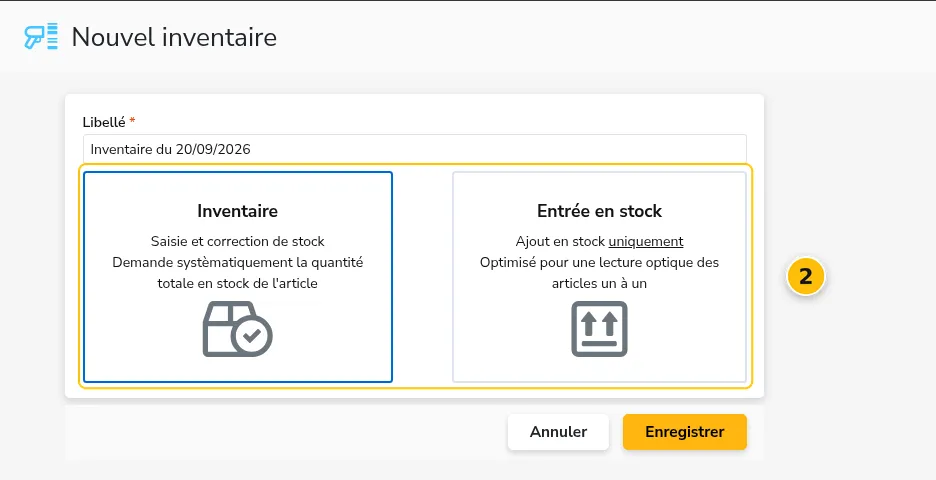
- Inventaire — saisie et correction de stock. Pour chaque article, vous saisissez la quantité totale réellement présente. eKo calcule l’écart avec le stock théorique et ne crée un mouvement que pour les articles dont la quantité diffère.
- Entrée en stock — ajout uniquement. Les quantités saisies s’ajoutent au stock existant. Ce mode est optimisé pour scanner les articles un à un à la douchette, sans jamais avoir à connaître le stock en cours.
Le type se choisit à la création et ne peut plus être changé ensuite. En cas d’erreur, supprimez l’inventaire et recréez-le.
3. Saisir les articles comptés
Section intitulée « 3. Saisir les articles comptés »Le champ Recherche (3) accepte une référence, un libellé ou un code-barres — il fonctionne donc aussi bien au clavier qu’avec une douchette. La liste affiche le stock actuel et les prix de chaque proposition.
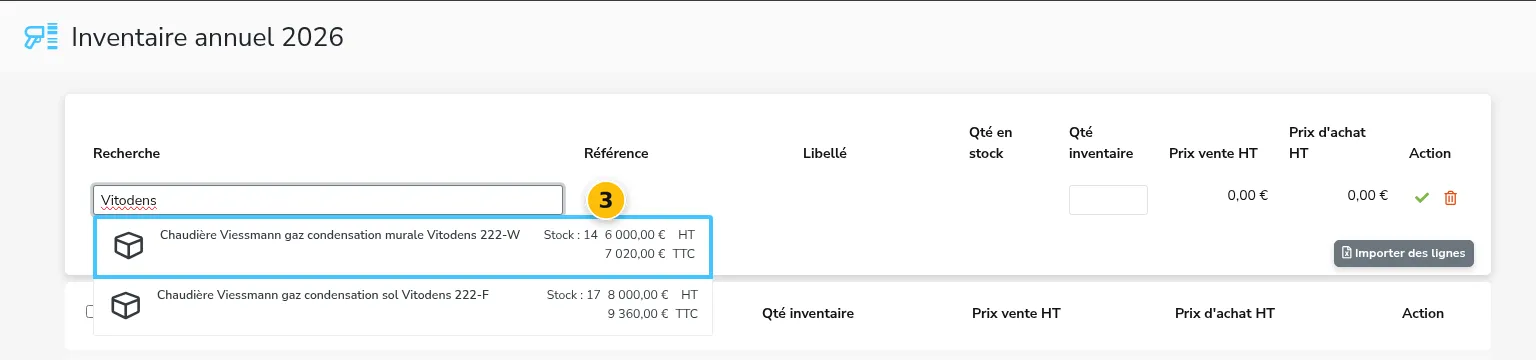
Sélectionnez l’article, saisissez la quantité comptée puis validez avec la touche Entrée (ou
la coche verte) : la ligne vient s’ajouter au tableau du dessous.
Ce tableau confronte les deux quantités (encadrées) : Qté en stock, ce que eKo pensait avoir, et Qté inventaire, ce que vous avez compté. Les valeurs restent modifiables tant que l’inventaire n’est pas validé.

La quantité en stock est figée au moment où vous ajoutez la ligne. eKo la mémorise et s’en servira comme point de départ pour calculer la correction à appliquer à la validation.
Conséquence : ne validez pas de bon de livraison, de facture ni de réception fournisseur sur les articles en cours de comptage. Si un document sort 3 pièces entre votre saisie et la validation de l’inventaire, eKo appliquera quand même l’écart calculé sur l’ancienne photo, et le stock final sera faux de ces 3 pièces. En pratique : comptez et validez l’inventaire dans la même plage de temps, idéalement à un moment où personne ne valide de document — le soir, ou avant l’ouverture.
Si un comptage doit s’étaler sur plusieurs jours, mieux vaut faire un inventaire par jour et par zone, validé à chaud, plutôt qu’un grand inventaire laissé ouvert une semaine.
4. Importer des lignes depuis Excel
Section intitulée « 4. Importer des lignes depuis Excel »Plutôt que de saisir les articles un à un, le bouton Importer des lignes permet de coller directement deux colonnes issues d’un tableur (4) : la référence article et la quantité inventaire, séparées par une tabulation ou un point-virgule.
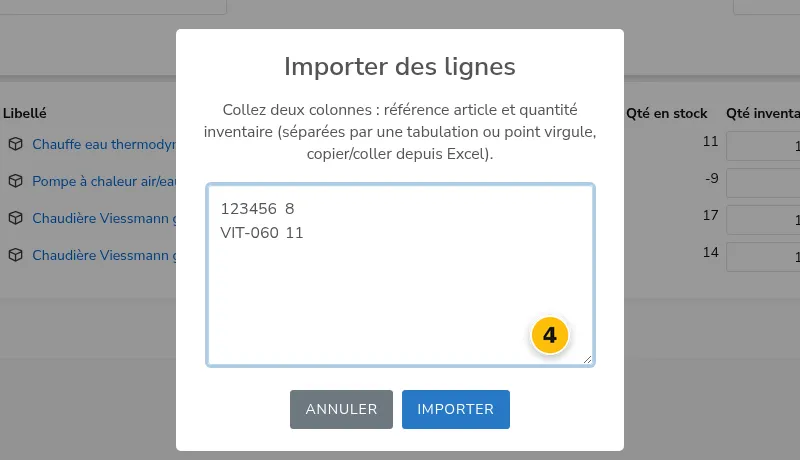
Les lignes reconnues s’ajoutent au tableau. eKo signale les références qu’il n’a pas pu rattacher : référence inconnue, article non stockable ou article composé.
5. Enregistrer en brouillon, ou valider
Section intitulée « 5. Enregistrer en brouillon, ou valider »Deux boutons en bas d’écran, aux effets très différents :
- Brouillon — enregistre les lignes saisies sans toucher au stock. C’est le bouton à utiliser pour interrompre un comptage et le reprendre plus tard.
- Valider — clôture l’inventaire et applique les mouvements de stock. L’opération est définitive.
À la validation, eKo demande confirmation et propose une option supplémentaire (5) :
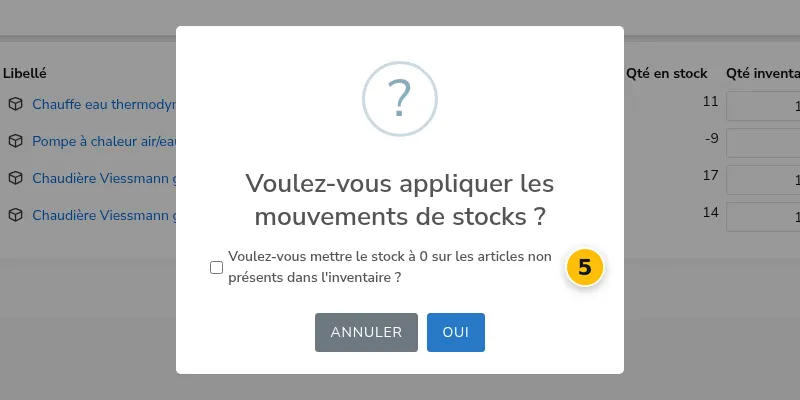
« Mettre le stock à 0 sur les articles non présents dans l’inventaire » remet à zéro tous les articles stockables qui ont du stock et qui ne figurent pas dans l’inventaire.
Ne cochez cette case que si trois conditions sont réunies :
- l’inventaire est exhaustif et couvre la totalité du catalogue ;
- c’est le seul inventaire ouvert à cet instant ;
- vous acceptez que tout article oublié au comptage passe à zéro.
Sur un inventaire partiel — une famille, un rayon, un dépôt —, elle viderait le stock de tout le reste. Dans le doute, laissez-la décochée : les articles non comptés conservent alors leur stock actuel.
Après validation :
- un mouvement de stock est créé uniquement pour les articles dont la quantité comptée diffère de la quantité en stock mémorisée à la saisie ;
- ce mouvement porte le libellé de l’inventaire et la date du jour de validation, ce qui permet de le retrouver plus tard dans l’historique de l’article ;
- chaque ligne conserve le prix d’achat de la fiche article au moment du dernier enregistrement, ce qui valorise l’export Excel de l’inventaire.
6. La variante « Entrée en stock »
Section intitulée « 6. La variante « Entrée en stock » »L’écran d’entrée en stock est volontairement réduit : une zone de recherche, une quantité (6), et la liste de ce qui a été scanné. Aucune colonne de stock théorique, puisque les quantités s’ajoutent.
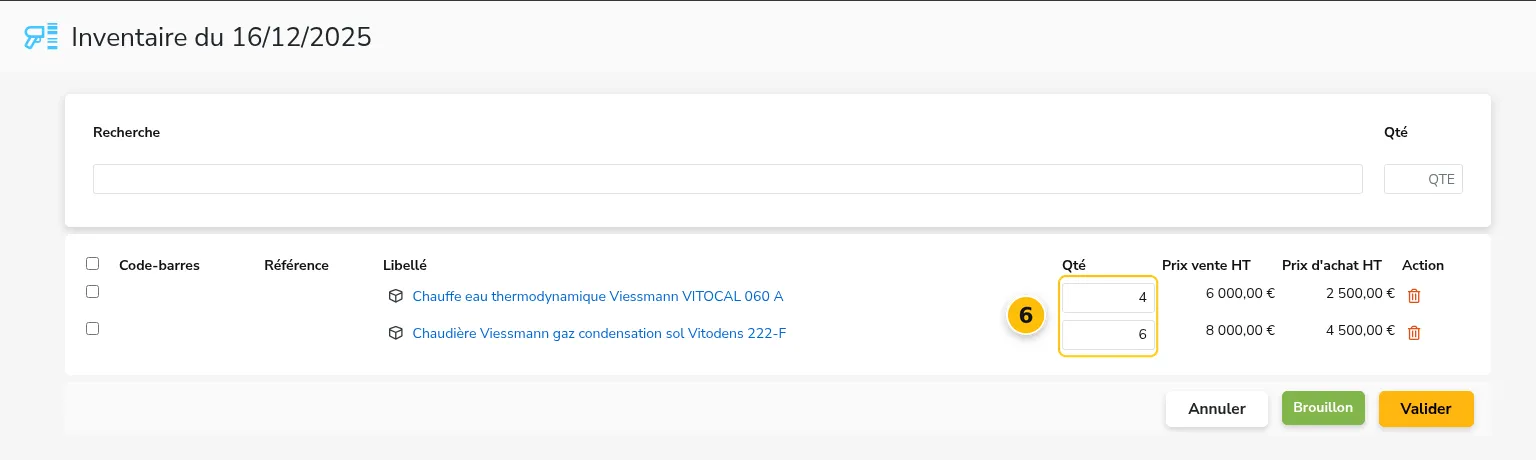
Si le même article est scanné plusieurs fois, les lignes sont cumulées : eKo n’écrit qu’un seul mouvement de stock par article, avec la somme des quantités.
Ce mode n’ayant pas de photo du stock à respecter, il est insensible aux documents validés pendant la saisie : il ajoute, quoi qu’il arrive à côté.
Suivre le stock au quotidien
Section intitulée « Suivre le stock au quotidien »7. Consulter le stock d’un article
Section intitulée « 7. Consulter le stock d’un article »Sur la fiche article, la tuile Stock physique (7) donne la quantité actuellement en stock, et les tuiles voisines indiquent ce qui est engagé en commande client et en commande fournisseur — des compteurs d’engagement, qui ne sont pas du stock.
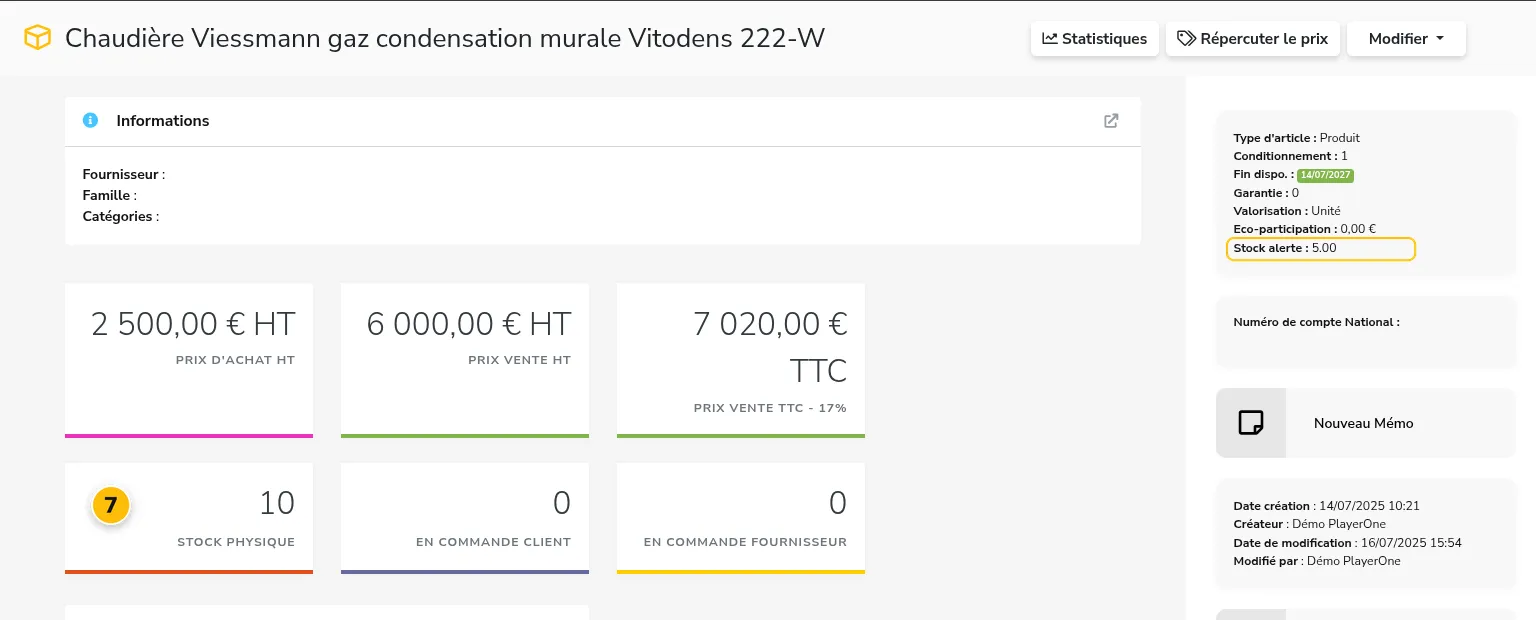
Le Stock alerte (encadré, colonne de droite) est le seuil en dessous duquel l’article doit être réapprovisionné. Il se renseigne dans le formulaire de modification de l’article ; voir l’étape 10 pour l’alerte par email qui s’appuie dessus.
Les tuiles sont cliquables et renvoient vers l’historique des mouvements.
8. Corriger le stock à la main
Section intitulée « 8. Corriger le stock à la main »Pour une casse, une perte, un vol ou un ajustement ponctuel, inutile de monter un inventaire : depuis la fiche article, menu Modifier > Nouveau mouvement de stock.
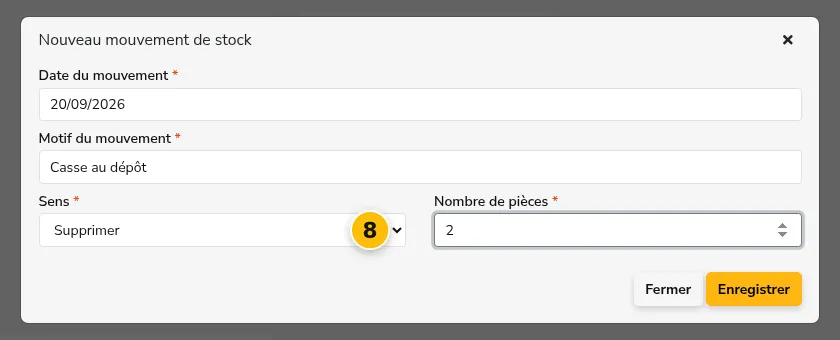
Renseignez :
- la date du mouvement — c’est elle qui compte dans la valorisation du stock à date (étape 12), pas la date de saisie. Pour régulariser une casse constatée la semaine dernière, datez le mouvement de la semaine dernière ;
- un motif : il apparaîtra tel quel dans l’historique, et c’est la seule trace de la raison de la correction. « Casse au dépôt » est utile, « correction » ne l’est pas ;
- le sens (8), Ajouter ou Supprimer, et le nombre de pièces.
La correction est une quantité relative, pas un stock final : pour passer de 12 à 10, on saisit Supprimer 2, pas 10. Si vous connaissez la quantité réelle et non l’écart, passez plutôt par un inventaire.
Le stock est recalculé immédiatement, sans attendre.
Cette action demande le droit de correction de stock. Sans lui, l’entrée de menu n’apparaît pas.
Quand utiliser quoi :
| Situation | Outil |
|---|---|
| Casse, perte, vol, erreur ponctuelle sur un article | Correction manuelle (étape 8) |
| Recomptage d’un rayon, d’une famille, du dépôt entier | Inventaire de type Inventaire |
| Réception de marchandise sans document d’achat dans eKo | Inventaire de type Entrée en stock |
| Réception d’une commande fournisseur | Réception fournisseur (le stock suit tout seul) |
9. Retracer l’historique des mouvements
Section intitulée « 9. Retracer l’historique des mouvements »L’écran Mouvements de stock liste, pour un article, tout ce qui a fait bouger sa quantité, du plus récent au plus ancien.
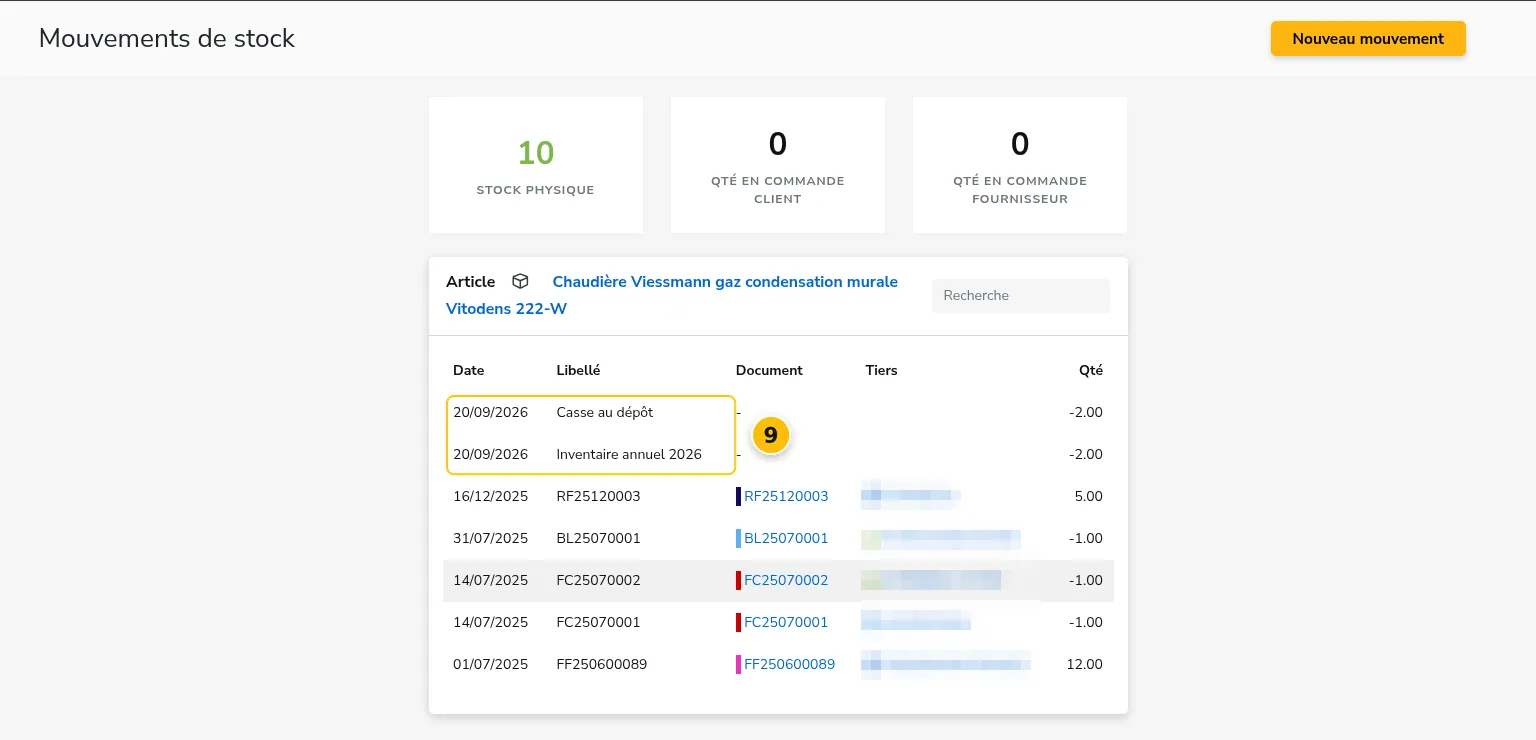
Chaque ligne indique son origine :
- une correction manuelle ou un inventaire n’a pas de document rattaché — la colonne Document reste vide (9), et c’est le libellé qui dit d’où vient le mouvement ;
- sinon, la ligne renvoie vers le document qui l’a générée (facture, bon de livraison, réception fournisseur…) et vers le tiers concerné.
C’est le premier endroit à regarder lorsqu’un stock semble faux : la somme de la colonne Qté donne exactement le stock physique affiché sur la fiche article. Si le total est juste mais le stock vous paraît faux, c’est un mouvement qui manque — typiquement une ligne dupliquée qui n’a pas déstocké, ou un document jamais validé.
10. Être alerté sur les stocks mini
Section intitulée « 10. Être alerté sur les stocks mini »Renseignez une ou plusieurs adresses email (10) dans Config > Modules > Stock, onglet Alerte, séparées par un point-virgule.

Chaque matin, eKo envoie à ces adresses la liste des articles dont le stock est inférieur ou égal à leur seuil d’alerte, sous forme de fichier Excel joint. Aucun email n’est envoyé s’il n’y a aucun article concerné.
Depuis la fiche d’un fournisseur, le lien À partir du stock alerte crée directement une commande fournisseur pré-remplie avec ses articles sous le seuil, dans les quantités nécessaires pour y revenir.
11. Activer le prix moyen pondéré (PMP)
Section intitulée « 11. Activer le prix moyen pondéré (PMP) »Toujours dans Config > Modules > Stock, onglet Valorisation, l’option (11) active le calcul et l’affichage du prix moyen pondéré sur les articles et les documents.

Le PMP est recalculé à chaque entrée en stock issue d’un achat — réception fournisseur ou facture fournisseur — en pondérant l’ancien stock et la nouvelle réception. Les sorties, les inventaires et les corrections manuelles ne le modifient pas.
Une fois l’option active, un second réglage permet de choisir quel prix d’achat est repris sur les lignes de documents : le prix d’achat classique de la fiche article, ou le PMP.
12. Valoriser le stock à une date donnée
Section intitulée « 12. Valoriser le stock à une date donnée »Menu États > Valorisation du stock. Saisissez une date (12) et exportez.
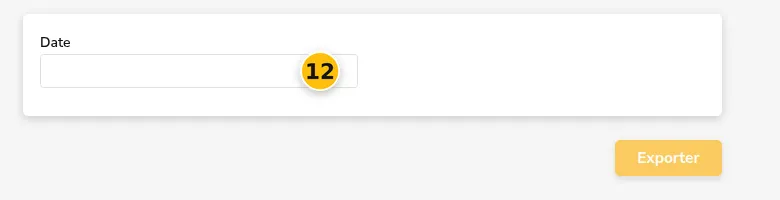
eKo reconstitue les quantités telles qu’elles étaient ce jour-là, en additionnant tous les mouvements dont la date de mouvement est antérieure ou égale à la date demandée, et exporte un fichier Excel avec le prix d’achat, le PMP et le prix de vente de chaque article.
C’est l’état à fournir à votre comptable en fin d’exercice. Trois choses à savoir avant de l’envoyer :
- Les quantités sont historiques, les prix sont ceux d’aujourd’hui. L’export valorise le stock passé aux prix actuels de la fiche article. Si vos prix d’achat ont bougé depuis, sortez l’état au plus près de la date de clôture.
- L’état peut changer après coup. Toute écriture datée d’avant la date demandée — une facture antidatée validée en retard, une correction manuelle régularisée à sa vraie date — modifie une valorisation déjà éditée. Conservez le fichier Excel produit, il fait foi à sa date d’extraction.
- Faites l’inventaire avant de sortir l’état, pas l’inverse : la valorisation ne reflète que ce que les mouvements racontent, y compris leurs erreurs.
En cas de doute
Section intitulée « En cas de doute »| Situation | À vérifier |
|---|---|
| Un article n’apparaît pas dans la recherche d’inventaire | L’article est-il bien coché stockable ? Les articles composés sont exclus. |
| Le stock ne bouge pas après validation d’un document | Le document doit être validé ; la mise à jour est différée de quelques instants. |
| Une facture issue d’un bon de livraison n’a pas déstocké | C’est normal : le bon de livraison a déjà sorti la marchandise. |
| Une quantité ajoutée dans une facture n’a pas déstocké | La ligne a-t-elle été dupliquée ? Une copie hérite du marqueur « déjà déstockée ». Ajoutez une nouvelle ligne depuis le catalogue. |
| Le stock est faux juste après un inventaire | Des documents ont-ils été validés entre la saisie et la validation de l’inventaire ? Voir l’étape 3. |
| Des articles sont passés à zéro sans raison | L’option de remise à zéro a-t-elle été cochée sur un inventaire partiel ? Voir l’étape 5. |
| Le stock est faux | Ouvrir l’historique des mouvements de l’article (étape 9) : chaque ligne indique son origine. |
| Un inventaire ne peut plus être modifié | Il a été validé. Créez un nouvel inventaire pour corriger. |
| Pas d’email d’alerte | Les adresses sont-elles renseignées (étape 10) ? Les articles concernés ont-ils un seuil d’alerte supérieur à 0 ? |