Documentation interne
Gérer les statuts des fiches clients et fournisseurs, et leur affichage dans la recherche
Chaque fiche Société, Particulier et Fournisseur porte un statut : Client, Prospect, Actif, Inactif… Il sert à trier vos tiers, à les repérer d’un coup d’œil grâce à leur couleur, à filtrer vos recherches et à alimenter les statistiques de répartition.
Vous pouvez créer vos propres statuts (Ancien client, Partenaire, En litige, Fermé…) et décider, statut par statut, si les fiches qui le portent doivent apparaître ou non dans la barre de recherche du haut de l’écran.
Pour gérer les statuts, il faut : le droit de modifier la configuration du compte. Changer le statut d’une fiche, lui, ne demande que le droit de modifier la fiche.
Les statuts fournis par défaut
Section intitulée « Les statuts fournis par défaut »Trois listes indépendantes existent, une par type de fiche :
| Type de fiche | Statuts fournis | Statut par défaut |
|---|---|---|
| Société | Client, Prospect | Client |
| Particulier | Client, Prospect | Client |
| Fournisseur | Actif, Inactif | Actif |
Ces statuts d’origine sont des statuts système : vous pouvez changer leur couleur, leur ordre, les masquer de la recherche ou désigner un autre statut par défaut, mais pas les renommer ni les supprimer. Ils sont utilisés par les recherches prédéfinies (Sociétés clientes, Prospects, Fournisseurs actifs…).
Ouvrir le paramétrage des statuts
Section intitulée « Ouvrir le paramétrage des statuts »Cliquez sur Config dans le menu de gauche, puis :
- dans la première colonne, choisissez Configuration ;
- dans la seconde, cliquez sur Statut ;
- choisissez l’onglet du type de fiche à paramétrer : Société, Particulier ou Fournisseur.
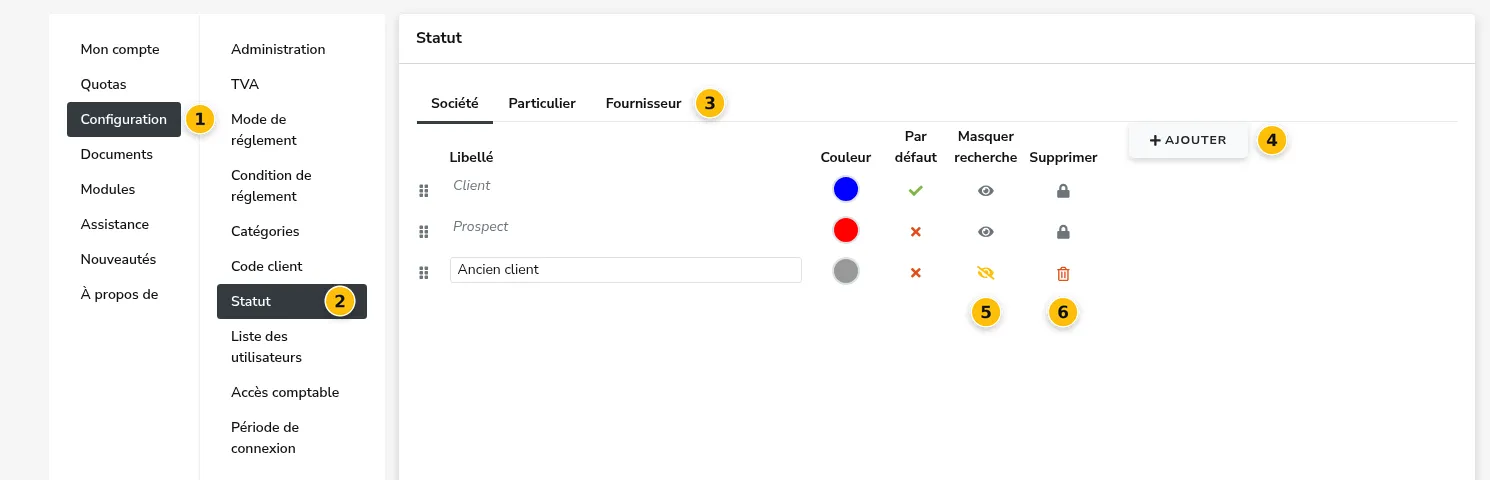
Les badges 4 à 6 sont détaillés plus bas : + Ajouter (4), l’œil qui masque un statut de la recherche (5) et la corbeille (6).
Chaque ligne du tableau présente un statut :
| Colonne | Rôle |
|---|---|
| ⋮⋮ (poignée) | Glisser la ligne pour changer l’ordre d’affichage dans les listes déroulantes |
| Libellé | Le nom du statut (50 caractères maximum). Grisé et non modifiable pour un statut système |
| Couleur | La couleur associée au statut dans les listes, la recherche et les graphiques |
| Par défaut | ✔ vert : statut attribué automatiquement à toute nouvelle fiche. Cliquez sur ✖ rouge pour désigner un autre statut par défaut |
| Masquer recherche | 👁 gris : les fiches apparaissent dans la barre de recherche. 👁 barré orange : elles en sont exclues. Un clic bascule de l’un à l’autre |
| Supprimer | 🗑 corbeille, ou 🔒 cadenas si le statut ne peut pas être supprimé |
Chaque modification est enregistrée immédiatement ; un message de confirmation s’affiche en haut à droite.
Créer un statut
Section intitulée « Créer un statut »- Cliquez sur + Ajouter (4), en haut à droite du tableau.
- Une ligne Nouveau, de couleur grise, apparaît en bas de la liste : cliquez dans le libellé, tapez le nom voulu, puis quittez le champ pour enregistrer.
- Choisissez sa couleur, et faites glisser la ligne à l’endroit voulu si besoin.
Deux statuts d’un même type de fiche ne peuvent pas porter le même nom. En revanche, un statut Partenaire peut exister à la fois pour les sociétés et pour les fournisseurs : les trois listes sont indépendantes.
Renommer un statut
Section intitulée « Renommer un statut »Modifiez son libellé directement dans le tableau. Toutes les fiches qui portaient l’ancien nom sont mises à jour : rien à reprendre à la main.
Attention aux recherches que vous avez enregistrées avec un filtre sur ce statut : elles filtrent sur le nom. Pensez à les rouvrir et à cocher le nouveau libellé.
Supprimer un statut
Section intitulée « Supprimer un statut »- Cliquez sur la corbeille 🗑 de la ligne (6).
- eKo vous demande par quel statut remplacer celui que vous supprimez : choisissez-le dans la liste (1).
- Confirmez avec Supprimer (2).
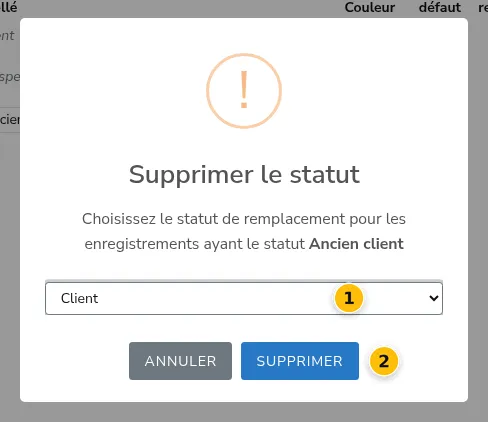
Toutes les fiches qui portaient le statut supprimé passent sur le statut de remplacement. Aucune fiche ne se retrouve sans statut.
Le statut par défaut et les statuts système affichent un cadenas 🔒 et ne peuvent pas être supprimés. Pour supprimer le statut par défaut, désignez d’abord un autre statut par défaut.
Changer le statut d’une fiche
Section intitulée « Changer le statut d’une fiche »Sur une fiche : le statut s’affiche en couleur dans le titre de la fiche (1). Pour le changer, ouvrez le menu Modifier, choisissez Modifier (2), puis sélectionnez le statut dans la liste Statut, en haut du formulaire, et enregistrez.

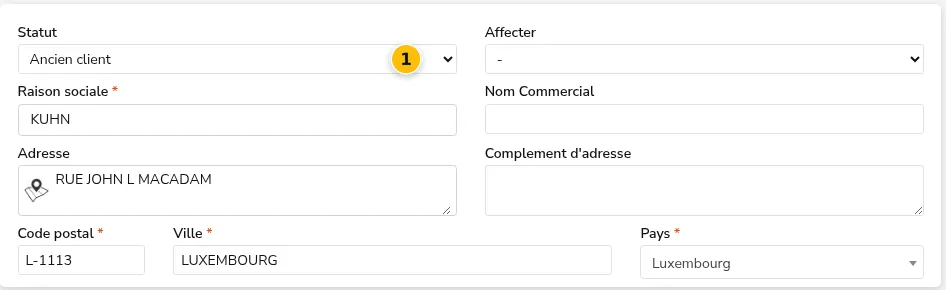
Sur plusieurs fiches à la fois : depuis le module Recherche, cochez les fiches concernées, puis choisissez Changer le statut dans le bouton Actions, en bas du tableau de résultats. Voir Utiliser le module Recherche.
Une fiche créée sans statut choisi reçoit le statut par défaut. C’est aussi le cas lors d’un import de fichier, si la colonne Statut est vide ou contient un nom qui ne correspond à aucun statut existant (le choix se fait alors dans les réglages de l’import).
Masquer un statut de la barre de recherche
Section intitulée « Masquer un statut de la barre de recherche »C’est l’usage typique d’un statut Ancien client, Fermé ou Inactif : vous gardez les fiches et leur historique, mais elles n’encombrent plus les résultats quand vous cherchez un tiers au quotidien.
Pour masquer un statut, cliquez sur l’œil 👁 de la colonne Masquer recherche (5) : il devient orange et barré. L’effet est immédiat, pour tous les utilisateurs du compte.
Ce qui change
Section intitulée « Ce qui change »Dans la barre de recherche du haut (onglet Contact ou Société), les sociétés, particuliers et fournisseurs qui portent ce statut ne sont plus proposés par défaut quand vous tapez un nom, une ville, un téléphone…
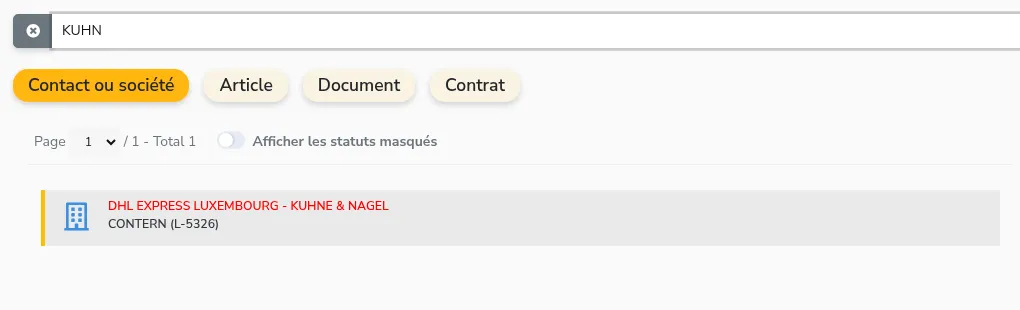
Ici, la société KUHN a le statut Ancien client, masqué : elle n’apparaît pas.
Les afficher quand même
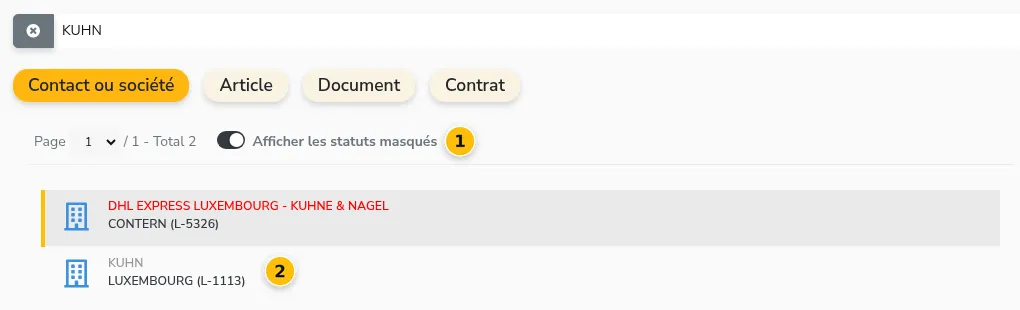
Section intitulée « Les afficher quand même »Au-dessus des résultats, activez Afficher les statuts masqués (1) : les fiches masquées réapparaissent (2), avec leur nom dans la couleur de leur statut. L’interrupteur n’est pas mémorisé : il revient désactivé dès que vous changez de page.
Ce qui ne change pas
Section intitulée « Ce qui ne change pas »-
La fiche n’est ni supprimée ni archivée. Ses documents, contacts, notes et son historique restent intacts et consultables.
-
La fiche reste accessible depuis ses documents : sur un devis ou une facture, le nom du tiers mène toujours à sa fiche.
-
Le module Recherche affiche toutes les fiches, quel que soit leur statut. Pour lister toutes vos fiches masquées, ouvrez-le sur Société (ou Particulier, Fournisseur) et ajoutez un filtre Statut sur le statut masqué (1) : elles s’affichent avec leur statut (2).

-
Les contacts ne sont pas concernés : les contacts d’une société dont le statut est masqué restent trouvables par leur nom dans la barre de recherche, et mènent à la société.
-
Le statut reste proposé dans la liste Statut des fiches.
Pour faire réapparaître les fiches, cliquez de nouveau sur l’œil : il redevient gris.
Questions fréquentes
Section intitulée « Questions fréquentes »Je ne trouve plus un client dans la barre de recherche. Son statut est probablement masqué. Activez Afficher les statuts masqués au-dessus des résultats : s’il apparaît, changez son statut si besoin — ou démasquez le statut dans Config > Configuration > Statut.
Je ne peux pas renommer « Client » en « Client actif ». C’est un statut système : il ne se renomme pas et ne se supprime pas. Créez un nouveau statut Client actif, désignez-le comme statut par défaut si besoin, puis passez les fiches concernées sur ce statut en une fois depuis le module Recherche.
À quoi sert la couleur ? Elle colore le nom du tiers dans les résultats de la barre de recherche, les pastilles de statut du module Recherche et le widget Répartition des sociétés par statut.