Documents commerciaux
Devis
https://help.eko-crm.com/aide/devis/ — mise à jour 2025-09-23
Tous les documents commerciaux se créent depuis une fiche client Société ou Particulier.
Créer un devis
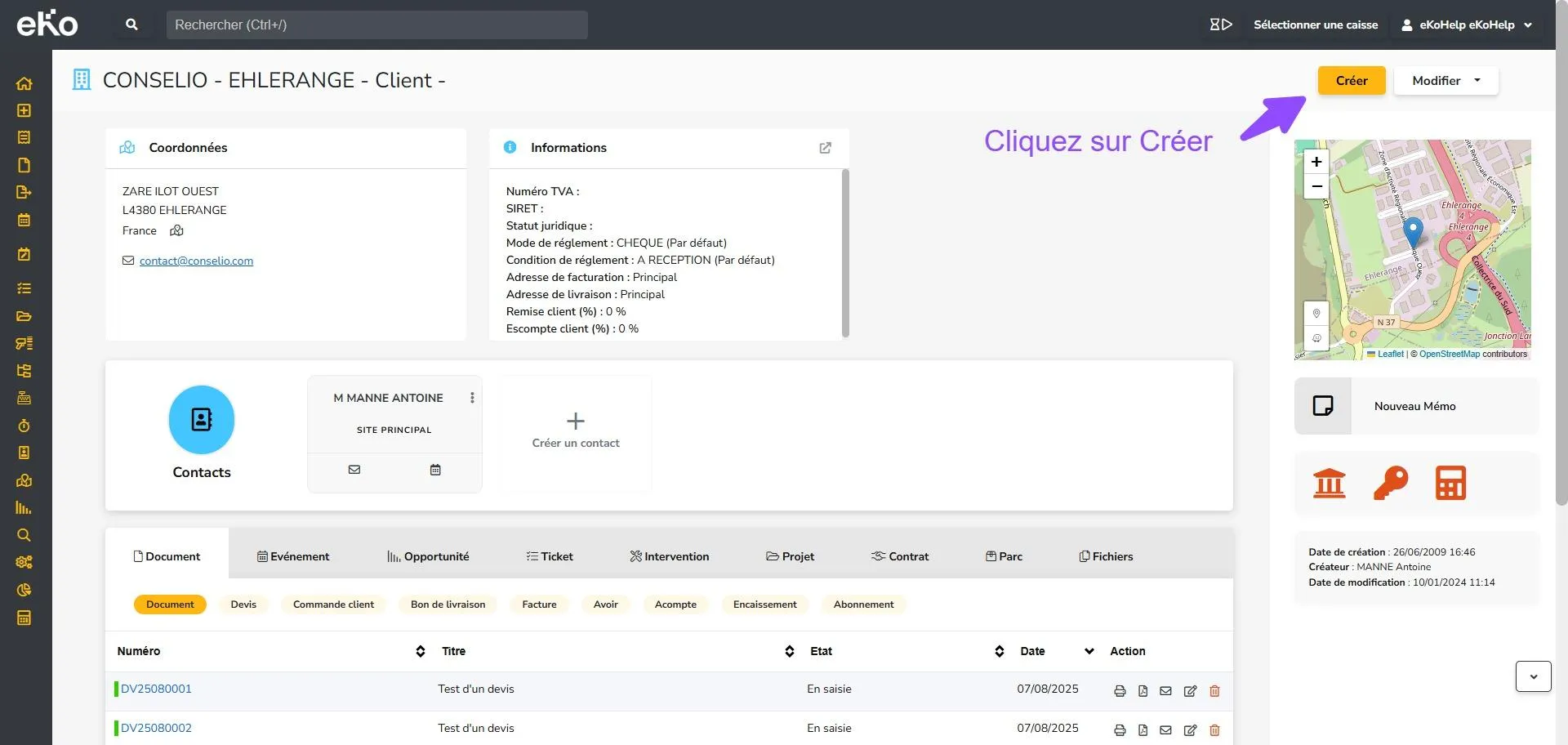
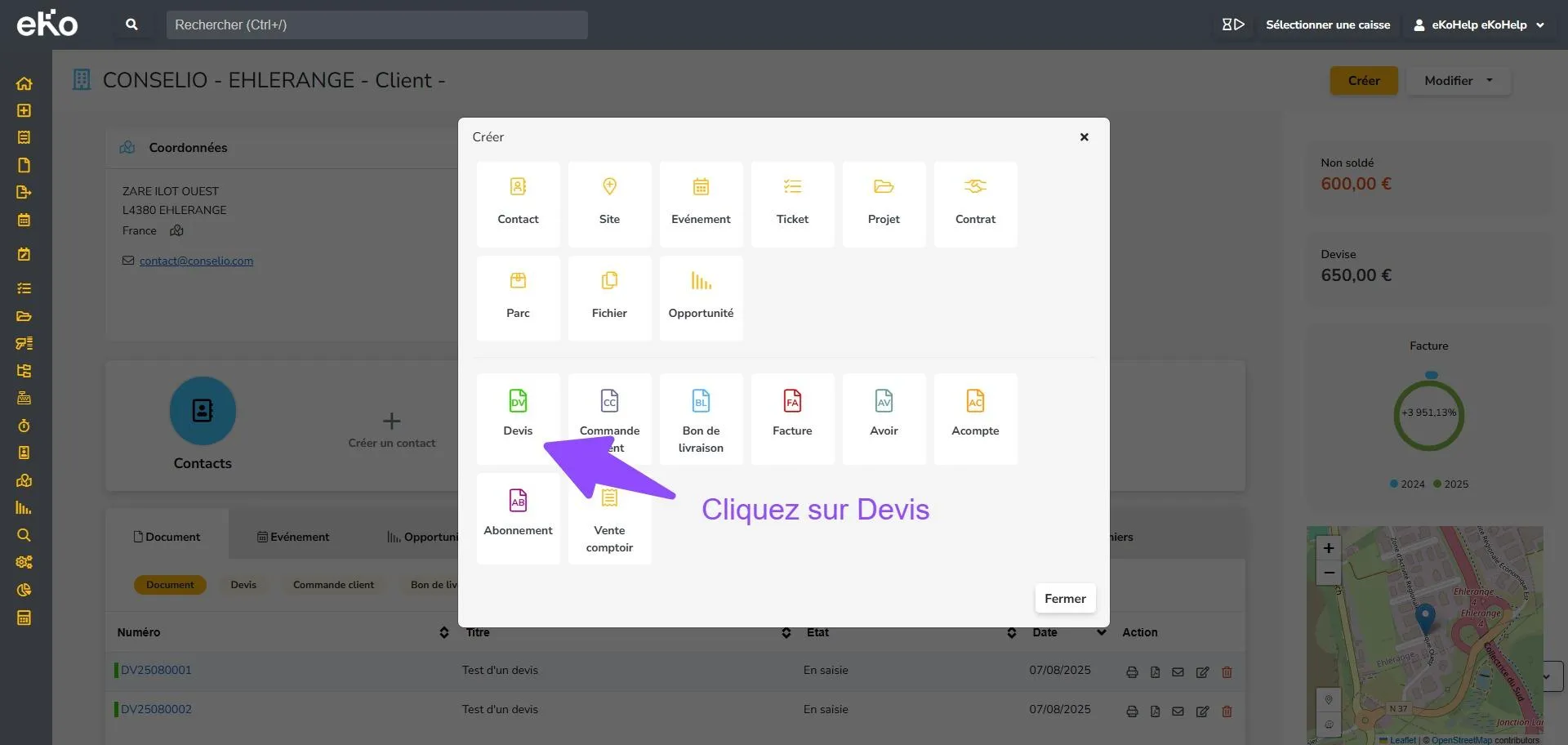
Section intitulée « Créer un devis »Depuis la fiche client : cliquez sur le bouton jaune à droite Créer puis Devis.
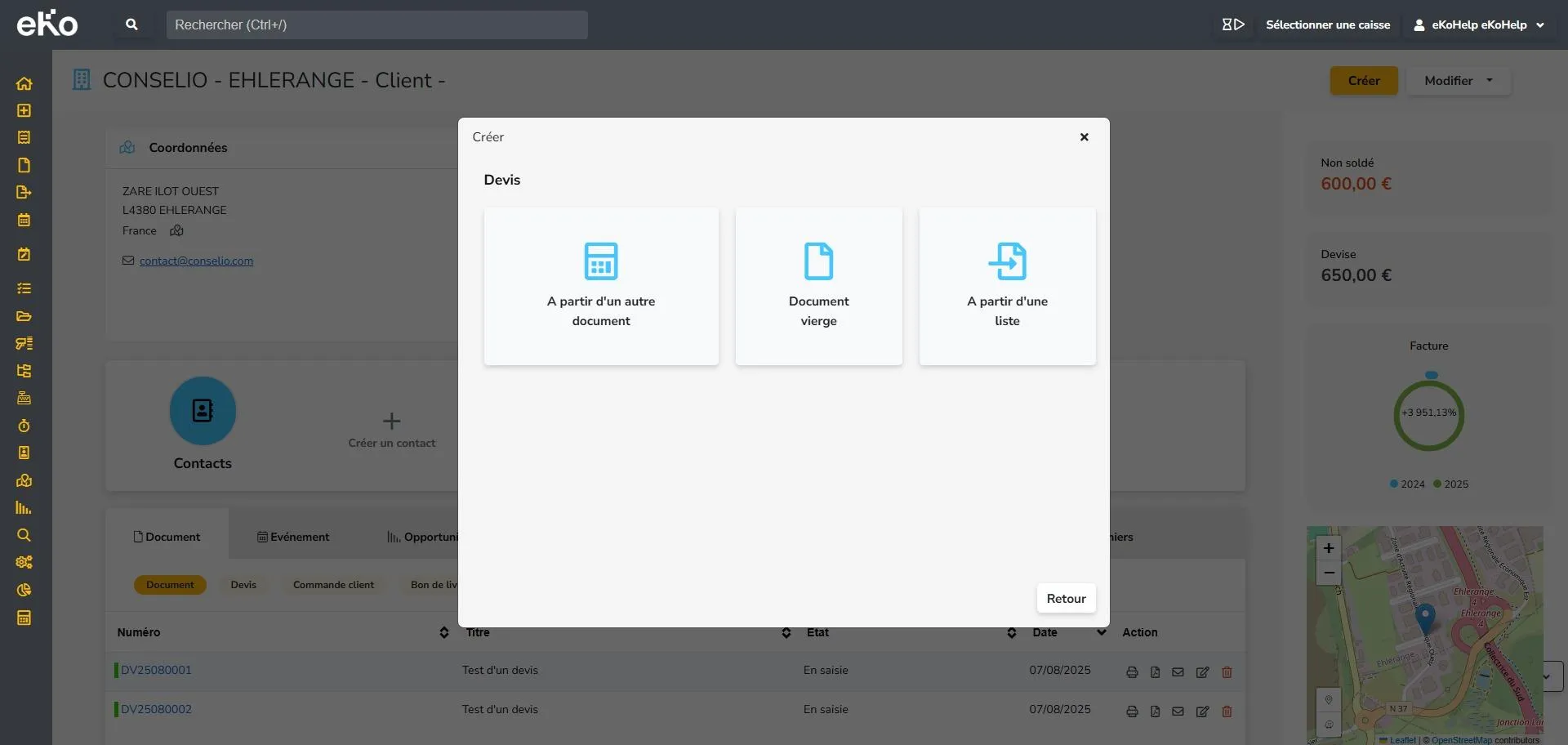
Choisissez le mode de création :
- À partir d’un document existant : eKo vous permet en effet de copier-coller n’importe quel document déjà existant pour en générer un nouveau. Le nouveau document généré reste modifiable.
- À partir d’un document vierge : Créer votre devis depuis une page blanche et construisez le pas à pas.
- À partir d’un fichier Excel : eKo CRM® vous permet de créer un Devis à partir d’un fichier Microsoft Excel® que vous voudriez importer, idéal pour des réponses à appels d’offres par exemple.
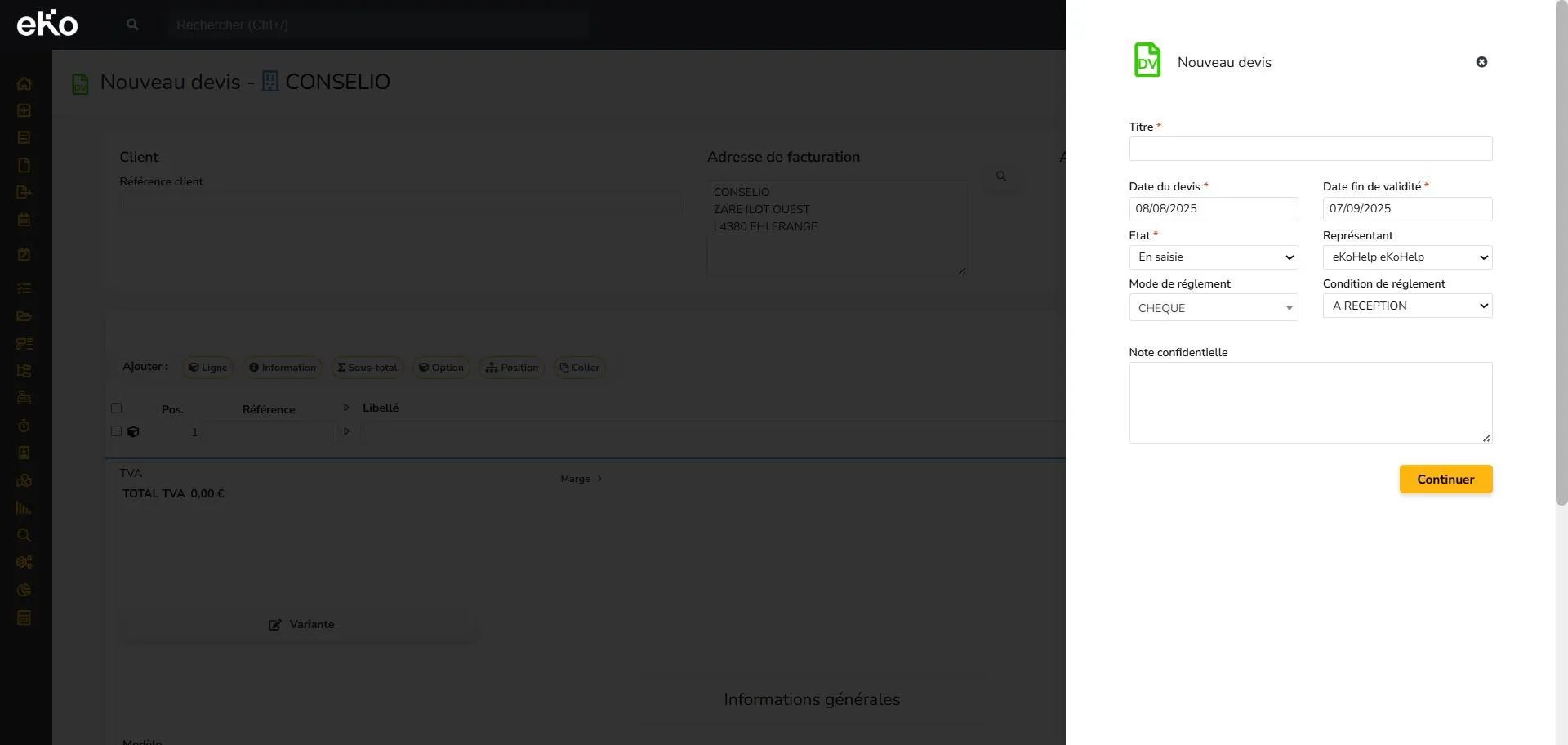
Remplissez les champs suivants (les champs indiqués par un astérisque rouge sont obligatoires) :
Titre : donnez un titre évocateur à votre document. Lorsque vous le rechercherez sur la fiche de votre client, il sera plus facile à retrouver.
Date du devis : par défaut apparaît la date du jour, elle peut être modifiée.
Date fin de validité : précisez la date de fin de validité du document, soit par le sélectionneur du champs, soit en cliquant sur la date prédéfinie à droite, période choisie par votre gestionnaire de compte.
Etat : définissez comment s’inscrit cette pièce dans votre processus interne de gestion commerciale. Utile pour les relances…
Représentant : définissez le nom du contact interne qui traite avec votre client. Par défaut, le nom de la personne connectée à eKo apparaît, mais il est possible de le changer.
Mode de règlement : sélectionnez le mode de règlement prévu pour payer la facture qui découlera de cette pièce.
Condition de règlement : précisez les conditions prévues. Choix paramétrables par votre gestionnaire de compte.
Note confidentielle : il s’agit d’une note interne qui n’apparaît pas sur les documents. Utile pour expliquer les cas particuliers et s’en souvenir !
Vous avez la possibilité de revenir en arrière au besoin, en cliquant sur le bouton jaune chevron en haut de page à droite.
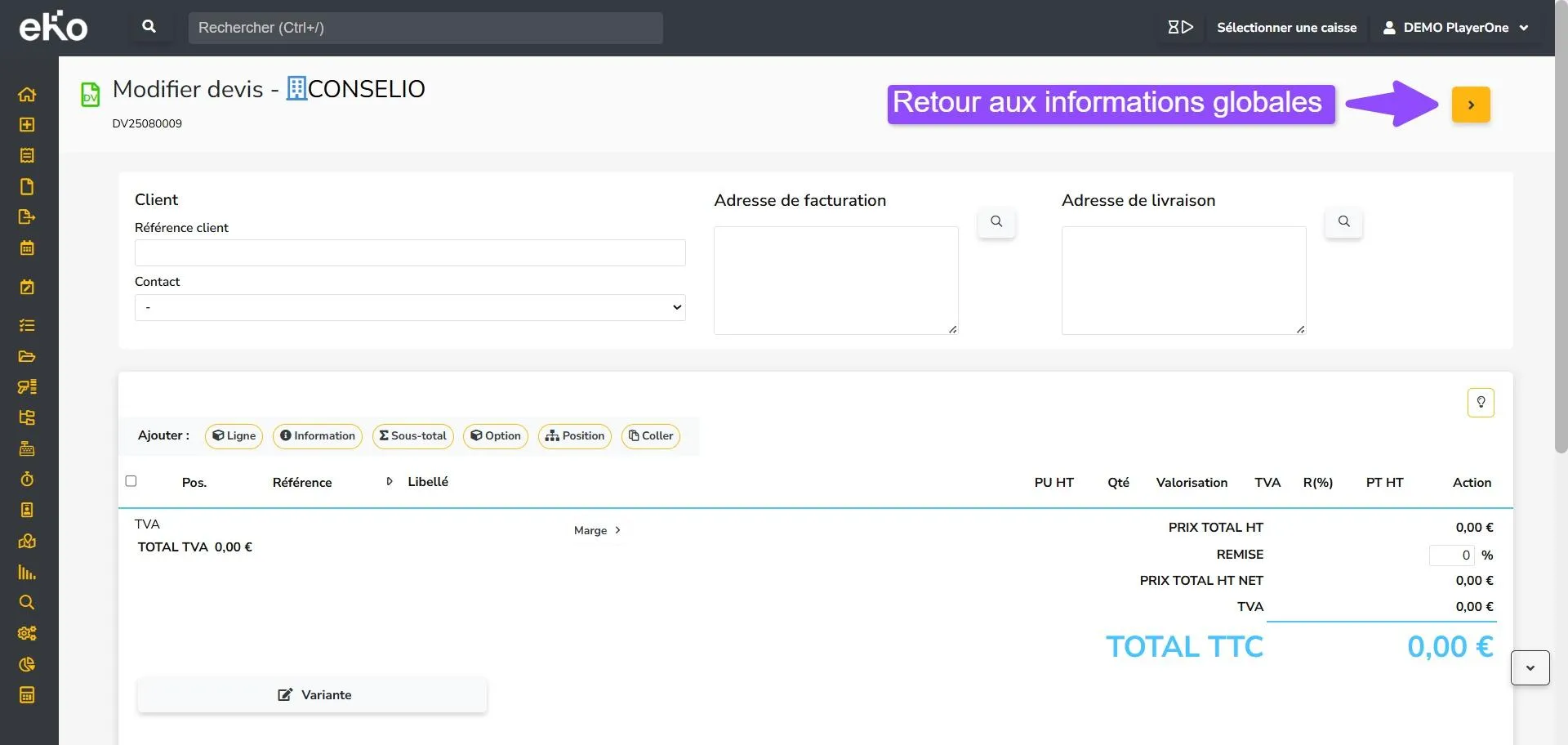
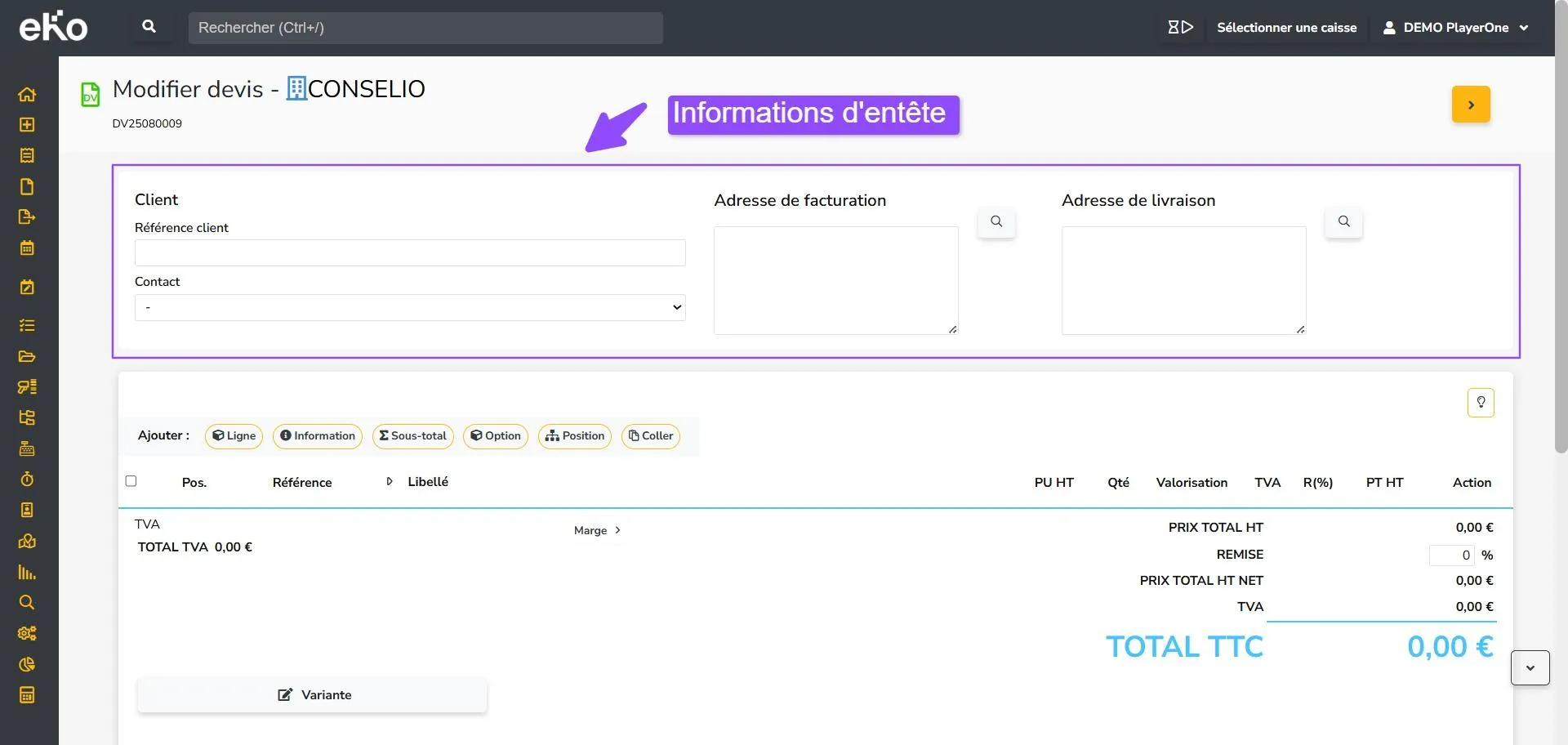
Modifiez les informations d’entête au besoin :
Référence client : notez ici la référence du dossier ou le numéro de demande de prix du client, ainsi il recoupera plus facilement les commandes qu’il vous a envoyées et vos factures.
Contact : choisissez à qui est destiné le document commercial.
Adresse : sélectionnez l’adresse de facturation parmi les différents sites du client. Complétez, le cas échéant, dans l’encadré du dessous.
Adresse de livraison identique : si cette case est cochée alors la livraison se fera à la même adresse que la facturation, sinon enlevez la coche et choisissez le site de livraison.
Ajoutez les informations de votre devis.
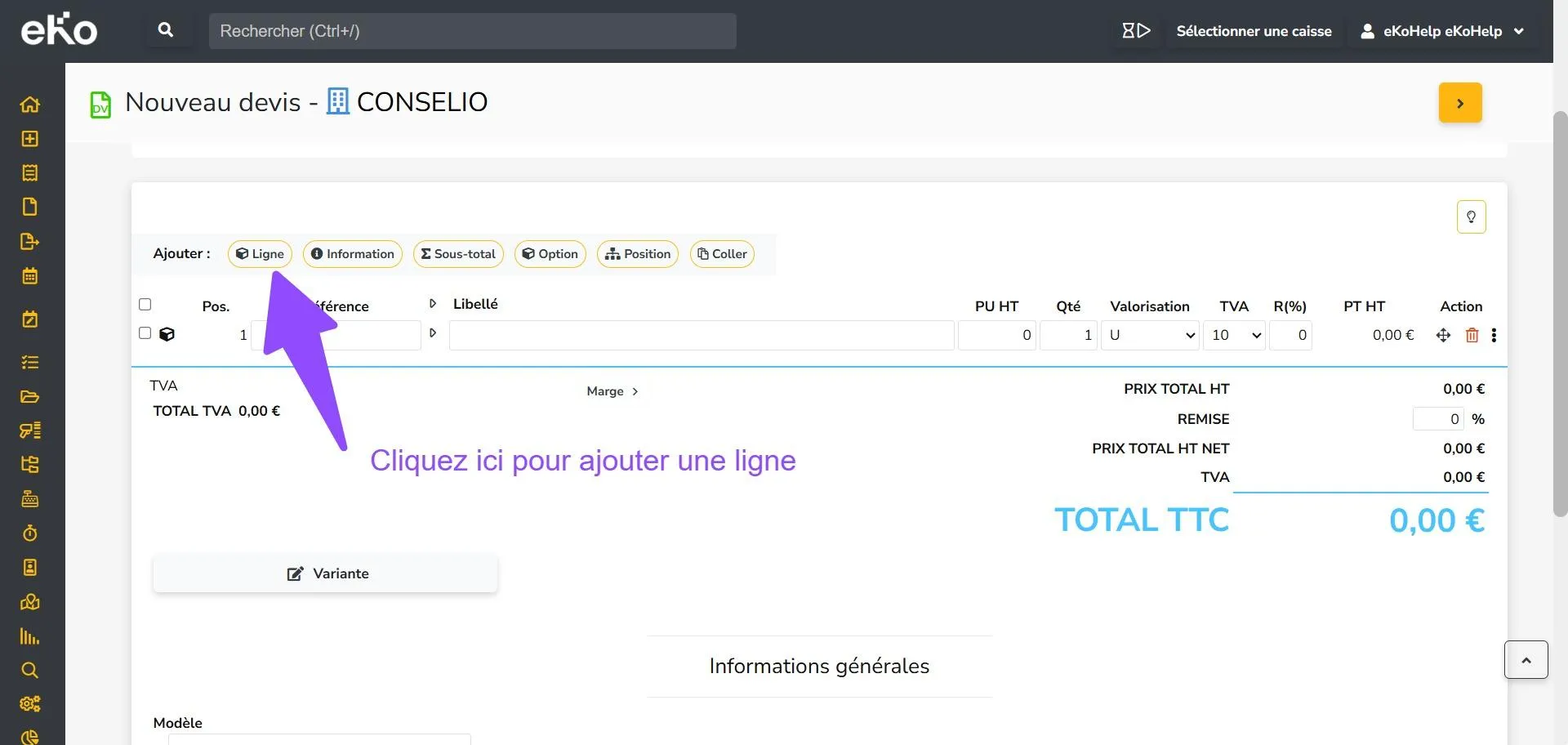
- Ligne : Ajoutez une nouvelle ligne d’article à votre document.
- Information : Ajouter une ligne de texte dans la rédaction de votre document. Les lignes Information ne sont pas valorisées, il n’y aura donc pas les colonnes PUHT, Quantité, Valorisation, TVA, R(%), PT HT au moment de la génération du PDF de votre document.
- Les lignes Sous-total font la somme des lignes qui se situent au-dessus. Idéal pour diviser la présentation de vos documents en lots.
- Les lignes Option permettent d’afficher le prix d’un article sans que sa valeur n’entre dans le total chiffré du document commercial. Attention : les lignes Option ne sont disponibles que dans les Devis et il est conseillé de paramétrer un message d’alerte (Configuration) pour que le destinataire de votre Devis ne pense pas que l’article affiché entre dans le calcul global.
- Les Positions permettent la numérotation des lignes. Idéal pour les réponses aux marchés. Attention : pensez à demander aux équipes de Conselio d’activer leur apparition sur vos documents commerciaux sur les PDF.
- Copier-coller du texte : idéal pour insérer rapidement du texte dans un champ de votre document.
- Référence : saisir votre référence article. Même sans connaître par cœur vos références, vous pouvez retrouver tous vos produits. La recherche automatique s’opère sur les familles, sous-familles, libellés et références des articles. Une fois sélectionné, les autres champs de la ligne sont automatiquement alimentés : libellé, descriptif, prix…
- Libellé : ce champ est alimenté automatiquement lorsque vous utilisez le champ Référence pour ajouter un article. Sinon, saisissez librement le nom de l’article à vendre.
- PU HT : Prix Unitaire Hors Taxe, à renseigner sauf si vous utilisez les références d’articles.
- Qté : Quantité, à renseigner.
- Valorisation : en fonction des valorisations créées dans la Configuration, sélectionnez : Unitaire, Mètre carré, Mètre linéaire,…
- TVA : sélectionnez le taux de Taxe à Valeur Ajoutée applicable.
- R (%) : la remise accordée est exprimée en pourcentage, elle s’applique à la ligne d’article. Une autre remise applicable en bas du formulaire s’appliquera sur le total du document commercial.
- PT HT : Prix Total Hors Taxe, champ calculé automatiquement.
- Retravailler la présentation : déplacez vos lignes de haut en bas en glisser-déposer.
- Supprimer la ligne : supprimez une ligne individuelle.
- Boutons d’actions pratiques : retrouvez d’autres actions utiles lorsque le document est long.
- Modification en nombre des lignes
- Sélectionner toutes les lignes à supprimer : soit la totalité en cochant la case du dessus, soit ligne par ligne.
- Modifier les Quantités de tous les articles sélectionnés dans le document.
- Modifier le taux de TVA applicable à l’ensemble des lignes sélectionnées.
- Modifier la Remise applicable à toutes les lignes d’articles sélectionnées.
- Copier des lignes pour les coller dans le même document.
- Dupliquer des lignes pour les coller dans un autre document.
- Supprimer les lignes sélectionnées.
Conseils :
- Vous pouvez utiliser votre clavier pour naviguer dans ce formulaire.
- Pour passer d’une cellule à l’autre, vous pouvez utiliser la touche tab de votre clavier.
- Pour revenir à la cellule précédente, utilisez les touches shift + tab.
- Pour saisir une nouvelle ligne à la suite de la ligne courante enter.
- Pour sélectionner plusieurs lignes à la fois, cochez la case de la première ligne souhaitée et maintenez la touche tab enfoncée en cochant la case de la dernière à sélectionner.
- Il est possible de saisir une formule de calcul dans les cellules PU HT et Qté. Commencez votre saisie par = puis saisissez votre formule. Par exemple : =960*1.2 affichera 1152 quand vous passerez au champ suivant.
Cliquez sur Enregistrer pour sauvegarder le devis.
Remarque : Les lignes « Options » sont visibles, mais non prises en compte dans le total du devis.
Le devis est accessible dans la fiche de votre client, sous l’onglet Document. Pour afficher uniquement les devis, cliquez sur Devis.
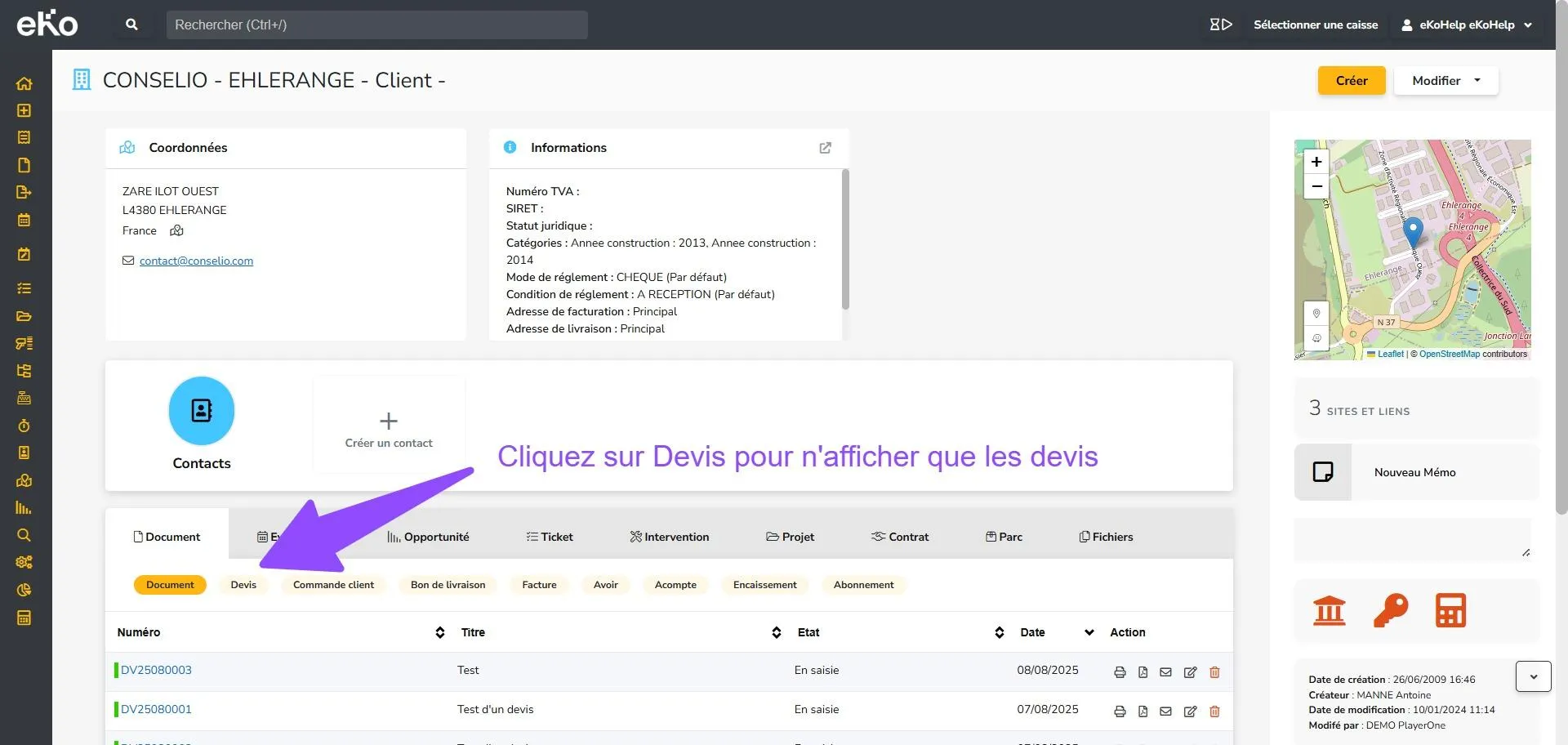
Plusieurs fonctionnalités sont disponibles via des icônes : imprimer, voir en pdf, envoyer par mail (pour cela, vérifier que votre boîte email est correctement configuré sur eKo), modifier ou supprimer.
Un devis peut avoir plusieurs états : En saisie, Annuler, À facturer… les états sont entièrement personnalisables. Voir section Personnalisation et paramètres.
Modifier ou supprimer un devis
Section intitulée « Modifier ou supprimer un devis »- Utilisez le bouton Modifier pour mettre à jour le contenu.
- Utilisez Transférer pour transformer en bon de commande, bon de livraison ou facture.
- Utilisez Supprimer si le document est en état « En saisie ».