Intervention et suivi terrain
Configurer les formulaires d'intervention
Un formulaire d’intervention, c’est ce que l’intervenant remplit sur son smartphone ou sa tablette pendant qu’il est chez le client : un relevé, une attestation d’entretien, un procès-verbal de réception. Cet article explique comment créer ces formulaires, comment les faire apparaître dans l’application mobile selon le type de rendez-vous, et comment partir d’un modèle déjà prêt.
Il complète Comment créer et suivre une intervention ?, qui décrit le déroulé côté intervenant.
Qui peut faire cette configuration ? Le droit Intervention > Gérer est nécessaire. En pratique, c’est le gestionnaire de compte qui s’en charge. Un intervenant sans ce droit remplit les formulaires mais ne peut pas les modifier.
Où se trouve l’écran de configuration
Section intitulée « Où se trouve l’écran de configuration »Tout se passe dans Config > Modules > Intervention. L’écran est découpé en onglets : Formulaires et Type d’évènement sont les deux qui nous intéressent ici.
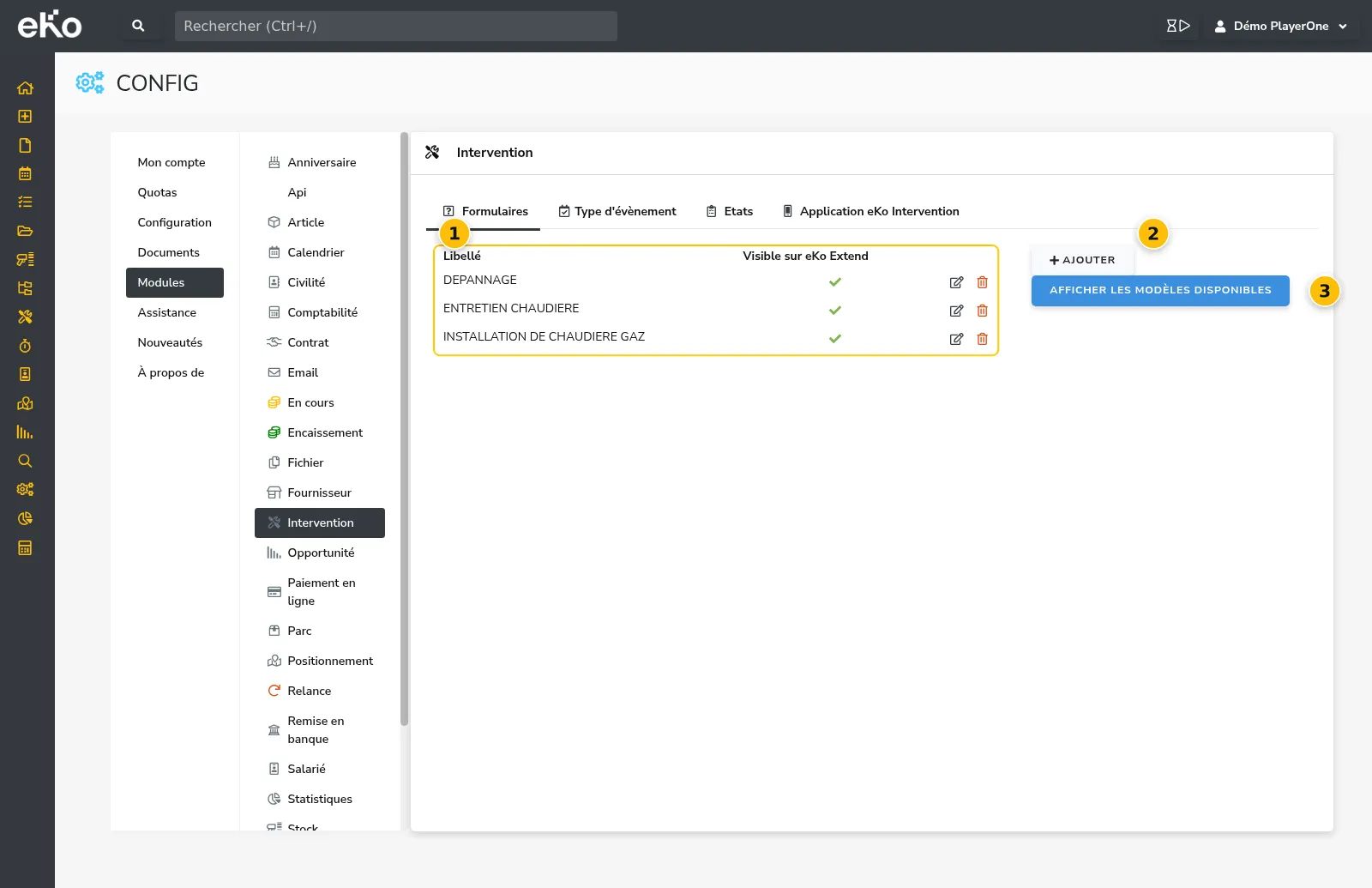
- La liste de vos formulaires. Le crayon ouvre l’éditeur, la corbeille archive le formulaire. Les formulaires repris d’un modèle fourni par eKo portent la mention Issu d’un modèle à la place du crayon : ils ne sont pas modifiables (voir plus bas).
- Ajouter crée un formulaire vierge.
- Afficher les modèles disponibles propose de partir d’un formulaire déjà construit.
Retenez surtout que créer un formulaire ne suffit pas à le rendre disponible sur le terrain. Tant qu’il n’est pas rattaché à un type de rendez-vous (onglet Type d’évènement, plus bas), l’intervenant ne le verra pas sur son téléphone.
Créer un formulaire
Section intitulée « Créer un formulaire »Partir d’un modèle
Section intitulée « Partir d’un modèle »Avant de construire un formulaire depuis une page blanche, regardez les modèles fournis. Ils couvrent les documents réglementaires les plus courants et sont disponibles pour tous les comptes :
| Modèle |
|---|
| Entretien annuel chaudière gaz de 4 à 400 kW |
| Attestation d’entretien chaudière fioul 4-400 kW |
| Attestation d’entretien du poêle ou de l’insert à granulés |
| Système thermodynamique de 4 à 70 kW — Entretien annuel |
| Cerfa 15497*03 — Fiche d’intervention fluides frigorigènes |
| Cerfa 15497*04 — Fiche d’intervention fluides frigorigènes |
| Attestation TVA simplifiée N°13948-05 |
| PV réception de travaux |
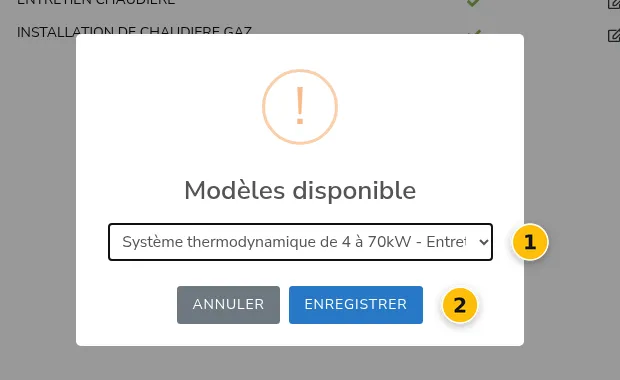
- Choisissez le modèle dans la liste déroulante. Seuls apparaissent les modèles que vous n’avez pas encore repris.
- Enregistrer ajoute le formulaire à votre compte.
Deux caractéristiques importantes distinguent un formulaire issu d’un modèle d’un formulaire que vous créez vous-même :
- Il n’est pas modifiable. Dans la liste, le crayon est remplacé par la mention Issu d’un modèle : vous ne pouvez ni ajouter, ni supprimer, ni réordonner ses questions. C’est ce qui garantit que le document reste conforme au formulaire réglementaire qu’il reproduit.
- Il suit les mises à jour de Conselio. Quand le modèle évolue — parce que le Cerfa change, parce qu’une mention devient obligatoire — la nouvelle version est répercutée automatiquement sur votre compte, sans intervention de votre part et sans rien perdre : vos rattachements aux types de rendez-vous suivent, et les interventions déjà réalisées gardent la version avec laquelle elles ont été remplies.
Si vous avez besoin d’un formulaire proche d’un modèle mais adapté à votre façon de travailler, créez un formulaire vierge avec Ajouter : vous le construisez comme vous le souhaitez, mais il ne bénéficiera pas des mises à jour automatiques.
Construire le formulaire
Section intitulée « Construire le formulaire »L’éditeur se présente comme une suite de questions que vous ajoutez, déplacez par glisser-déposer et organisez en pages.
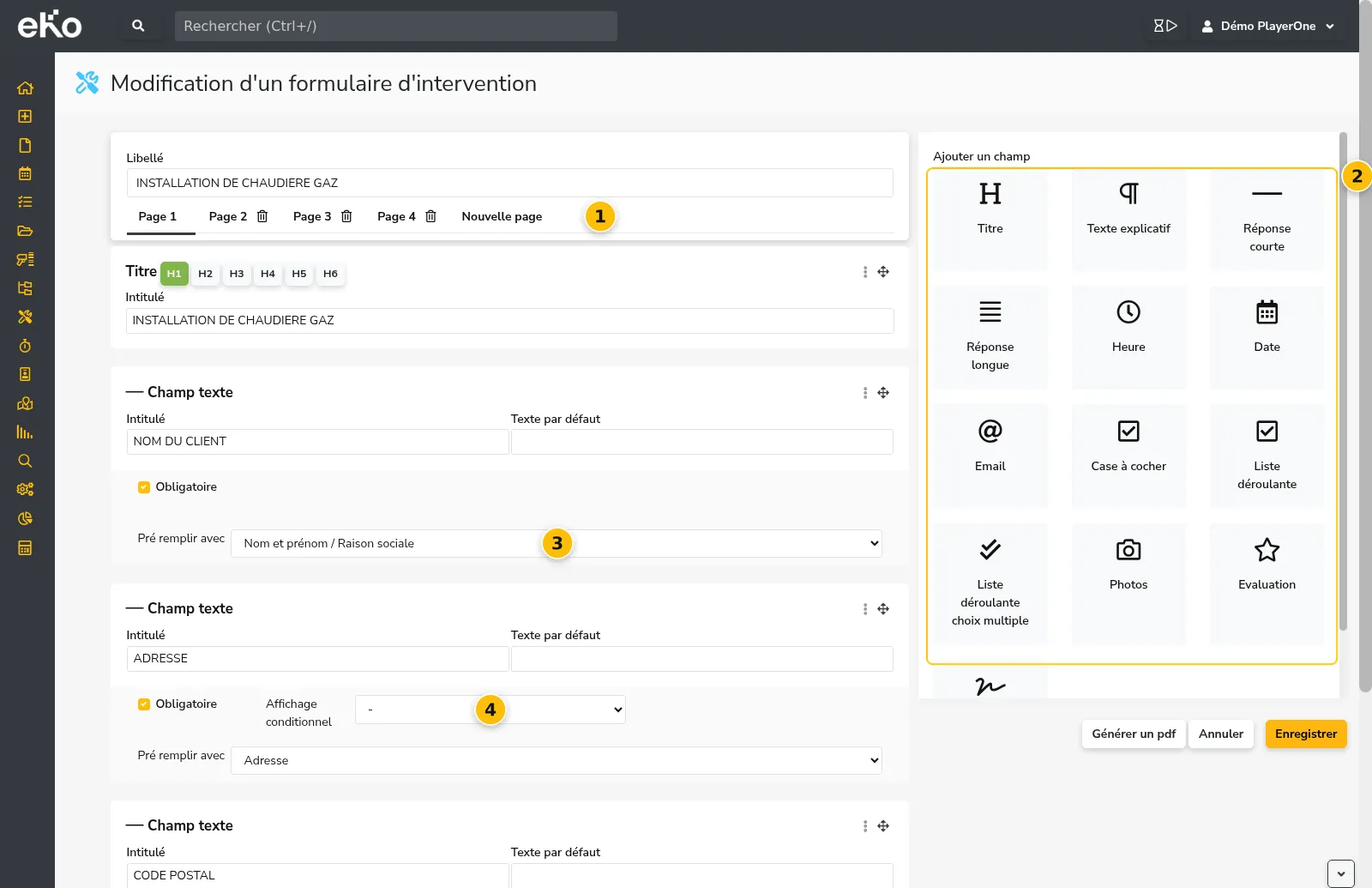
- Les pages. Chaque page correspond à un écran dans l’application mobile : découper un long formulaire en plusieurs pages évite à l’intervenant de faire défiler indéfiniment. Nouvelle page en ajoute une.
- La palette des types de question. Cliquez sur un type pour l’ajouter au formulaire.
- Pré remplir avec — la question est renseignée automatiquement à partir des données déjà dans eKo (voir plus bas).
- Affichage conditionnel — la question n’apparaît que selon la réponse donnée à une question précédente.
Les types de question disponibles :
| Type | Usage |
|---|---|
| Titre | Structure le formulaire, ne se remplit pas |
| Texte explicatif | Consigne ou rappel pour l’intervenant |
| Réponse courte | Une ligne de texte |
| Réponse longue | Un commentaire, une observation |
| Heure | Heure d’arrivée, de départ |
| Date | Date de mise en service, de prochaine visite |
| Adresse du client pour l’envoi du rapport | |
| Case à cocher | Oui/non, conformité, point de contrôle |
| Liste déroulante | Un choix parmi plusieurs |
| Liste déroulante à choix multiple | Plusieurs choix simultanés |
| Photos | Clichés pris sur place |
| Évaluation | Note en étoiles |
| Signature | Signature manuscrite au doigt |
Chaque question peut être cochée Obligatoire : l’intervenant ne pourra pas valider tant qu’elle n’est pas remplie.
Pré-remplir avec les données déjà dans eKo
Section intitulée « Pré-remplir avec les données déjà dans eKo »Plutôt que de faire ressaisir à l’intervenant ce que vous connaissez déjà, une question peut être pré-remplie automatiquement à partir de la fiche client, du parc, du contrat ou du rendez-vous :
- Client — nom et prénom, raison sociale, adresse, code postal, ville, email, téléphone, portable ;
- Parc — marque, modèle, marque et modèle, numéro de série, date de mise en service, type de parc ;
- Contrat — numéro de contrat, type de contrat ;
- Rendez-vous — lieu, date, objet, ainsi que tous les champs personnalisés que vous avez créés sur les événements d’agenda.
L’intervenant voit la valeur déjà renseignée et peut la corriger sur place si elle ne correspond plus à la réalité du terrain.
Afficher une question selon une réponse précédente
Section intitulée « Afficher une question selon une réponse précédente »Une question peut n’apparaître que si une autre a reçu une certaine réponse — par exemple ne demander la nature de l’anomalie que si la case « Anomalie constatée » a été cochée.
Une limite à connaître : la question qui déclenche l’affichage doit se trouver avant, sur la même page. Si vous déplacez une question avant celle dont elle dépend, ou sur une autre page, la condition est abandonnée silencieusement à l’enregistrement.
Rendre le formulaire disponible selon le type de rendez-vous
Section intitulée « Rendre le formulaire disponible selon le type de rendez-vous »C’est l’étape qui met le formulaire entre les mains de l’intervenant. Elle se fait dans l’onglet Type d’évènement.
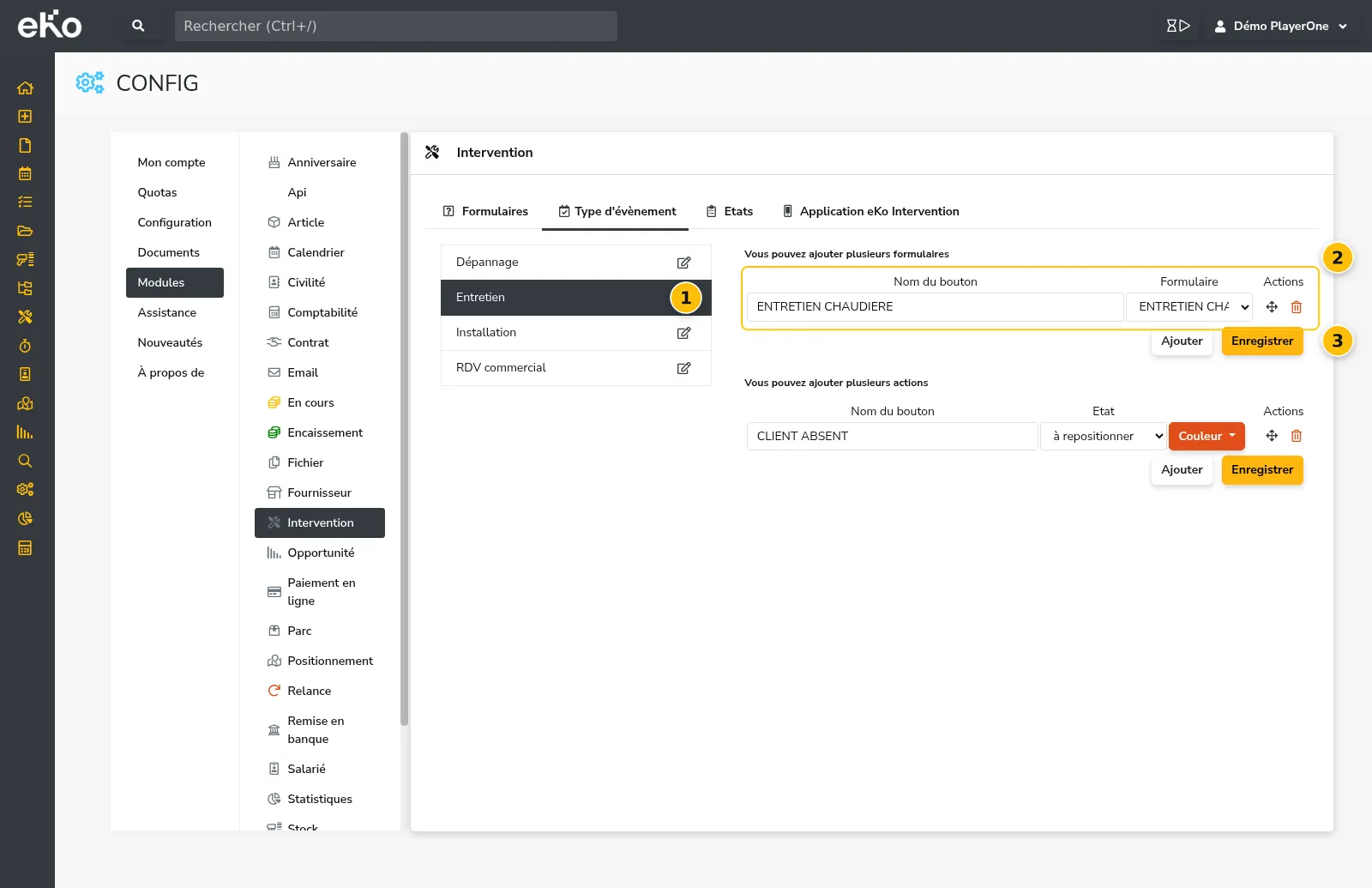
- Sélectionnez le type d’évènement d’agenda dans la liste de gauche.
- Ajoutez les formulaires que l’intervenant devra pouvoir remplir pour ce type de rendez-vous. Pour chaque ligne : le nom du bouton tel qu’il apparaîtra dans l’application mobile — c’est ce texte que l’intervenant lit, il a donc intérêt à être explicite (« Attestation d’entretien » plutôt que « Formulaire 2 ») — et le formulaire associé. La poignée à droite permet de réordonner les lignes : c’est l’ordre d’affichage sur le terminal.
- Enregistrer — la configuration de chaque type de rendez-vous se sauvegarde indépendamment des autres.
Un même type de rendez-vous peut recevoir plusieurs formulaires, et un même formulaire peut servir pour plusieurs types de rendez-vous.
Sous les formulaires, la seconde section (Vous pouvez ajouter plusieurs actions) configure les boutons d’état proposés à l’intervenant en fin d’intervention — « Signer un contrôle à effectuer », « Rapport simple »… Chacun fait passer l’intervention dans l’état choisi, avec une couleur d’affichage. Ces boutons sont indépendants des formulaires et se règlent par type de rendez-vous eux aussi.
Conséquence côté planification : l’intervenant ne verra les bons formulaires que si le rendez-vous a été créé avec le bon type d’évènement. Un rendez-vous planifié sans type, ou avec un type non configuré, arrive sur le téléphone sans aucun formulaire à remplir.
Modifier un formulaire déjà utilisé
Section intitulée « Modifier un formulaire déjà utilisé »Vous pouvez modifier à tout moment un formulaire que vous avez créé vous-même, même s’il a déjà servi (les formulaires issus d’un modèle, eux, ne se modifient pas). À chaque enregistrement, eKo crée une nouvelle version du formulaire et rattache automatiquement les types de rendez-vous à cette nouvelle version.
Les interventions déjà réalisées, elles, conservent la version du formulaire qui était en vigueur au moment de leur saisie. Un rapport signé l’an dernier reste consultable tel qu’il a été rempli, avec les questions de l’époque : ajouter ou supprimer une question ne réécrit pas l’historique.
Retirer un formulaire de la circulation
Section intitulée « Retirer un formulaire de la circulation »Un formulaire qui n’a plus lieu d’être s’archive : il disparaît de la liste sans que les interventions passées soient touchées.
L’archivage est refusé tant que le formulaire est rattaché à un type de rendez-vous. Détachez-le d’abord de tous les types concernés dans l’onglet Type d’évènement, puis archivez-le. Ce garde-fou évite de retirer par inadvertance un formulaire encore attendu sur le terrain.
Personnaliser le rendu PDF de l’intervention
Section intitulée « Personnaliser le rendu PDF de l’intervention »Une fois le formulaire rempli et remonté dans eKo, l’intervention peut être éditée en PDF. Par défaut, eKo produit une mise en page standard qui reprend les questions et les réponses, suivie des photos prises sur place.
Une mise en page sur mesure est possible, mais relève d’un développement complémentaire. Il s’agit d’une prestation à chiffrer avec votre gestionnaire de compte, et non d’un paramétrage accessible depuis l’interface. Elle permet notamment :
- de reproduire votre propre charte : logo, couleurs, en-tête et pied de page, mentions légales ;
- de disposer les réponses dans une maquette imposée, plutôt que dans l’ordre des questions ;
- de remplir directement un document officiel existant — un Cerfa, une attestation réglementaire — en positionnant chaque réponse à l’emplacement prévu du formulaire d’origine ;
- d’ajouter plusieurs boutons d’export, pour produire des documents différents à partir d’une même intervention.
Si votre activité impose un document réglementaire précis, signalez-le dès le départ : cela conditionne la façon dont le formulaire lui-même doit être construit, et il est plus simple d’en tenir compte avant de créer les questions qu’après.
En résumé
Section intitulée « En résumé »- Créez le formulaire : un modèle fourni s’il correspond à un document réglementaire (non modifiable, mais tenu à jour par Conselio), sinon un formulaire vierge que vous construisez.
- Ajoutez vos questions, organisez-les en pages, pré-remplissez ce qui est déjà connu d’eKo.
- Rattachez le formulaire à un ou plusieurs types de rendez-vous — sans cette étape, il n’existe pas pour l’intervenant.
- Vérifiez que vos rendez-vous sont bien planifiés avec le bon type d’évènement.
- Pour un PDF à votre charte ou un document réglementaire, rapprochez-vous de votre gestionnaire de compte.