Gestion de la relation client
Comment envoyer un mail depuis eKo ?
https://help.eko-crm.com/aide/comment-utiliser-le-connecteur-email-de-eko/ — mise à jour 2026-09-23
eKo envoie vos devis, factures et emails depuis votre propre boîte mail une fois celle-ci connectée : vos clients reçoivent le message de votre adresse, et une copie se range dans vos éléments envoyés.
Cet article couvre les boîtes Microsoft Exchange et Office 365 / Microsoft 365, le bouton Détecter automatiquement, puis les questions les plus fréquentes (mails non envoyés, échec de connexion, configuration).
Tant qu’aucune boîte n’est configurée, eKo envoie quand même vos emails, mais depuis l’adresse
no-reply@eko-crm.com(voir les questions fréquentes en fin d’article).En revanche, une boîte configurée mais qui ne fonctionne pas bloque les envois (mot de passe erroné, serveur incorrect, compte Office 365 non associé ou expiré…). eKo n’utilise pas
no-reply@eko-crm.comen secours : vos emails ne partent pas tant que la configuration n’est pas corrigée. Testez toujours la connexion avec le bouton Tester avant d’enregistrer.
1. Ouvrir la fiche de l’utilisateur
Section intitulée « 1. Ouvrir la fiche de l’utilisateur »La boîte mail se configure par utilisateur. Les sections 1 à 4 s’adressent aux administrateurs, qui peuvent configurer la boîte de chaque utilisateur.
Vous n’êtes pas administrateur ? Rendez-vous directement à la section 5. Vous pourrez saisir vous-même vos identifiants ou associer votre compte Office 365, mais un administrateur doit d’abord avoir choisi le type de connecteur sur votre fiche.
Pour ouvrir la fiche d’un utilisateur :
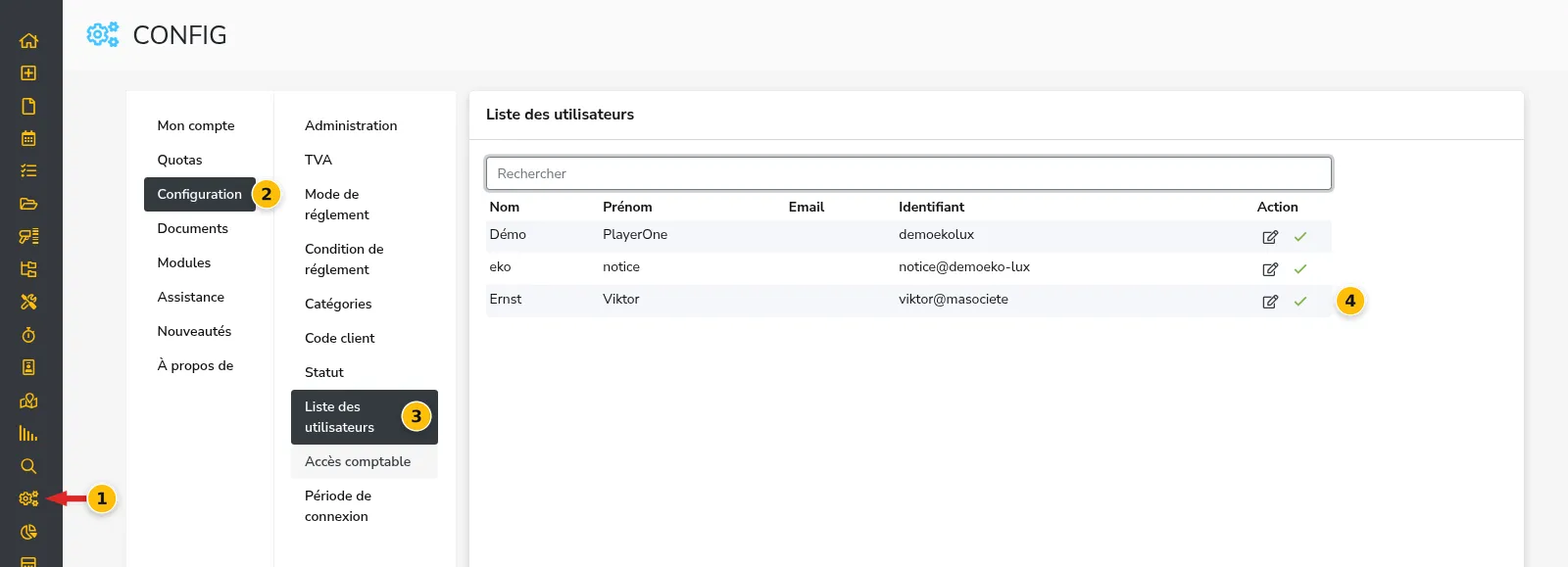
- Dans le menu de gauche, cliquez sur Config (icône d’engrenages).
- Cliquez sur Configuration.
- Cliquez sur Liste des utilisateurs.
- Cliquez sur l’icône Modifier de l’utilisateur concerné.
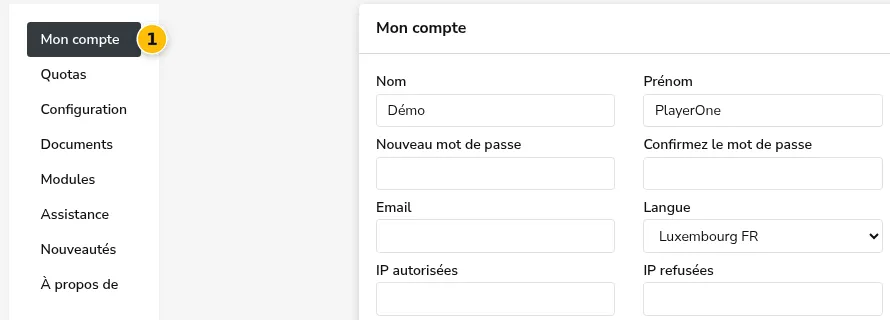
Un administrateur peut aussi configurer sa propre boîte depuis Config > Mon compte (1) : l’écran est le même.
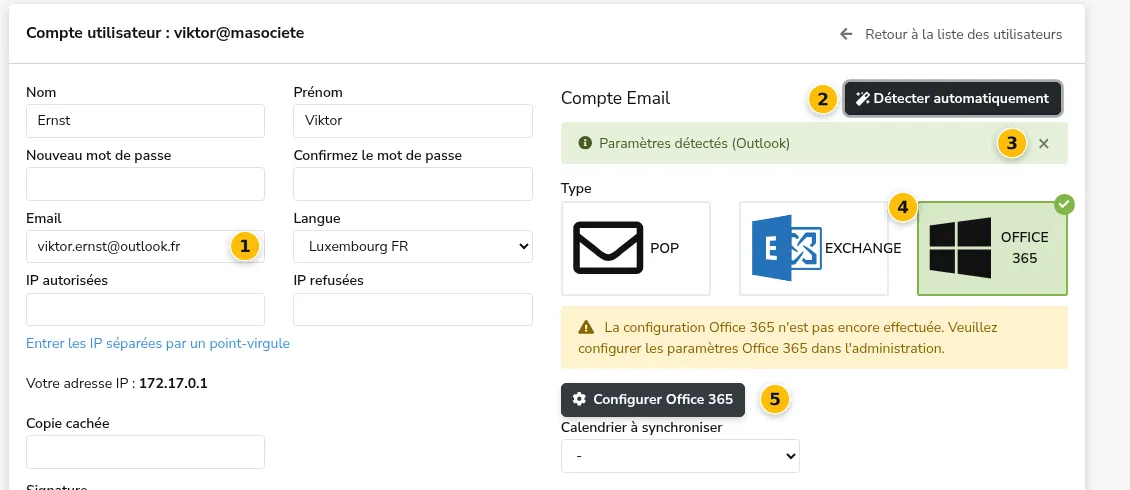
La configuration se fait dans le bloc Compte Email, à droite de la fiche.
Si seul le type POP est proposé, sans Exchange ni Office 365, le module Exchange n’est pas activé sur votre compte eKo : contactez l’assistance.
2. Détecter automatiquement les paramètres
Section intitulée « 2. Détecter automatiquement les paramètres »Plutôt que de chercher vous-même le type de compte et l’adresse du serveur, laissez eKo les trouver à partir de l’adresse email :
- Renseignez l’adresse email de l’utilisateur dans le champ Email (à gauche).
- Cliquez sur Détecter automatiquement. Le bouton n’apparaît que si le champ Email est rempli.
- eKo indique ce qu’il a trouvé, par exemple Paramètres détectés (Outlook).
- Le type de compte est sélectionné pour vous et les champs connus sont pré-remplis.
- Pour Office 365, il reste à associer le compte (voir section 4). Si l’encadré jaune « La configuration Office 365 n’est pas encore effectuée » s’affiche, un administrateur doit d’abord faire la configuration du compte eKo (voir section 4.1). Le bouton Configurer Office 365 mène à cet écran.
eKo reconnaît les grandes messageries (Outlook, Hotmail, Office 365, OVH, IONOS, Orange, SFR, Free, La Poste, POST Luxembourg…). Pour une adresse à votre nom de domaine, il interroge la configuration du domaine : une messagerie hébergée chez Microsoft 365 est détectée comme Office 365, un Exchange hébergé chez OVH comme Exchange avec son serveur pré-rempli.
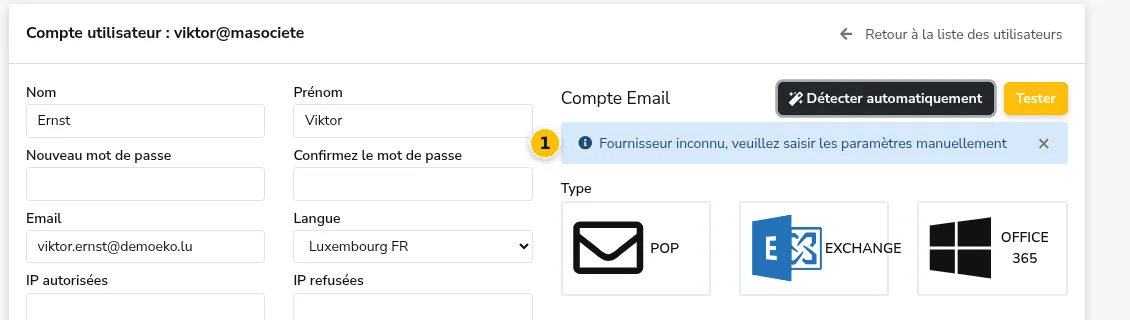
Si la messagerie n’est pas reconnue, le message Fournisseur inconnu, veuillez saisir les paramètres manuellement s’affiche (1) : renseignez les champs vous-même avec les informations de votre prestataire informatique.
Vérifiez toujours le résultat : la détection propose des paramètres, elle ne teste pas la connexion. C’est le bouton Tester qui la vérifie.
3. Configurer un compte Microsoft Exchange
Section intitulée « 3. Configurer un compte Microsoft Exchange »Pour une messagerie Exchange hébergée par votre prestataire ou sur votre propre serveur :
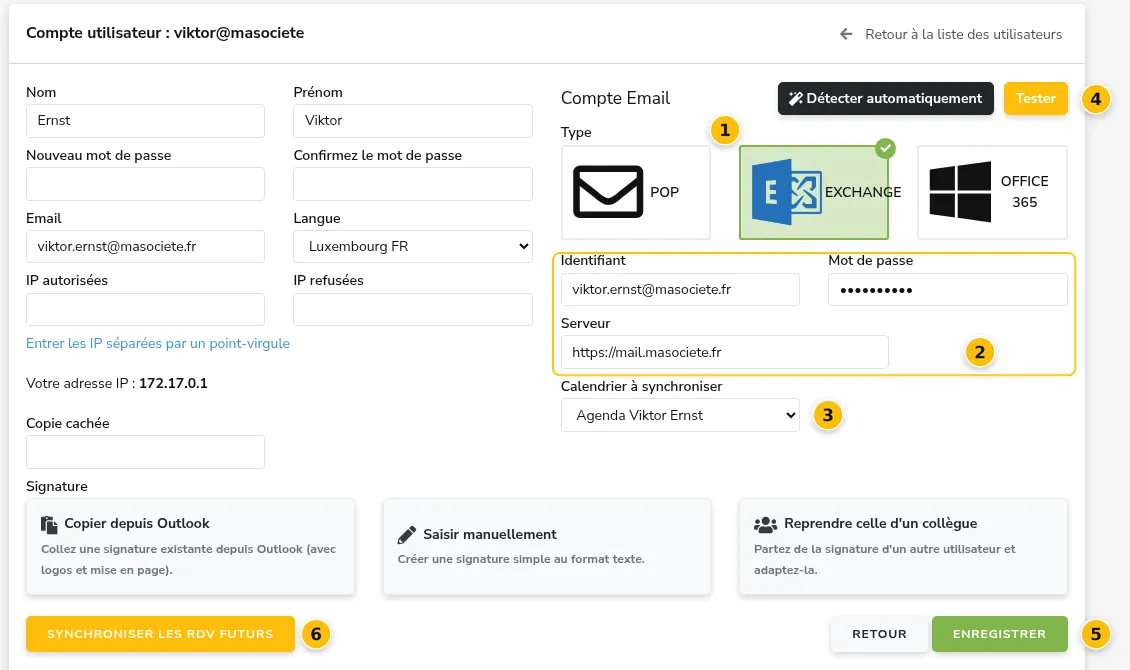
- Sélectionnez le type Exchange.
- Renseignez les champs de connexion :
- Identifiant : l’adresse email de l’utilisateur (ou l’identifiant fourni par votre prestataire).
- Mot de passe : le mot de passe de la boîte mail (pas celui d’eKo).
- Serveur : l’adresse du serveur Exchange, sans rien après le nom du serveur, par exemple
https://mail.masociete.fr. eKo ajoute lui-même/EWS/Exchange.asmx.
- Calendrier à synchroniser (facultatif) : le calendrier eKo dont les rendez-vous seront envoyés dans l’agenda Exchange de l’utilisateur.
- Cliquez sur Tester. Le message Connexion réussie confirme que le serveur répond et que l’identifiant et le mot de passe sont acceptés.
- Cliquez sur Enregistrer. Tant que vous n’avez pas enregistré, rien n’est conservé, même si le test a réussi.
- Si un calendrier est synchronisé, Synchroniser les RDV futurs envoie dans l’agenda Exchange les rendez-vous déjà planifiés. Les nouveaux rendez-vous sont ensuite synchronisés automatiquement.
4. Configurer un compte Office 365 / Microsoft 365
Section intitulée « 4. Configurer un compte Office 365 / Microsoft 365 »Avec Office 365, eKo ne stocke aucun mot de passe : l’utilisateur autorise eKo depuis la page de connexion Microsoft, et peut retirer cette autorisation à tout moment.
La mise en place se fait en deux temps : une configuration une seule fois pour tout le compte eKo, faite par un administrateur avec votre service informatique, puis une association par utilisateur.
4.1. Prérequis administrateur : relier eKo à votre Microsoft 365
Section intitulée « 4.1. Prérequis administrateur : relier eKo à votre Microsoft 365 »Cette étape nécessite une application déclarée dans l’annuaire Microsoft (Azure AD / Entra ID) de votre entreprise. Elle relève de votre service informatique.
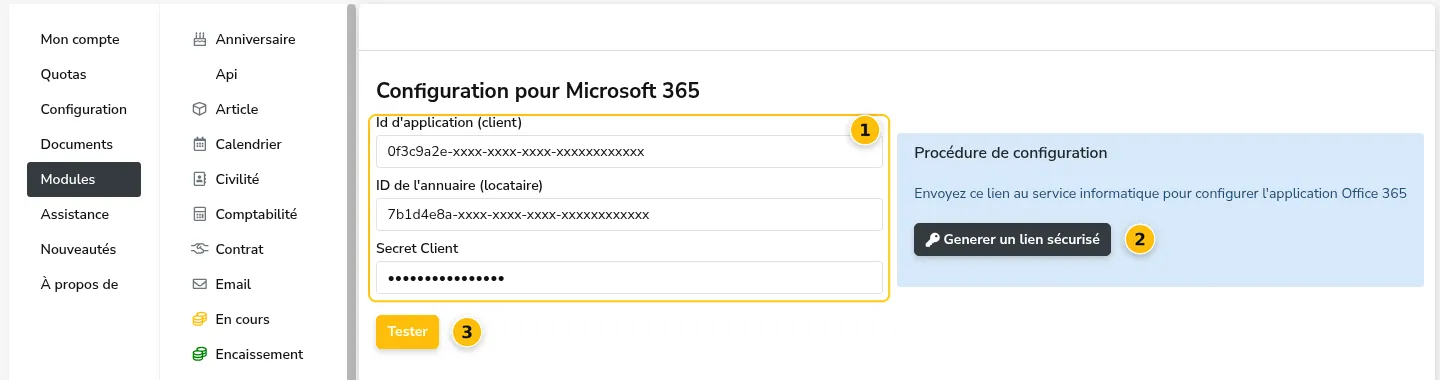
Rendez-vous dans Config > Modules > Microsoft Exchange (ou cliquez sur Configurer Office 365 depuis la fiche d’un utilisateur) :
- Renseignez les trois informations fournies par votre service informatique : Id d’application (client), ID de l’annuaire (locataire) et Secret Client. Elles s’enregistrent au fur et à mesure de la saisie.
- Si vous n’avez pas ces informations, cliquez sur Générer un lien sécurisé, puis envoyez-le par email à votre service informatique depuis cet écran. Le lien est valable 2 semaines. Il ouvre un formulaire, accompagné d’un guide, où votre informaticien saisit lui-même les trois valeurs.
- Cliquez sur Tester pour vérifier que les autorisations accordées à l’application sont correctes.
eKo communique avec Microsoft 365 via Microsoft Graph. Les autorisations accordées à l’application dans l’annuaire Microsoft doivent donc être des autorisations Microsoft Graph : précisez-le à votre service informatique.
4.2. Associer la boîte de chaque utilisateur
Section intitulée « 4.2. Associer la boîte de chaque utilisateur »Sur la fiche de l’utilisateur :
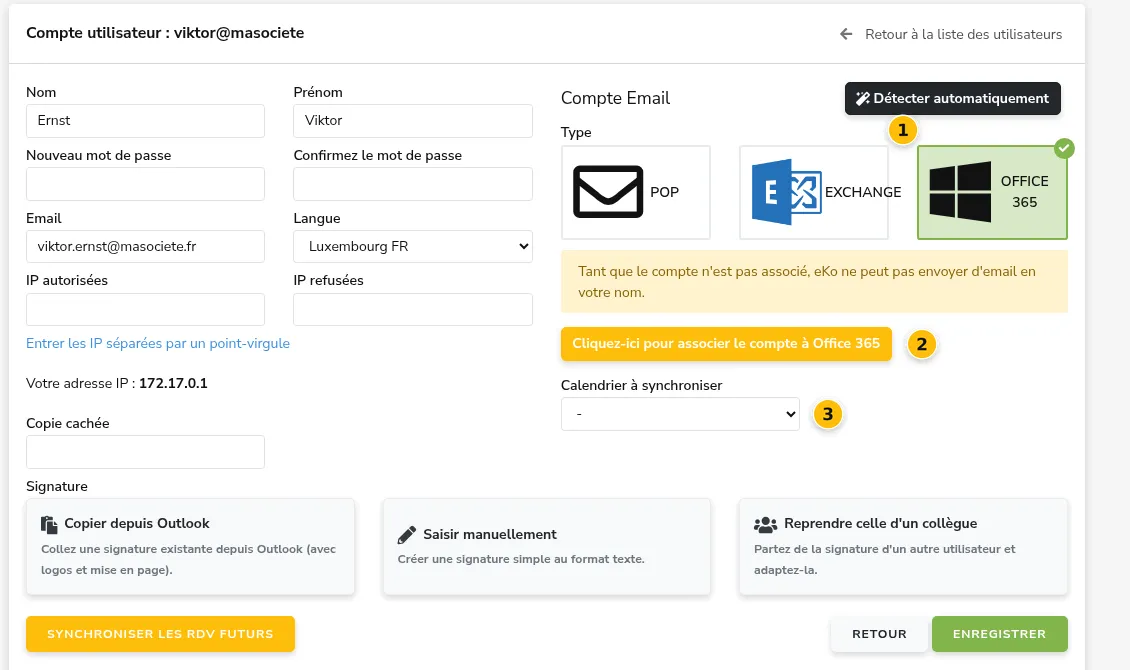
- Sélectionnez le type Office 365 (ou utilisez Détecter automatiquement).
- Cliquez sur Cliquez-ici pour associer le compte à Office 365. La page de connexion Microsoft s’ouvre : l’utilisateur se connecte avec son compte Microsoft et accepte les autorisations demandées. Il revient ensuite automatiquement dans eKo.
- Calendrier à synchroniser (facultatif) : le calendrier eKo à envoyer dans l’agenda Outlook de l’utilisateur.
L’association se fait avec le compte Microsoft connecté dans le navigateur. Le plus simple est donc que chaque utilisateur associe lui-même sa boîte depuis Mon compte (section 5) : il suffit à l’administrateur d’avoir sélectionné le type Office 365 et enregistré la fiche. Si un administrateur réalise l’association pour un collègue, il doit se connecter avec les identifiants Microsoft de ce collègue, et non avec les siens.
Une fois l’association faite :
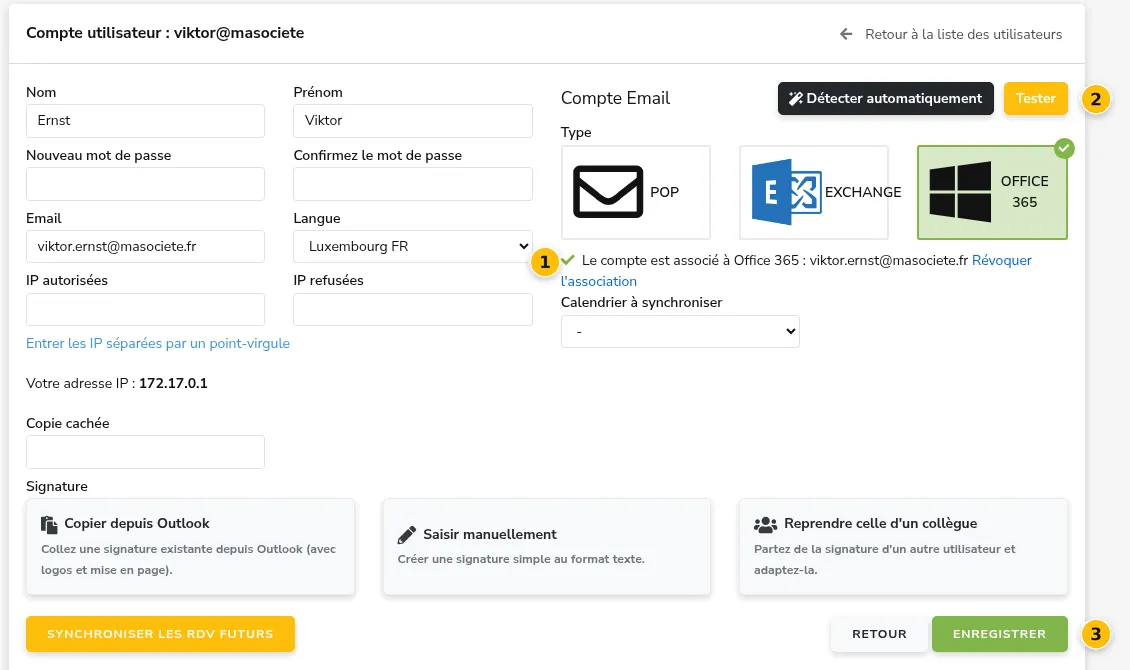
- eKo affiche Le compte est associé à Office 365, suivi de l’adresse Microsoft utilisée. Le lien Révoquer l’association retire l’autorisation donnée à eKo.
- Le bouton Tester apparaît : cliquez dessus pour vérifier la connexion. Il n’est pas proposé tant que le compte n’est pas associé.
- Cliquez sur Enregistrer.
5. Vous n’êtes pas administrateur : configurer votre propre boîte
Section intitulée « 5. Vous n’êtes pas administrateur : configurer votre propre boîte »5.1. Prérequis : l’administrateur choisit le type de connecteur
Section intitulée « 5.1. Prérequis : l’administrateur choisit le type de connecteur »Un utilisateur non administrateur ne peut pas choisir lui-même le type de sa boîte. Un administrateur doit d’abord l’avoir sélectionné sur la fiche de l’utilisateur (sections 1 et 3 ou 4) :
- Exchange : l’administrateur sélectionne le type Exchange, renseigne le Serveur (l’utilisateur ne peut pas le saisir) et clique sur Enregistrer. Il peut laisser l’identifiant et le mot de passe vides : l’utilisateur les saisira lui-même.
- Office 365 : l’administrateur sélectionne le type Office 365 et clique sur Enregistrer. La configuration du compte eKo avec Microsoft 365 (section 4.1) doit aussi avoir été faite.
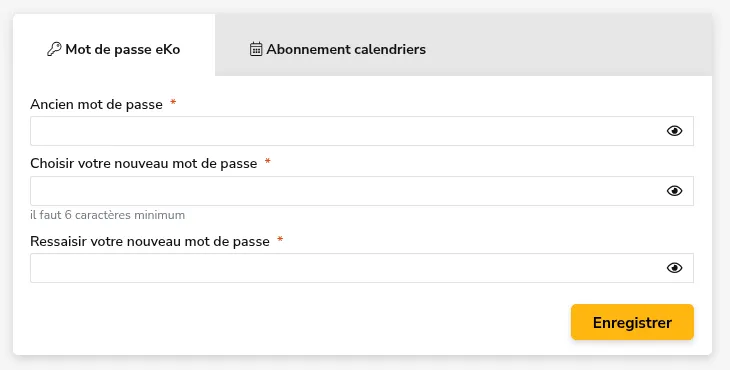
Tant que ce n’est pas fait, la page Mon compte de l’utilisateur n’affiche pas d’onglet Email : seuls les onglets Mot de passe eKo et Abonnement calendriers sont visibles.
5.2. Ouvrir Mon compte
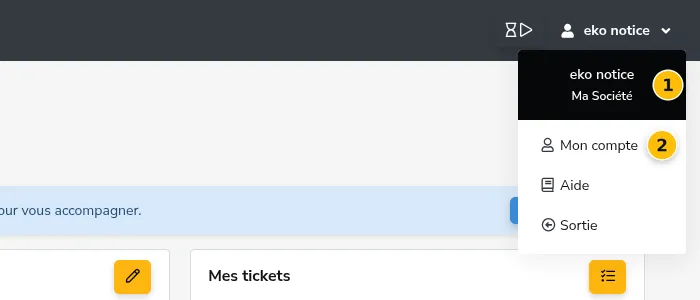
Section intitulée « 5.2. Ouvrir Mon compte »- Cliquez sur votre nom, en haut à droite de l’écran.
- Cliquez sur Mon compte, puis sur l’onglet Email.
L’onglet Email est aussi masqué tant que votre mot de passe eKo a expiré : changez-le d’abord dans l’onglet Mot de passe eKo.
5.3. Compte Exchange
Section intitulée « 5.3. Compte Exchange »- Ouvrez l’onglet Email. Le type Exchange choisi par votre administrateur s’affiche en haut.
- Saisissez votre Identifiant (en général votre adresse email) et le Mot de passe de votre boîte mail. Si un mot de passe est déjà enregistré, laissez le champ vide pour le conserver.
- Cliquez sur Tester la connexion pour vérifier vos identifiants.
- Cliquez sur Enregistrer.
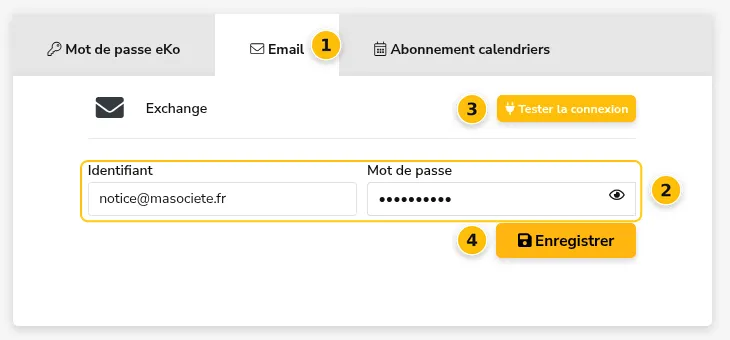
Si le test échoue avec Impossible de se connecter au serveur, l’adresse du serveur saisie par l’administrateur est en cause : vous ne pouvez pas la corriger vous-même, contactez-le.
5.4. Compte Office 365
Section intitulée « 5.4. Compte Office 365 »- Ouvrez l’onglet Email. Le type Office 365 s’affiche avec le statut Compte non associé.
- Vérifiez l’adresse email indiquée : l’association doit se faire avec le compte Microsoft qui porte exactement cette adresse. Corrigez-la si besoin et cliquez sur Enregistrer.
- Cliquez sur Cliquez-ici pour associer le compte à Office 365, connectez-vous avec votre compte Microsoft et acceptez les autorisations demandées.
- De retour dans eKo, le statut passe à Compte associé. Cliquez sur Tester la connexion pour vérifier.
Si un message s’affiche au lieu du bouton d’association ou au retour de Microsoft :
-
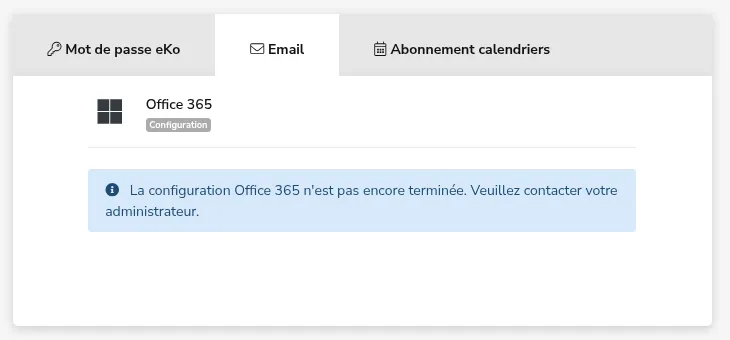
La configuration Office 365 n’est pas encore terminée. Veuillez contacter votre administrateur. : la configuration du compte eKo avec Microsoft 365 (section 4.1) n’est pas faite.
-
Autorisation administrateur requise : votre entreprise impose qu’un administrateur Microsoft 365 autorise eKo CRM avant la première association. Cliquez sur Demander l’autorisation administrateur, ou transmettez le lien à votre administrateur Microsoft 365, puis recommencez l’association une fois l’autorisation donnée.
-
Vous avez annulé l’association du compte Office 365. : la connexion Microsoft a été interrompue ou les autorisations refusées. Relancez l’association.
-
Une erreur est survenue lors de l’association du compte Office 365. : notez le détail affiché sous le message et transmettez-le à votre administrateur.
Le bouton Révoquer le compte Office 365 retire l’autorisation donnée à eKo. eKo cesse alors d’envoyer vos emails et de synchroniser votre agenda jusqu’à la prochaine association. Votre signature et vos paramètres sont conservés.
6. Questions fréquentes
Section intitulée « 6. Questions fréquentes »Je ne vois pas d’onglet Email dans Mon compte
Section intitulée « Je ne vois pas d’onglet Email dans Mon compte »Aucun type de connecteur n’a été choisi pour vous, ou votre mot de passe eKo a expiré. Dans le premier cas, demandez à un administrateur de sélectionner le type Exchange ou Office 365 sur votre fiche (section 5.1). Dans le second, changez votre mot de passe dans l’onglet Mot de passe eKo.
Mes mails partent de no-reply@eko-crm.com
Section intitulée « Mes mails partent de no-reply@eko-crm.com »Aucune boîte mail n’est configurée pour cet utilisateur, ou le champ Serveur d’un compte Exchange est vide. eKo envoie alors l’email depuis no-reply@eko-crm.com, affiché avec le nom de l’utilisateur. Les réponses du client arrivent bien dans la boîte de l’utilisateur, mais :
- le message n’apparaît pas dans ses éléments envoyés ;
- il a plus de chances d’arriver dans les indésirables du destinataire.
Configurez la boîte de l’utilisateur (sections 2 à 4) pour envoyer depuis sa propre adresse.
J’ai envoyé un mail mais le client ne l’a pas reçu
Section intitulée « J’ai envoyé un mail mais le client ne l’a pas reçu »Les emails partent en arrière-plan, quelques instants après avoir cliqué sur Envoyer. En cas d’échec, eKo ne perd pas le message :
- Adresse du destinataire invalide ou message trop volumineux (pièces jointes trop lourdes) : eKo arrête l’envoi et vous prévient par un email intitulé « eKo CRM - Erreur d’envoi d’email - » suivi du sujet de votre mail. Corrigez l’adresse ou allégez les pièces jointes, puis renvoyez le mail.
- Problème de connexion à votre boîte (mot de passe changé, serveur injoignable, association Office 365 expirée) : le mail ne part pas. eKo ne se rabat pas sur
no-reply@eko-crm.comquand une boîte est configurée. Il réessaie toutes les heures et, si le problème persiste, vous envoie le même email d’alerte. Tant que la configuration n’est pas corrigée, tous vos emails restent bloqués. Une fois qu’elle l’est, les mails en attente repartent automatiquement lors de la tentative suivante.
Si l’envoi a bien eu lieu, pensez aussi aux indésirables du destinataire, surtout si vos mails partent de no-reply@eko-crm.com.
Le bouton Tester affiche une erreur
Section intitulée « Le bouton Tester affiche une erreur »| Message | Cause probable | Que faire |
|---|---|---|
| Impossible de se connecter au serveur | L’adresse du serveur Exchange est fausse ou le serveur est injoignable. | Vérifiez le champ Serveur : il doit commencer par https:// et ne rien contenir après le nom du serveur (pas de /EWS/Exchange.asmx, pas de /owa). |
| L’identifiant ou le mot de passe est incorrect | Le serveur répond, mais refuse les identifiants. | Ressaisissez le mot de passe de la boîte mail (et non celui d’eKo). S’il a changé récemment, mettez-le à jour ici puis enregistrez. |
| Erreur de connexion au compte | Les identifiants sont acceptés, mais la boîte n’est pas accessible. | Vérifiez l’Identifiant (adresse complète de la boîte), puis contactez votre prestataire. |
| L’association du compte OFFICE 365 n’a pas été faite | L’utilisateur n’a pas encore associé son compte Microsoft. | Suivez la section 4.2. |
| Refresh token invalide ou expiré | L’autorisation Office 365 a expiré ou a été retirée (mot de passe Microsoft changé, révocation par l’informatique…). | Cliquez sur Révoquer l’association, puis associez à nouveau le compte. |
| Id application client ne correspond pas | L’application Microsoft a été modifiée dans eKo après l’association de l’utilisateur. | Révoquez puis associez à nouveau le compte de l’utilisateur. |
| Scope non consenti par le tenant Azure | Les autorisations Microsoft Graph nécessaires n’ont pas été accordées à l’application côté Microsoft. | Transmettez ce message à votre service informatique. |
Le bouton Tester n’apparaît pas
Section intitulée « Le bouton Tester n’apparaît pas »- Office 365 : le bouton n’apparaît qu’une fois le compte associé (sections 4.2 et 5.4).
- Détecter automatiquement n’apparaît pas : le champ Email de l’utilisateur, à gauche du formulaire, est vide.
J’ai reçu l’email « Reconnexion Office 365 requise »
Section intitulée « J’ai reçu l’email « Reconnexion Office 365 requise » »L’autorisation donnée à eKo n’est plus valide, souvent après un changement de mot de passe Microsoft ou une intervention de votre service informatique. L’envoi des emails et la synchronisation du calendrier sont suspendus. Cliquez sur le lien de l’email, ou révoquez puis associez à nouveau le compte depuis votre fiche. Les rendez-vous en attente sont synchronisés automatiquement après reconnexion.
Cet email est envoyé au maximum une fois par jour tant que le compte n’est pas reconnecté.
J’ai changé le mot de passe de ma boîte mail
Section intitulée « J’ai changé le mot de passe de ma boîte mail »- Exchange : saisissez le nouveau mot de passe dans le champ Mot de passe (onglet Email de Mon compte si vous n’êtes pas administrateur), testez la connexion, puis cliquez sur Enregistrer. Sans cela, vos envois échouent.
- Office 365 : si vous recevez l’email « Reconnexion Office 365 requise », associez à nouveau votre compte.
« La configuration Office 365 n’est pas encore effectuée »
Section intitulée « « La configuration Office 365 n’est pas encore effectuée » »La configuration du compte eKo avec votre Microsoft 365 (section 4.1) n’a pas été faite. Un administrateur doit la réaliser avec votre service informatique avant que les utilisateurs puissent associer leur boîte.
Mes mails envoyés depuis eKo apparaissent-ils dans Outlook ?
Section intitulée « Mes mails envoyés depuis eKo apparaissent-ils dans Outlook ? »Oui, avec un compte Exchange ou Office 365 : chaque email envoyé depuis eKo est rangé dans le dossier Éléments envoyés de la boîte de l’utilisateur. Ce n’est pas le cas pour les emails partis de no-reply@eko-crm.com.
Où ajouter une copie cachée systématique ou ma signature ?
Section intitulée « Où ajouter une copie cachée systématique ou ma signature ? »Sur la fiche de l’utilisateur (section 1), accessible aux administrateurs :
- Copie cachée : une adresse mise automatiquement en copie cachée des documents (devis, factures…) que l’utilisateur envoie par email, par exemple pour les archiver.
- Signature : ajoutée à vos emails. Elle peut être collée depuis Outlook, saisie à la main ou reprise d’un collègue.
N’oubliez pas de cliquer sur Enregistrer.