Gestion avancée
Comment stocker et partager des fichiers ?
https://help.eko-crm.com/aide/comment-stocker-et-partager-des-fichiers/ — mise à jour 2026-09-23
eKo propose deux espaces distincts pour gérer vos documents :
- L’onglet Fichiers des fiches Société (client, prospect ou fournisseur), pour stocker et consulter les documents liés à une société précise (devis signé, contrat, documents administratifs…).
- L’eKo Drive (menu Bibliothèque), un espace de stockage centralisé pour vos documents internes, avec un drive personnel et un drive commun.
Stocker un fichier dans une fiche Société
Section intitulée « Stocker un fichier dans une fiche Société »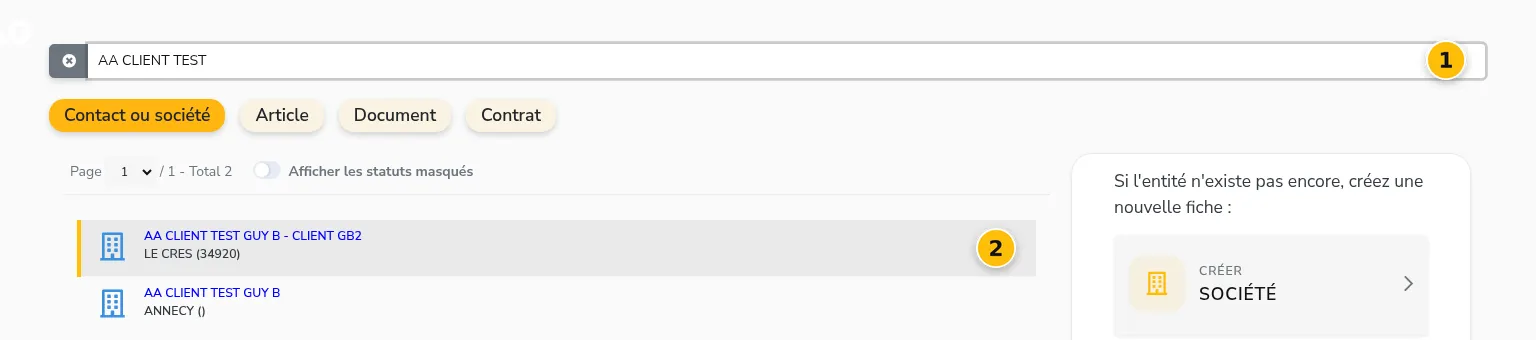
- Tapez le nom de la société dans la barre de recherche, en haut de l’écran.
- Cliquez sur la société dans les résultats pour ouvrir sa fiche.
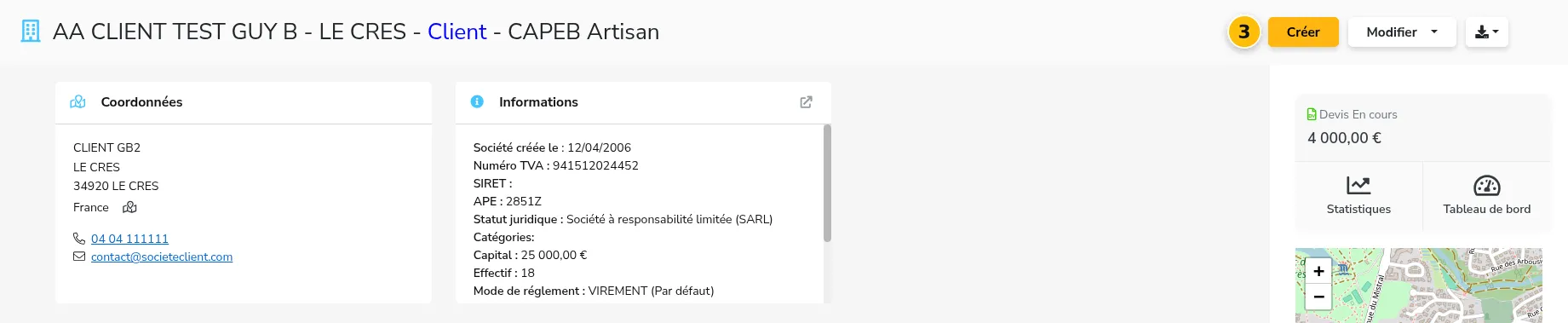
- Cliquez sur le bouton jaune Créer, en haut à droite.
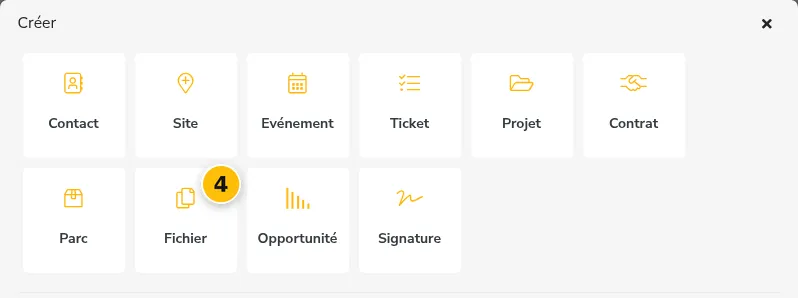
- Choisissez Fichier.
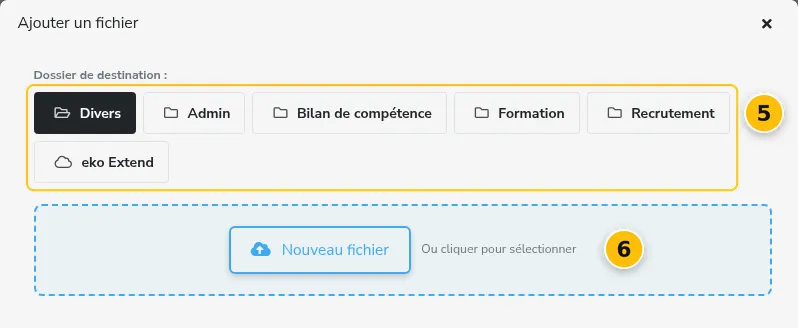
- Choisissez le dossier de destination dans lequel le fichier sera rangé.
- Cliquez sur Nouveau fichier pour sélectionner le document sur votre ordinateur (ou tablette, téléphone…). Vous pouvez aussi le glisser-déposer directement dans le cadre en pointillés.
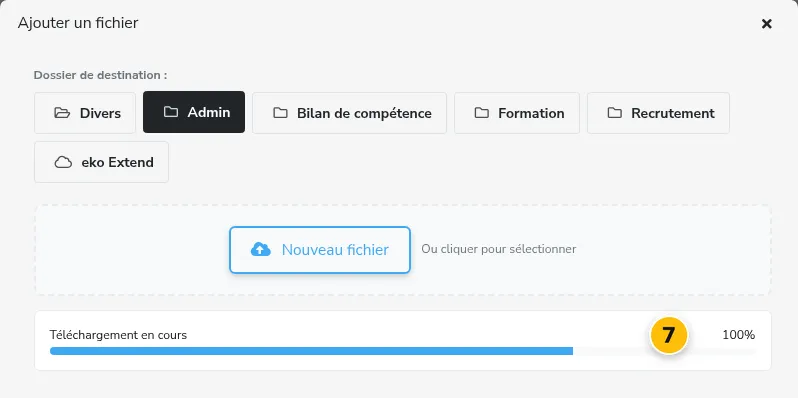
- Une barre de progression vous indique l’avancement du chargement. À 100 %, un message confirme que le fichier est ajouté.
Le fichier est désormais visible dans l’onglet Fichiers de la fiche.
Astuce : depuis l’onglet Fichiers, le bouton Nouveau fichier ouvre directement la même fenêtre, sans passer par Créer.
Stocker et organiser des fichiers dans l’eKo Drive
Section intitulée « Stocker et organiser des fichiers dans l’eKo Drive »L’eKo Drive permet de stocker et classer les documents internes à l’entreprise. Il comprend deux espaces :
- Mon eKo Drive : votre espace privé, accessible uniquement par vous, pour vos documents de travail.
- Commun : l’espace partagé avec l’ensemble des utilisateurs ayant les droits d’accès, pour mutualiser les documents utiles à l’équipe.
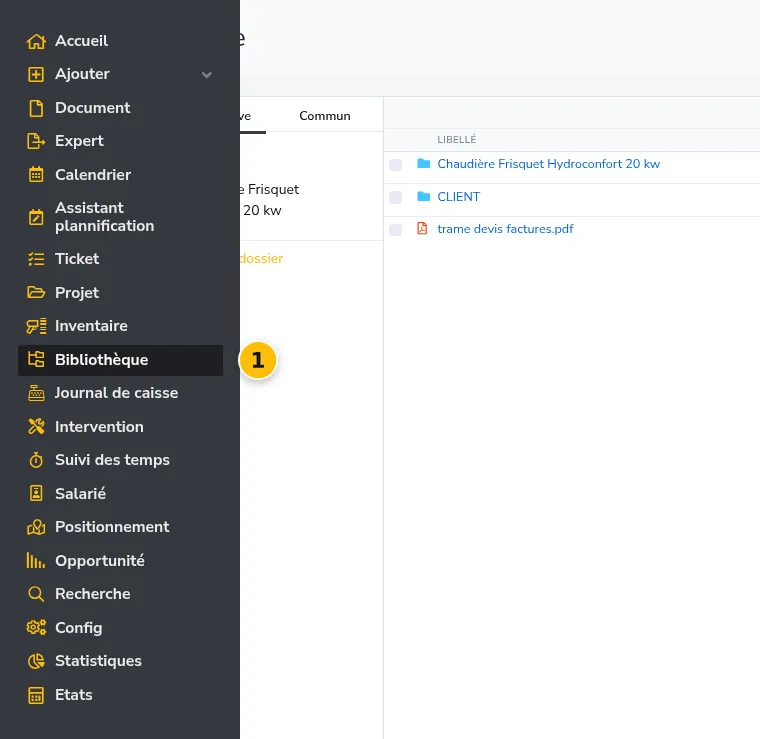
- Dans le menu latéral de gauche, cliquez sur Bibliothèque.
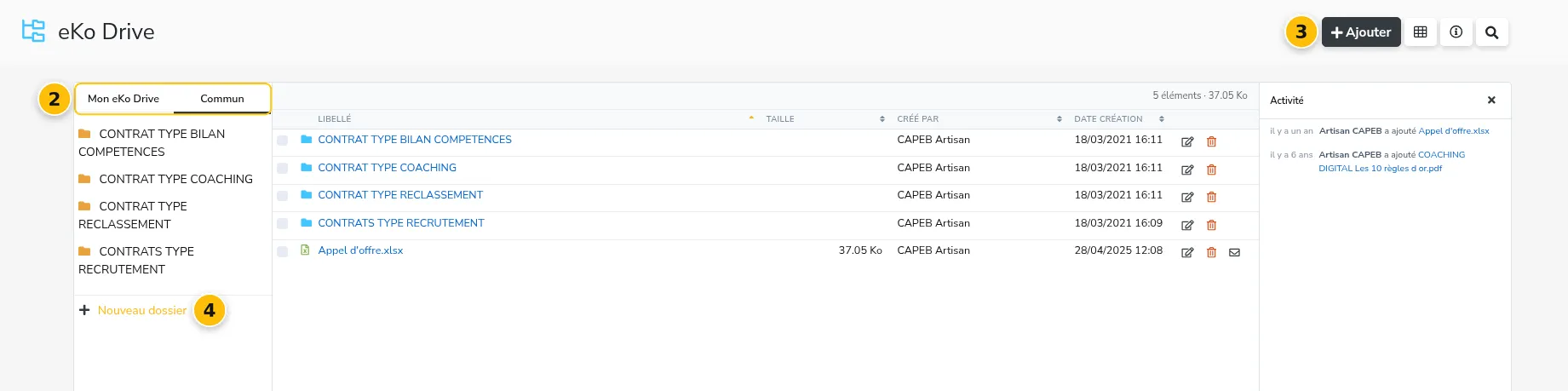
- Choisissez l’espace de destination : Mon eKo Drive ou Commun. Cliquez ensuite sur un dossier pour l’ouvrir.
- Cliquez sur Ajouter, puis sur Ajouter un fichier ou Ajouter un dossier.
- Vous pouvez aussi créer un dossier avec Nouveau dossier, sous l’arborescence.
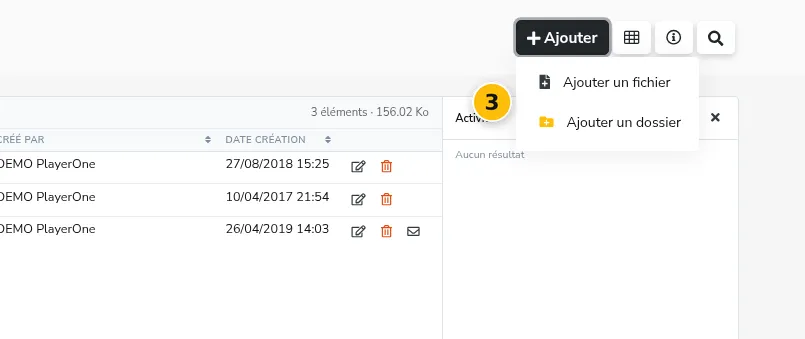
Astuce : vous pouvez aussi glisser-déposer des fichiers depuis votre ordinateur directement dans la liste. Pour ranger un fichier ou un dossier, faites-le glisser sur le dossier de destination.
Partager un fichier
Section intitulée « Partager un fichier »Depuis une fiche Société
Section intitulée « Depuis une fiche Société »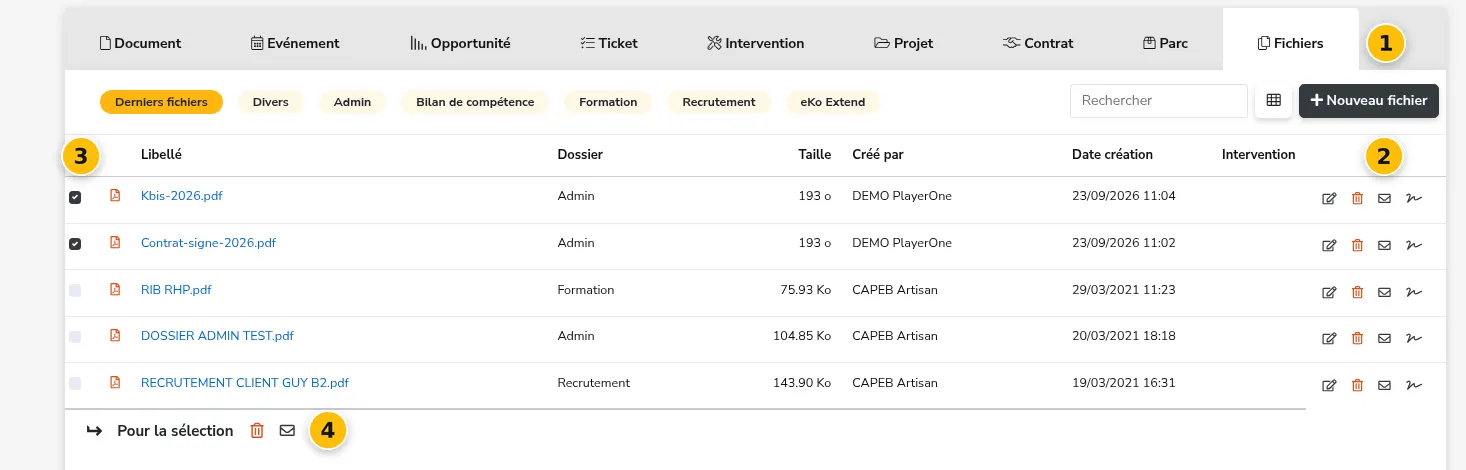
- Ouvrez l’onglet Fichiers de la fiche.
- Sur la ligne du fichier, cliquez sur l’enveloppe pour l’envoyer par email. L’icône voisine permet d’envoyer le document en signature électronique.
- Pour envoyer plusieurs documents en une fois, cliquez sur leurs lignes pour les sélectionner.
- Cliquez ensuite sur l’enveloppe de la barre Pour la sélection.
Depuis l’eKo Drive
Section intitulée « Depuis l’eKo Drive »Un fichier du drive Commun est accessible à tous les utilisateurs autorisés à consulter cet espace. Pour l’envoyer par email :
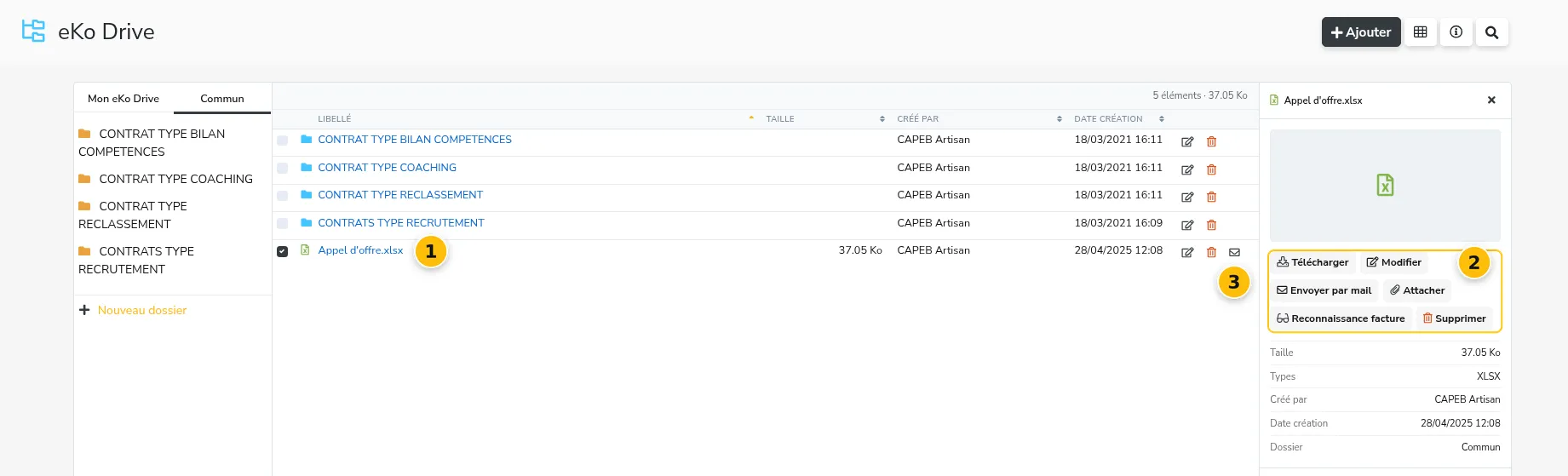
- Cliquez sur la ligne du fichier pour le sélectionner.
- Le panneau de droite affiche ses actions : Télécharger, Modifier, Envoyer par mail, Attacher (le rattacher à une fiche)…
- L’enveloppe en bout de ligne permet aussi de l’envoyer directement par email.
Bonnes pratiques
Section intitulée « Bonnes pratiques »Rangez systématiquement vos documents commerciaux dans eKo et adoptez une nomenclature claire. Un historique bien rangé et complet vous fera gagner beaucoup de temps !
Remarque : pour connaître votre capacité de stockage, rendez-vous sur ce tuto Combien d’espace disque sur eKo me reste t’il ?