Gestion de la relation client
Comment créer un ticket ?
https://help.eko-crm.com/aide/comment-creer-un-ticket/ — mise à jour 2025-08-25
Le module Ticket permet de gérer les échanges internes et externes liés à vos clients et fournisseurs. Il remplace le cahier des appels et aide à suivre les requêtes.
Quels types de tickets existe-t-il ?
Section intitulée « Quels types de tickets existe-t-il ? »Il y a deux types de tickets :
- Tickets internes : pour les tâches quotidiennes sans lien avec les clients ou fournisseurs.
- Tickets externes : pour les échanges et interactions avec les clients et fournisseurs.
Comment créer un ticket interne ?
Section intitulée « Comment créer un ticket interne ? »Deux façons de faire :
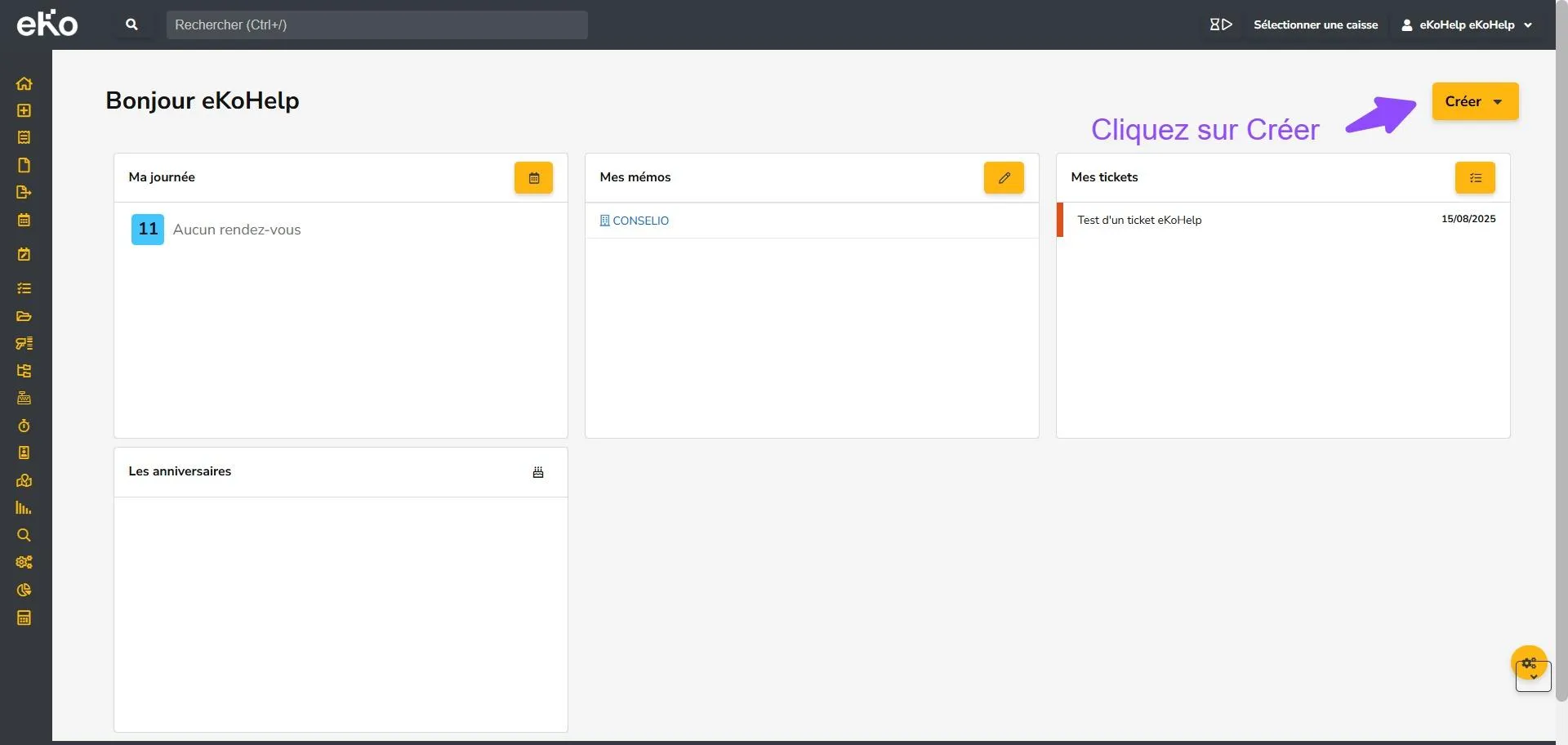
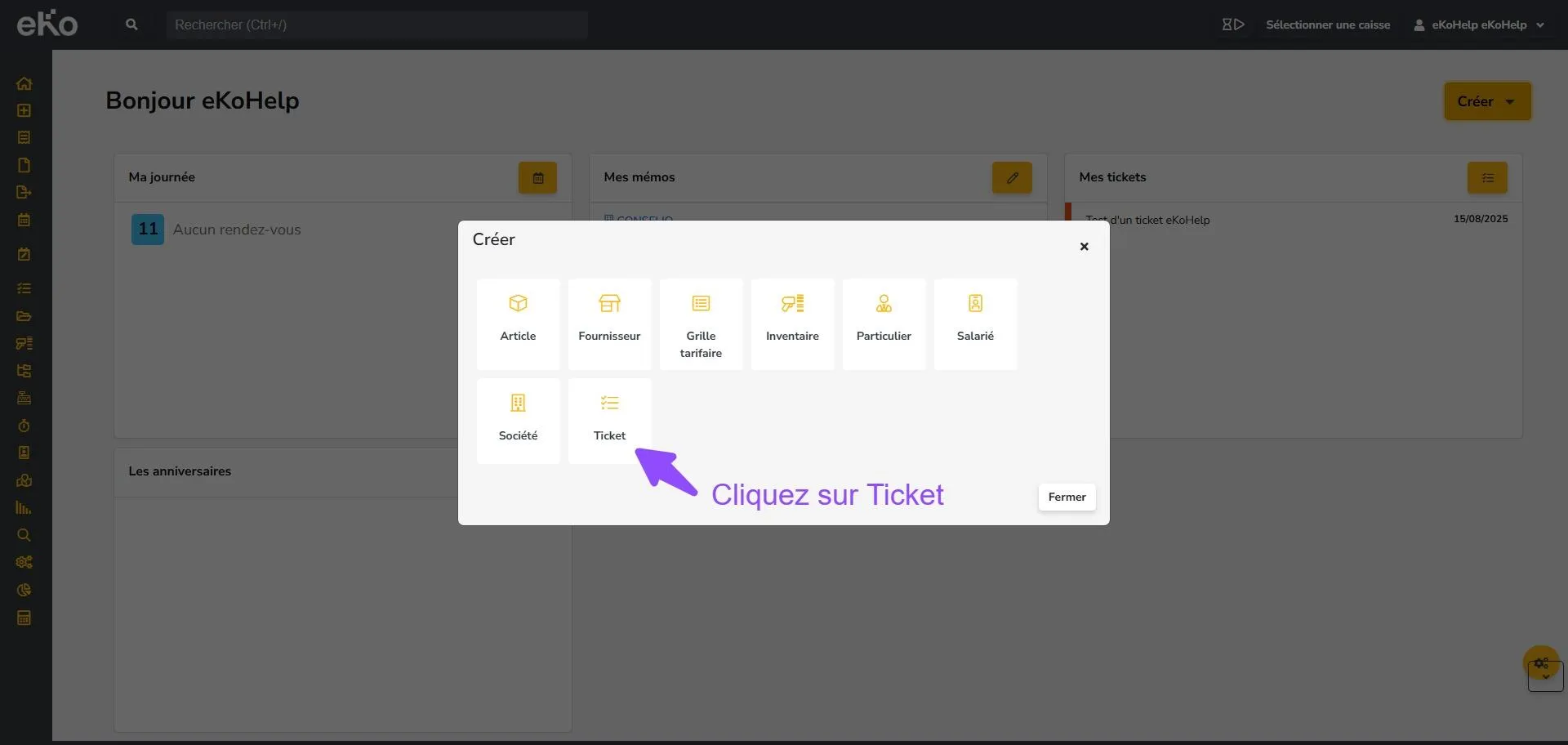
- Depuis la page d’accueil, cliquez sur Créer, puis sur Ticket.
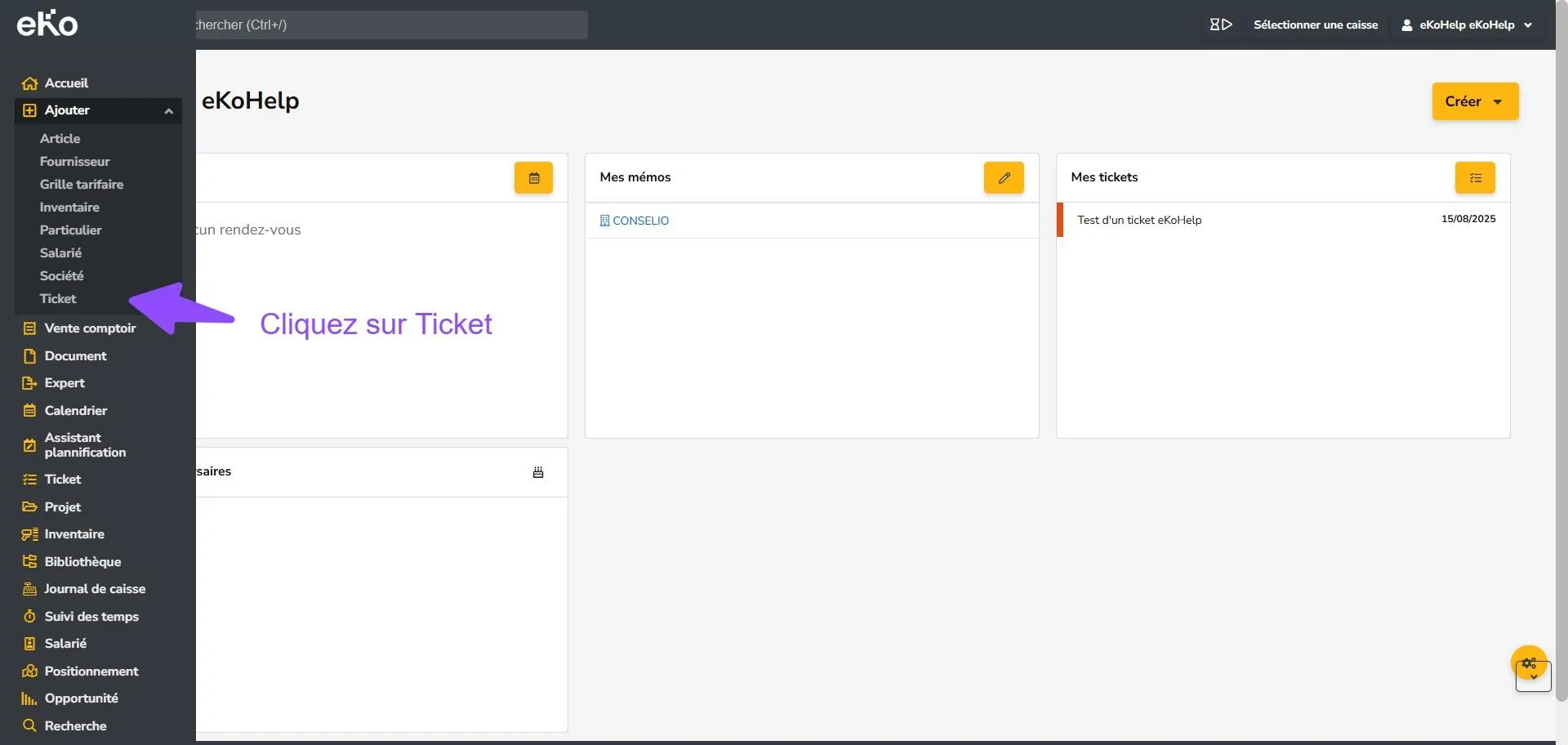
- Depuis le menu latéral de gauche, cliquez sur l’onglet Ajouter puis sur Ticket.
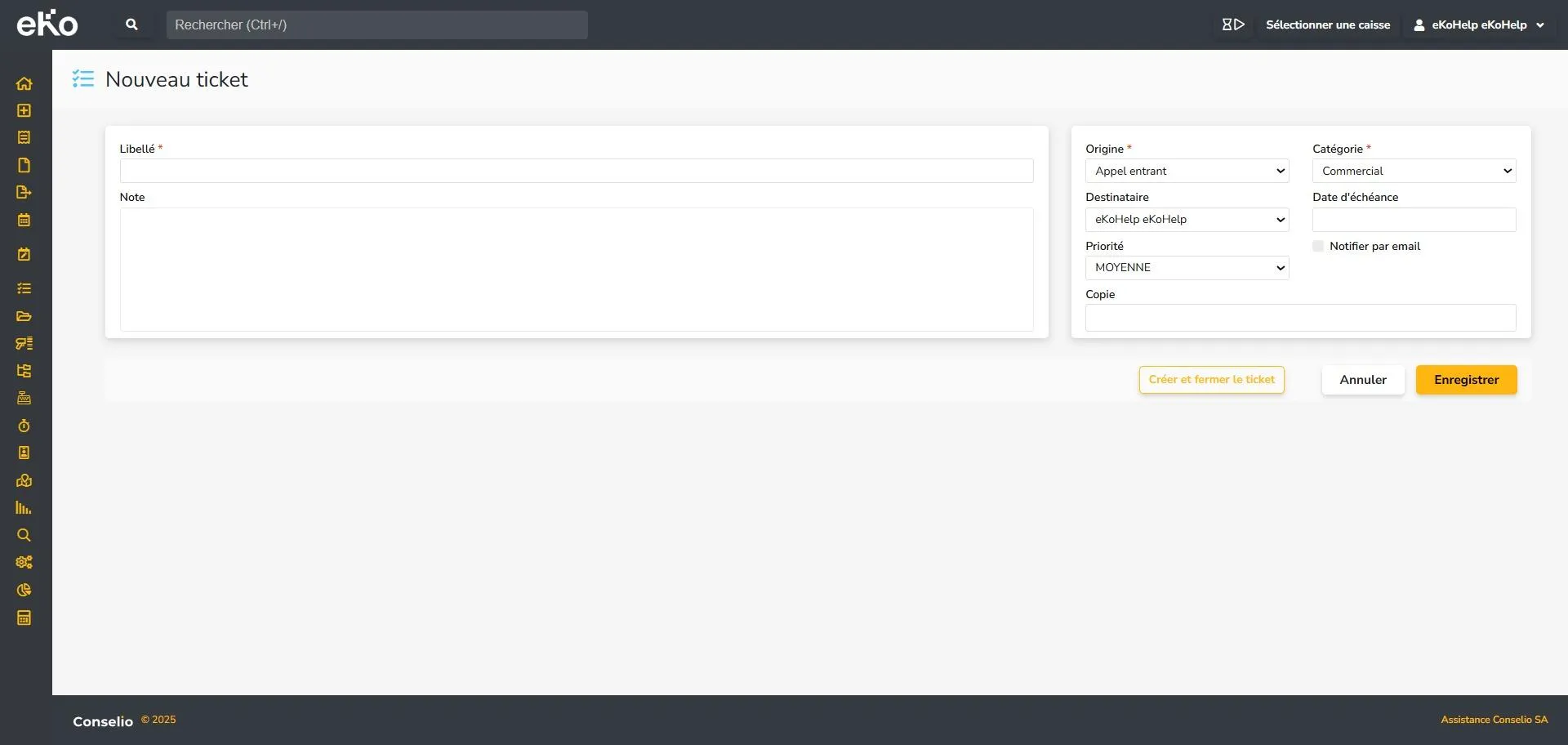
Remplissez ensuite le formulaire avec les détails de la tâche.
Comment créer un ticket externe ?
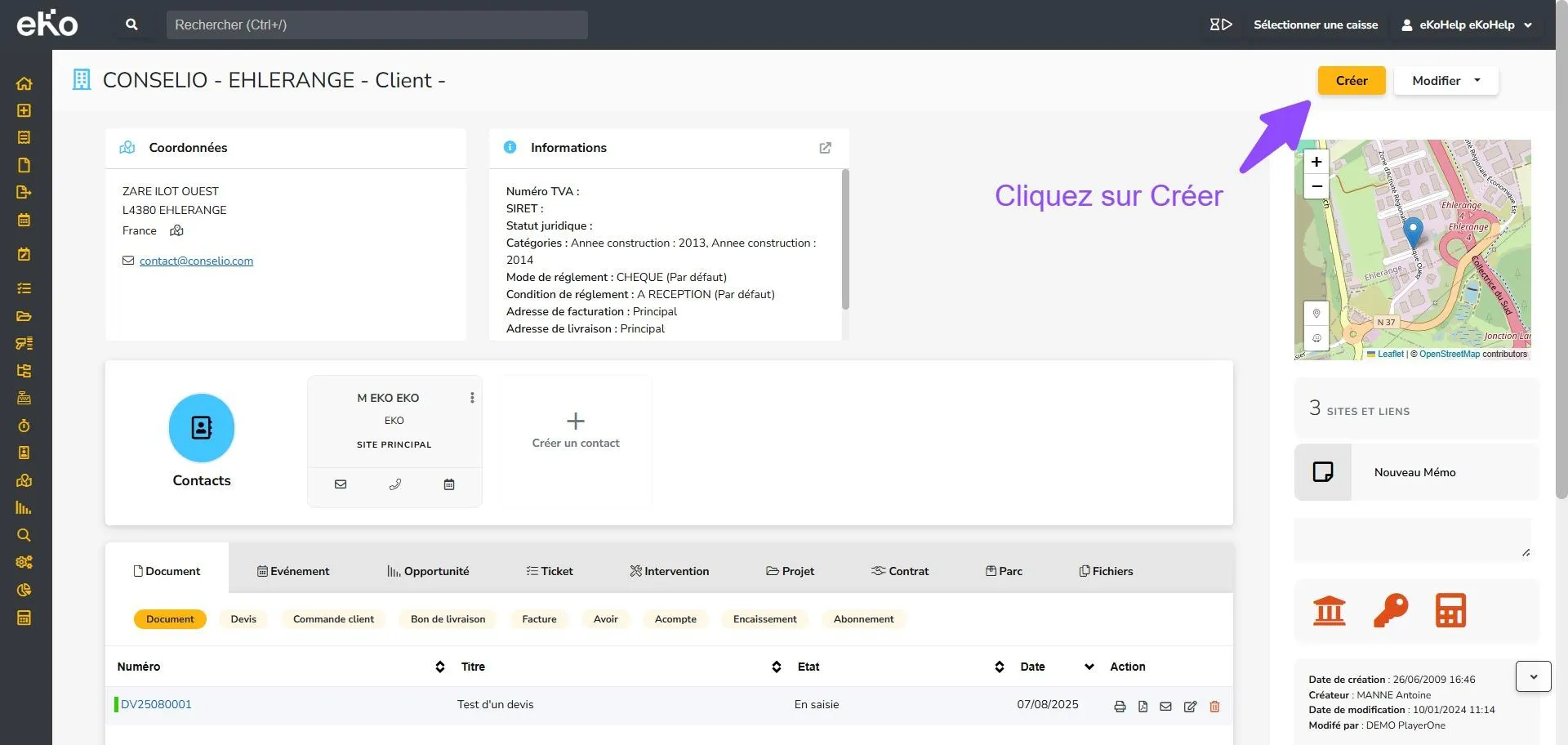
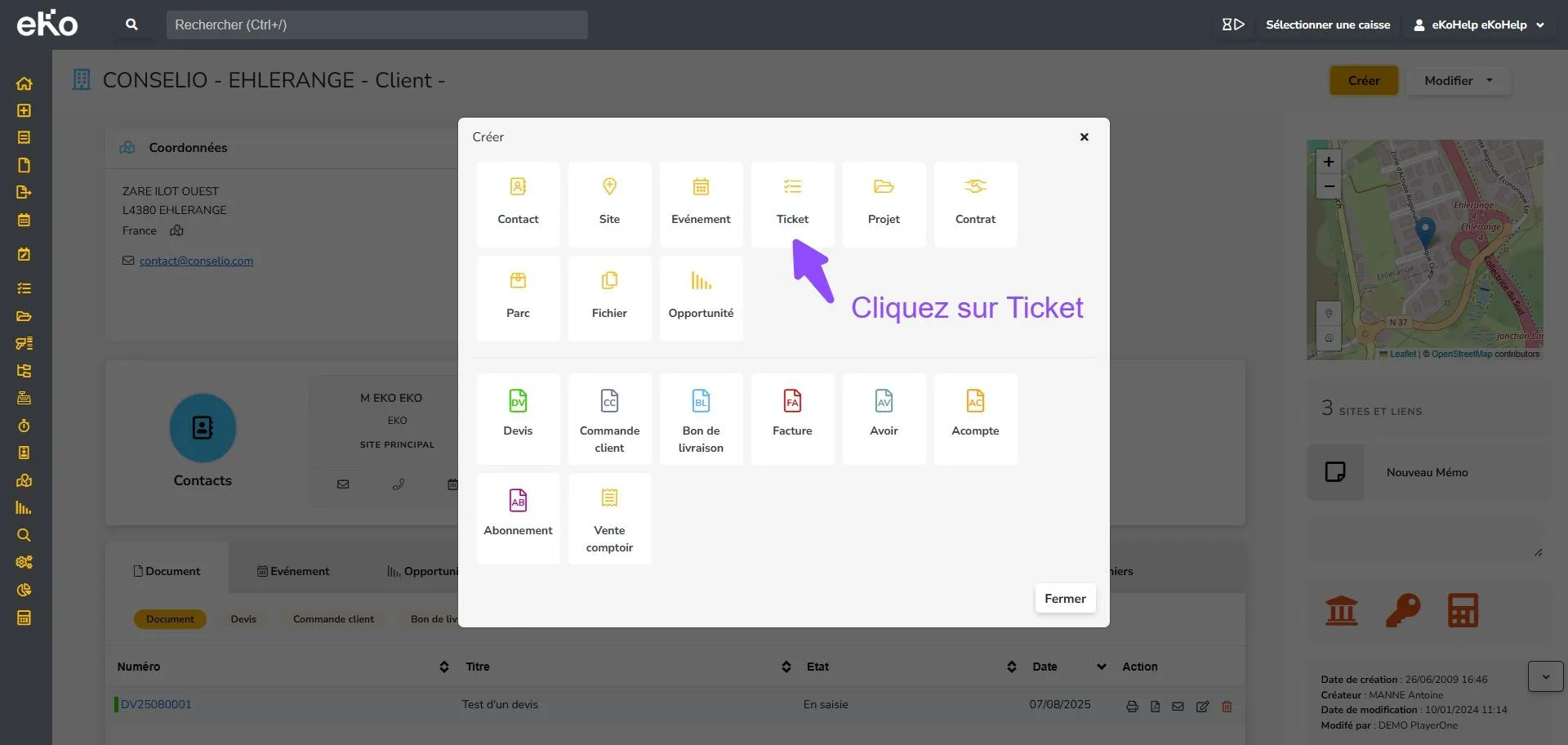
Section intitulée « Comment créer un ticket externe ? »Depuis la fiche client, prospect ou fournisseur, cliquez sur Créer, puis sur Ticket.
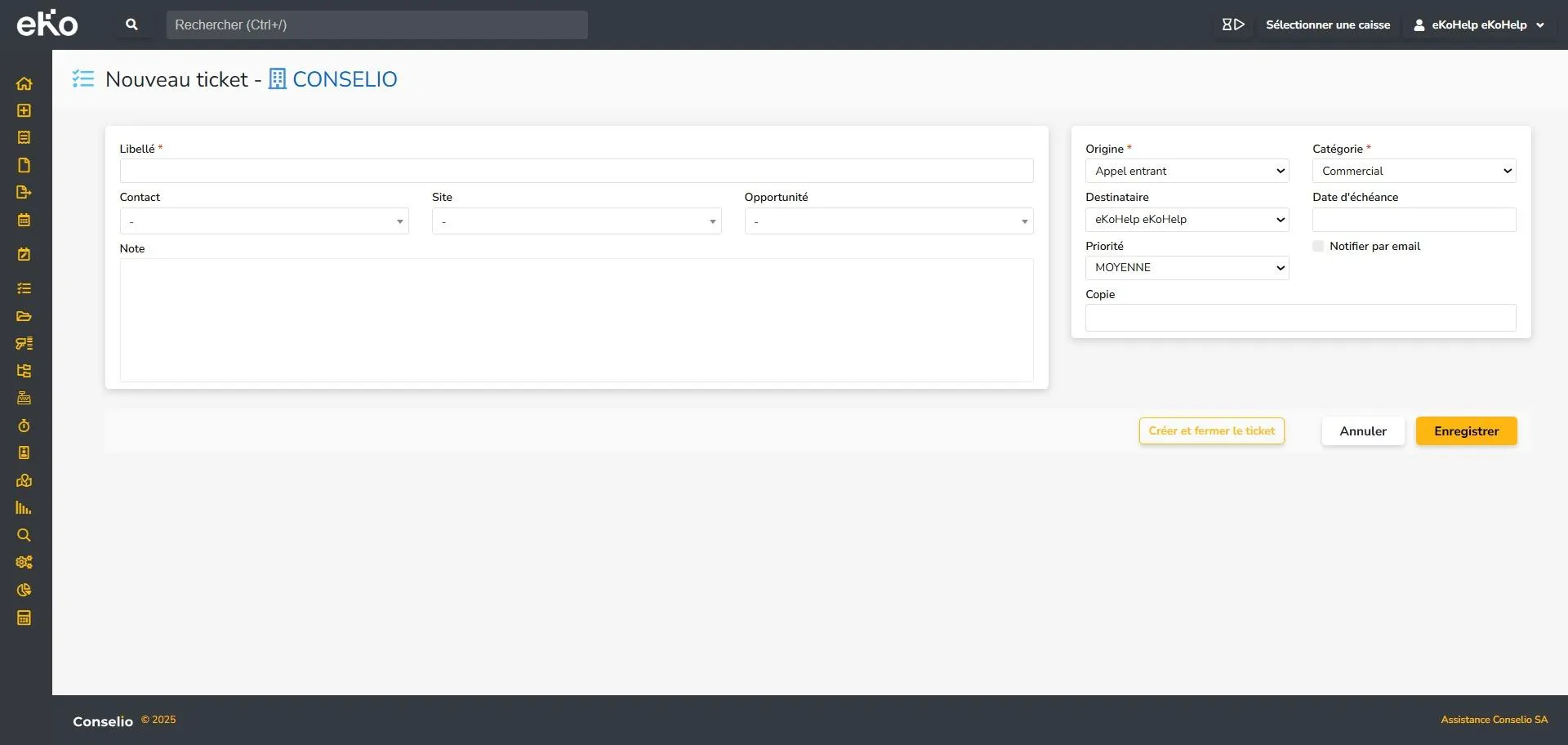
Remplissez le formulaire avec les détails de la communication.
Quels champs doivent être remplis pour un ticket ?
Section intitulée « Quels champs doivent être remplis pour un ticket ? »Les champs obligatoires sont marqués d’un astérisque rouge. Voici les principaux champs :
- Origine : nature de la communication (appel, courrier, mail).
- Destinataire : personne à qui est destiné le ticket.
- Priorité : niveau d’urgence (basse, moyenne, élevée).
- Copie : autres destinataires en copie.
- Contact : personne chez le client/fournisseur.
- Catégorie : sujet de la communication (commercial, technique, comptable).
- Date d’échéance : date limite pour traiter le ticket.
- Notifier par mail : avertir le destinataire par mail.
- Libellé : titre du ticket.
- Note : détails de la tâche ou de la communication.
Comment suivre un ticket ?
Section intitulée « Comment suivre un ticket ? »Une fois le ticket créé, vous pouvez suivre son évolution. Le destinataire peut ajouter des suivis ou fermer le ticket une fois la tâche terminée.
Comment voir tous les tickets ?
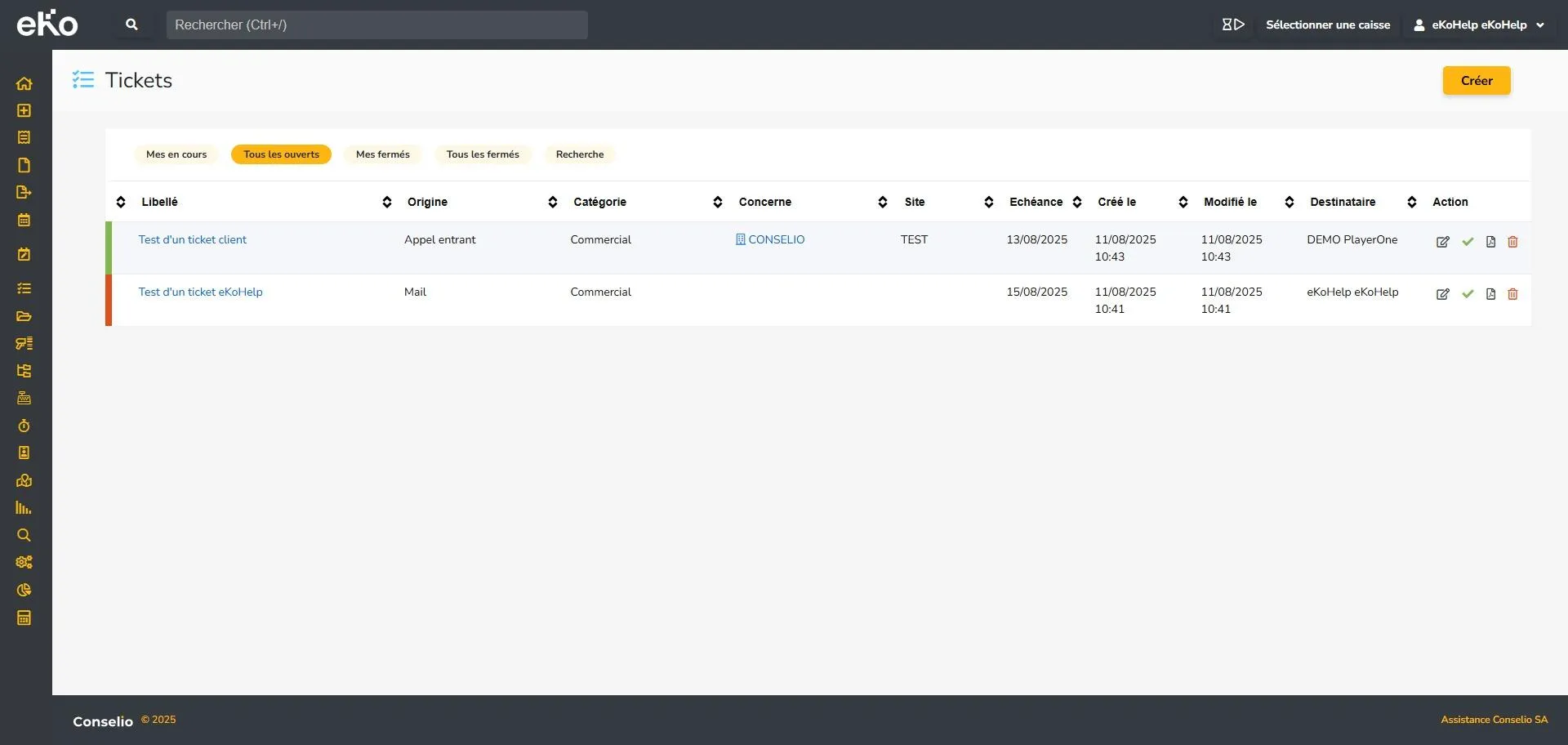
Section intitulée « Comment voir tous les tickets ? »Accédez à la supervision des tickets via le menu latéral Ticket. Vous pouvez voir les tickets ouverts et fermés, segmentés par différents onglets.
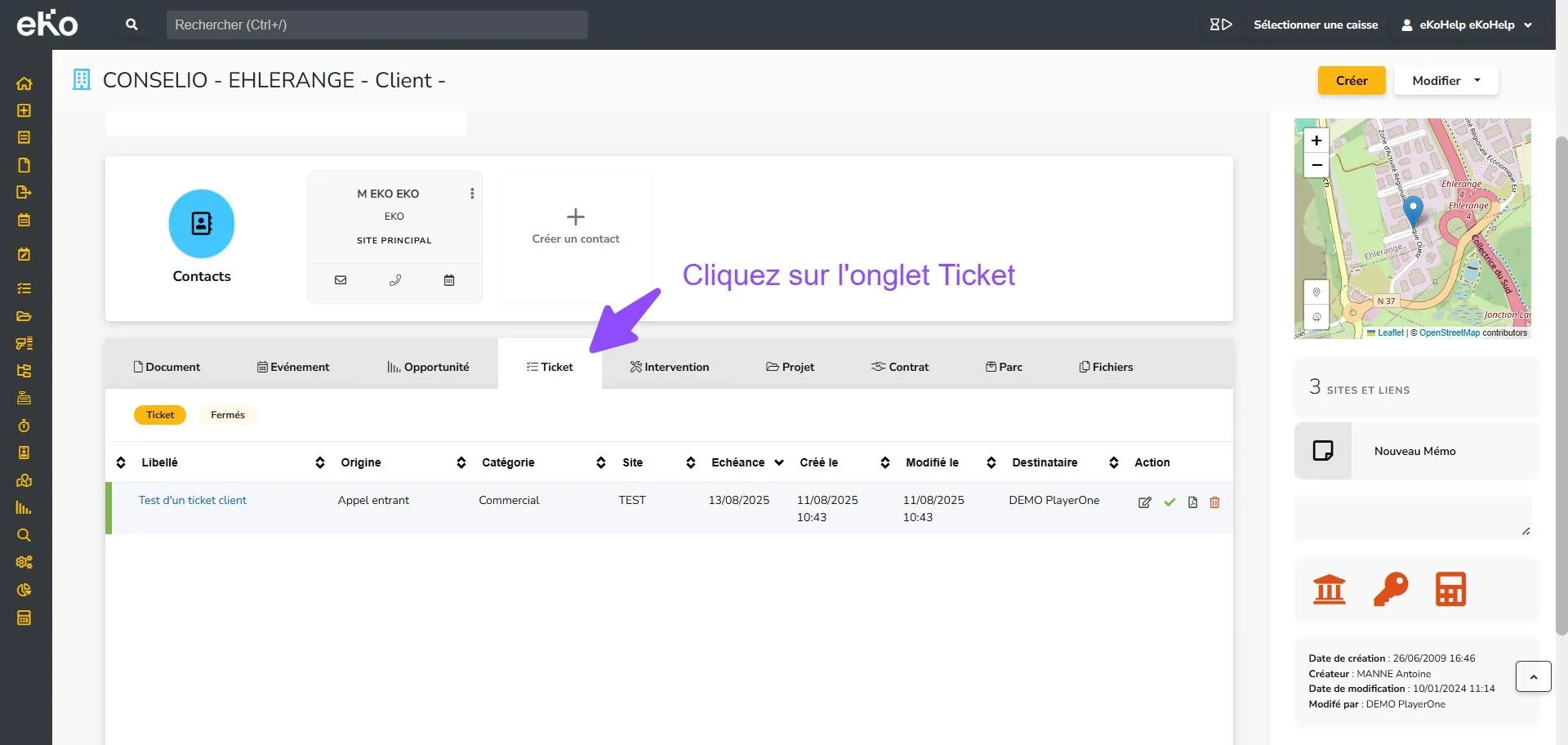
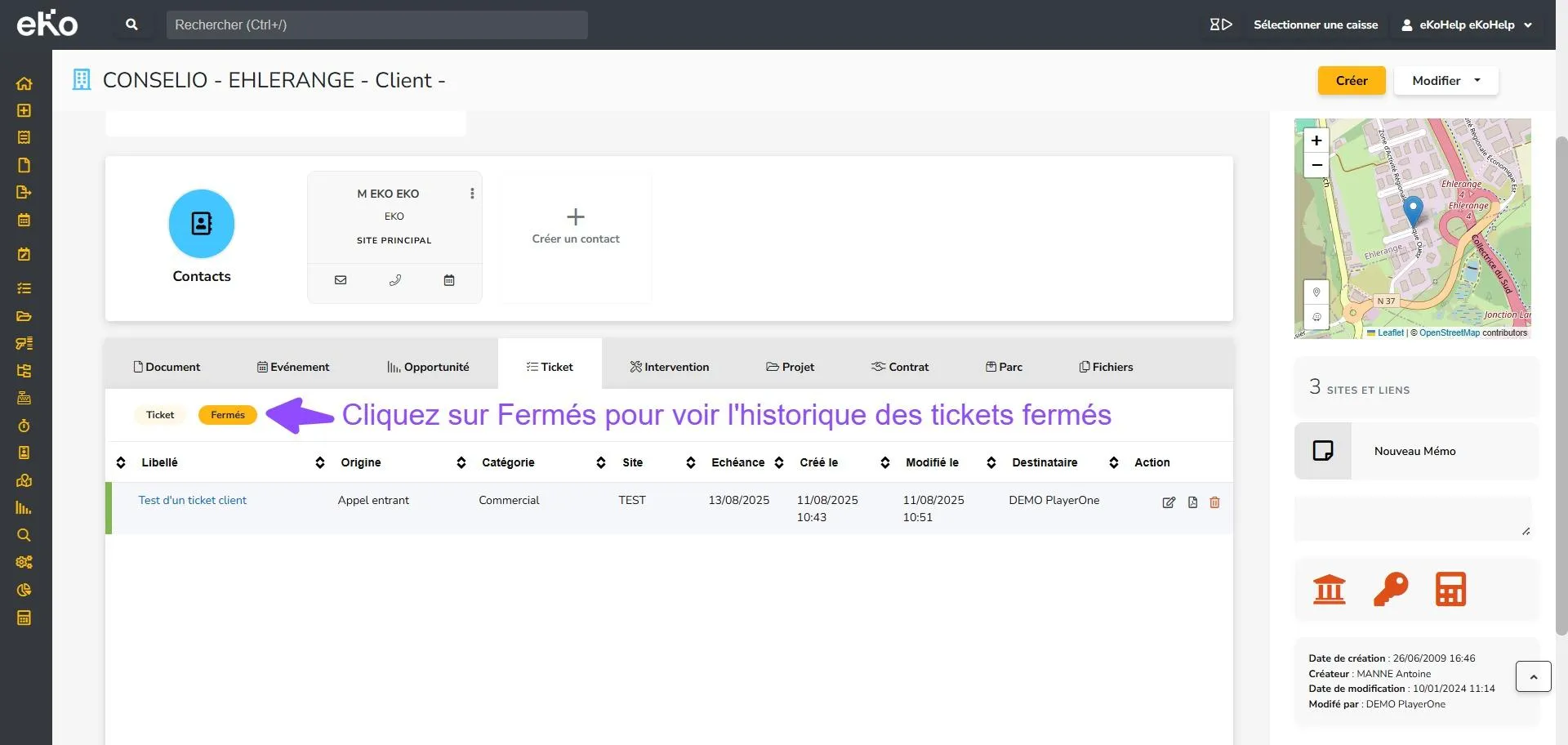
Vous pouvez également voir l’ensemble des tickets attribués à une fiche client, prospect ou fournisseur sous l’onglet Ticket directement sur la fiche.
Quels sont les onglets de supervision des tickets ?
Section intitulée « Quels sont les onglets de supervision des tickets ? »Les tickets sont segmentés en quatre onglets :
- Mes encours : tickets ouverts qui vous concernent.
- Tous les ouverts : tous les tickets en cours.
- Mes fermés : tickets fermés qui vous concernent.
- Tous les fermés : tous les tickets fermés.
Comment rechercher un ticket ?
Section intitulée « Comment rechercher un ticket ? »Cliquez sur recherche puis utilisez la loupe en haut à droite pour rechercher dans les libellés et notes des tickets.
Pourquoi utiliser le module Ticket ?
Section intitulée « Pourquoi utiliser le module Ticket ? »Le module Ticket est un excellent moyen de mesurer la réactivité des collaborateurs et de conserver une trace de tous les échanges et traitements effectués pour les clients et fournisseurs.