Articles et stocks
Comment créer, modifier ou supprimer un article composé ?
https://help.eko-crm.com/aide/comment-creer-modifier-ou-supprimer-un-article-compose/ — mise à jour 2025-08-25
eKo CRM® vous permet de gérer vos articles de vente et de les organiser par familles et sous-familles de produits, sans limitation en nombre.
Ajouter un article composé
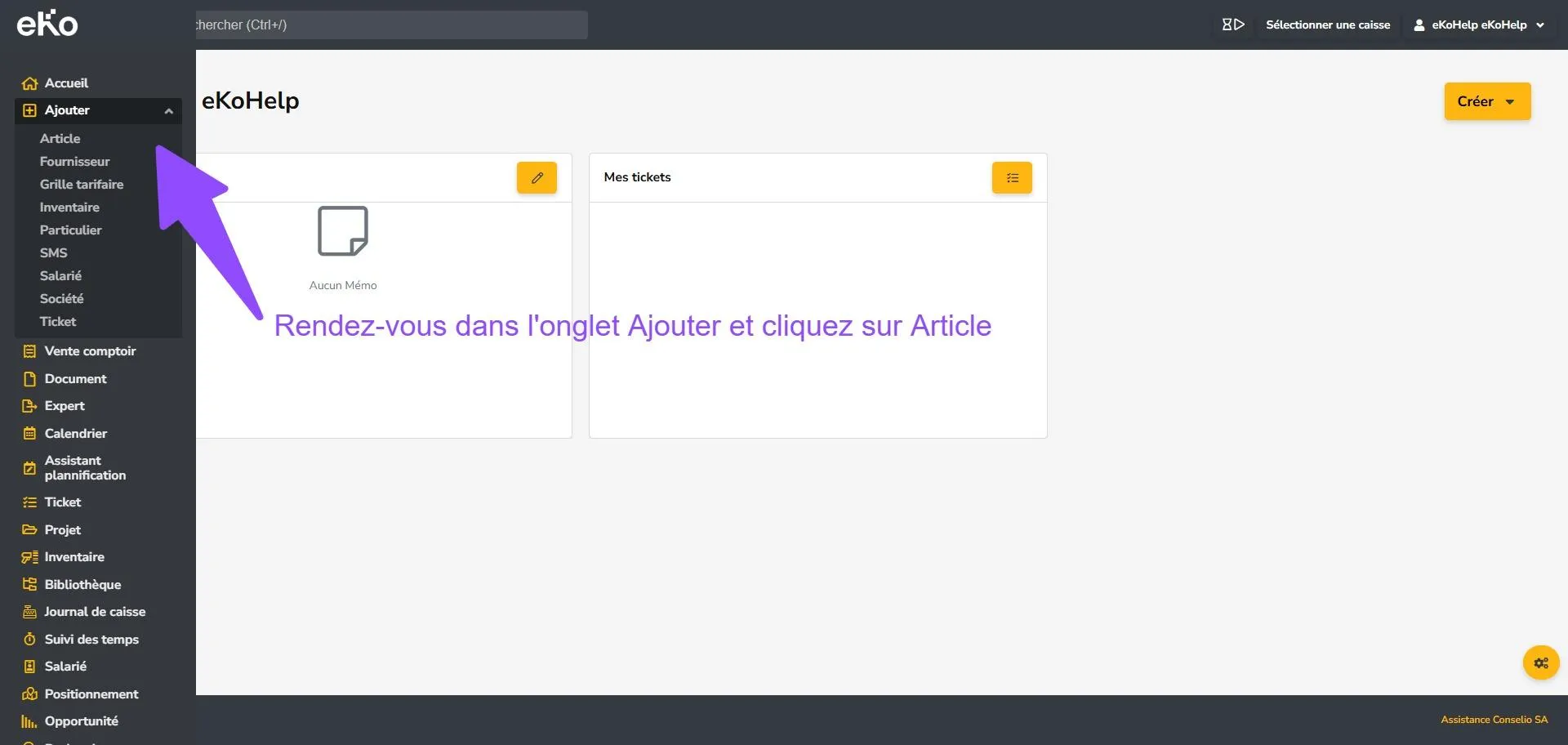
Section intitulée « Ajouter un article composé »Pour ajouter un nouvel article composé, rendez-vous dans l’onglet Ajouter puis cliquez sur Article.
Renseignez les champs suivants :
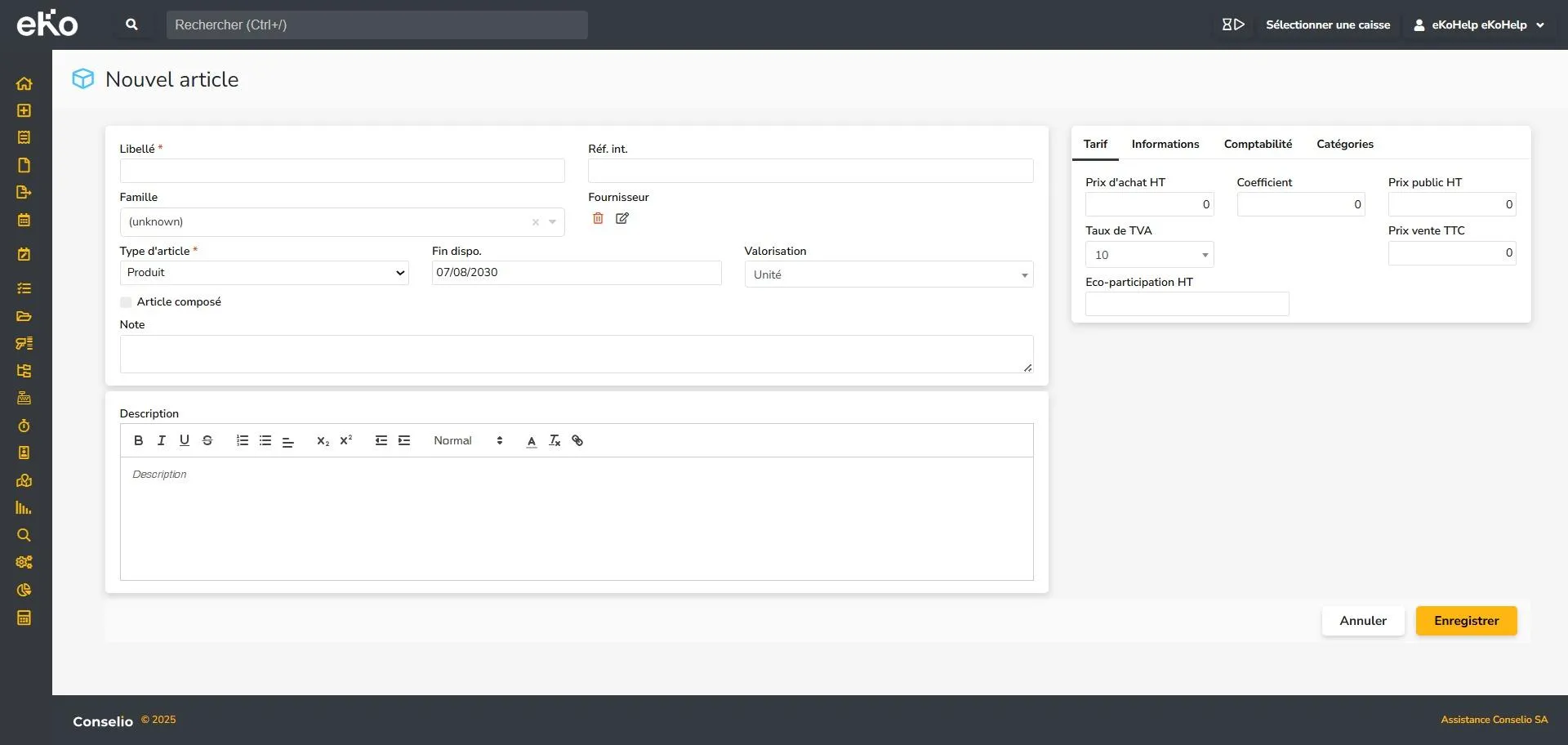
Libellé : nom de l’article tel qu’il apparaîtra sur vos documents commerciaux.
Famille : rattachez l’article à une famille ou sous-famille existante. Une fenêtre s’ouvre pour sélectionner la famille correspondante.
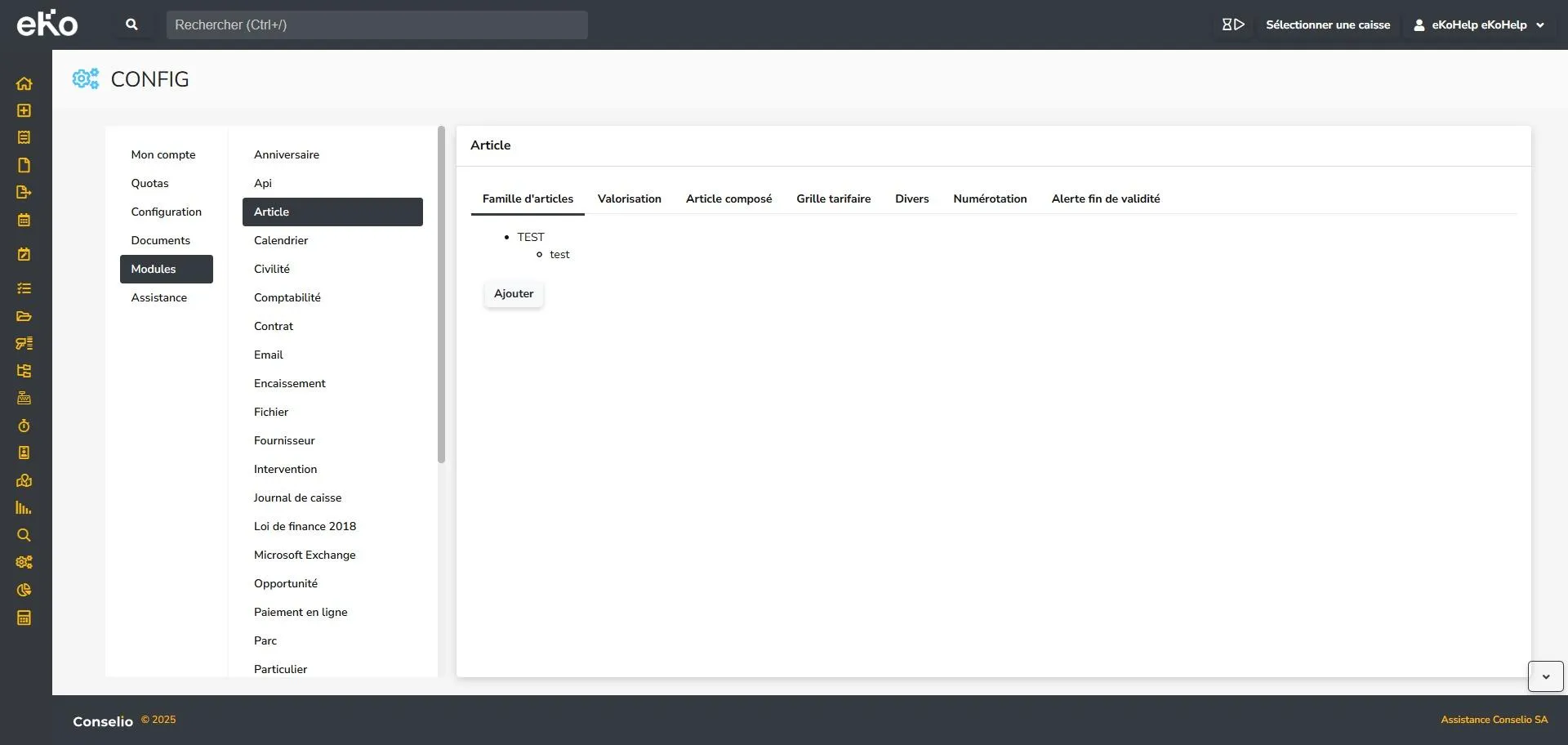
Les familles et sous-familles se créent depuis le menu Config > Modules > Article > Famille d’articles.
Réf. Int. : référence interne (facultative).
Type d’article : précisez s’il s’agit d’un produit ou d’un service.
Fin dispo : date de fin de disponibilité (par défaut, 2 ans après création).
Valorisation : unité de mesure (ex. : unité, mètre, litre…).
Article composé : cochez cette case.
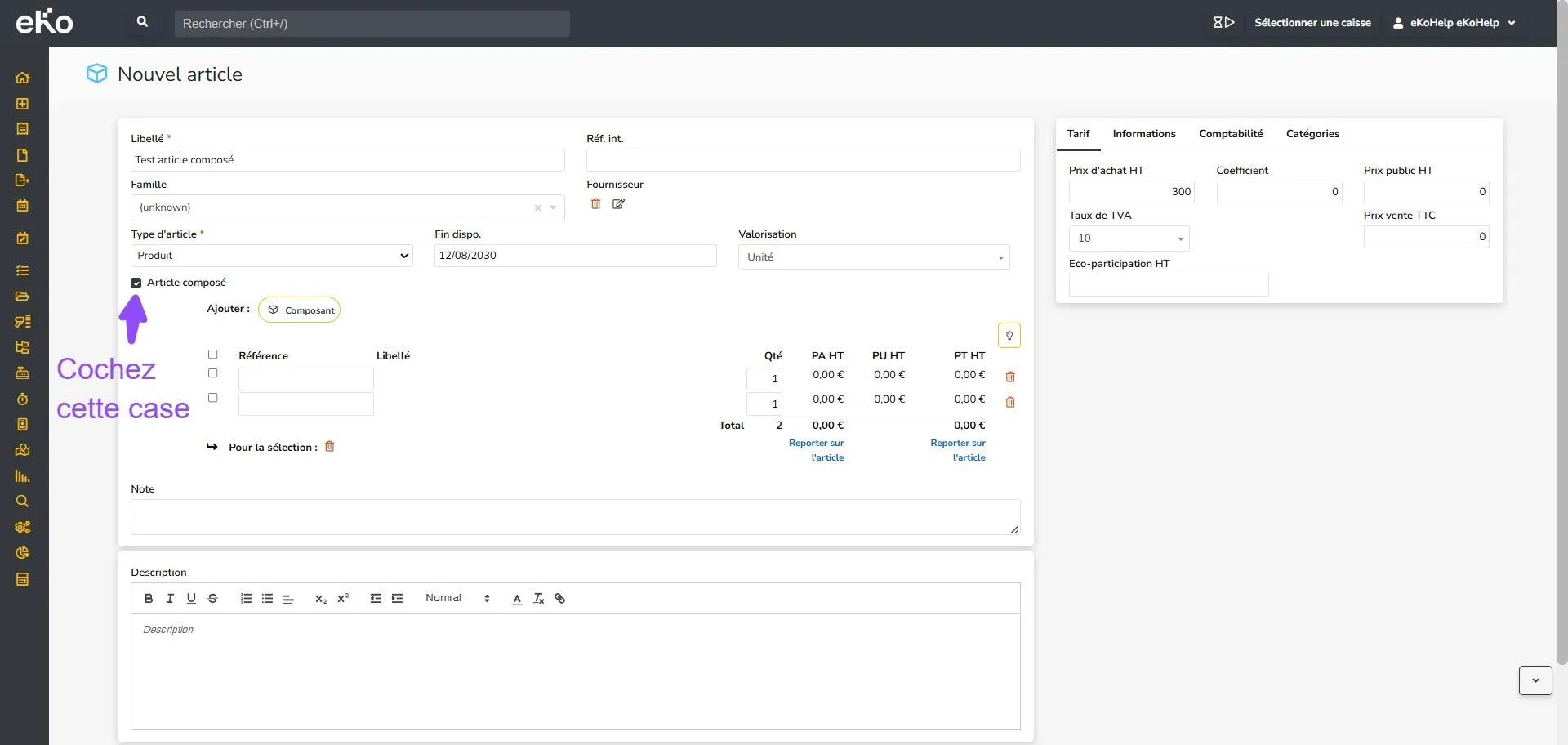
Puis ajoutez autant d’article que souhaité en cliquant sur Composant.
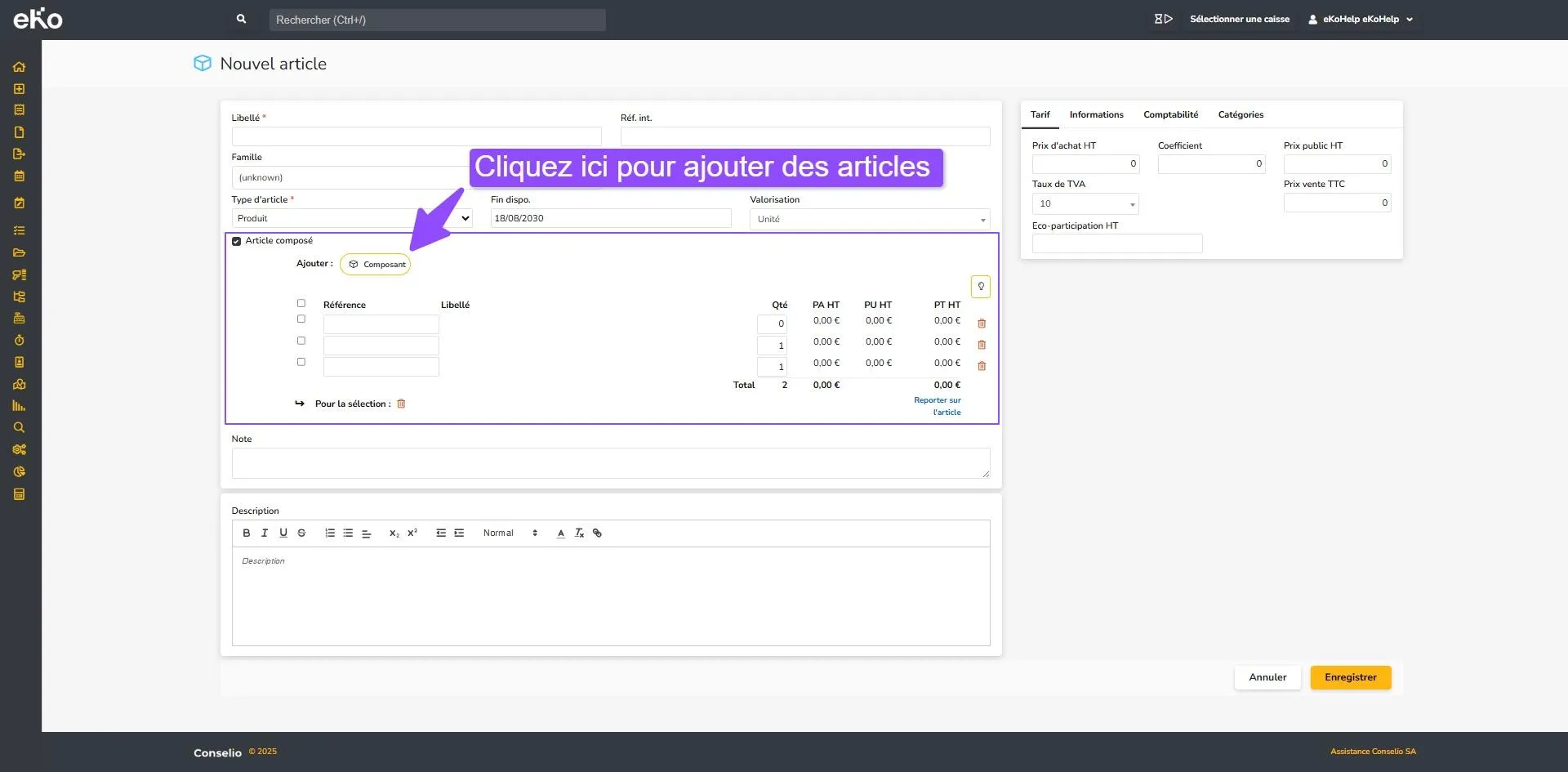
Le prix de vente et d’achat de l’article reste indépendant du prix des articles composants. Cliquez sur la corbeille rouge pour supprimer un article au besoin.
Note : mot personnel si besoin.
Description : descriptif qui apparaîtra sur les documents commerciaux.
4 onglets sont disponibles pour compléter la fiche article :
Tarif : renseignez les prix de vente et conditions tarifaires.
Informations : complétez les données administratives ou techniques.
Comptabilité : paramétrez les informations comptables associées.
Catégories : indiquez la catégorie de l’article.
Une fois tous les champs complétés, cliquez sur Enregistrer pour valider ou sur Annuler pour abandonner.
Modifier un article
Section intitulée « Modifier un article »Pour modifier un article existant :
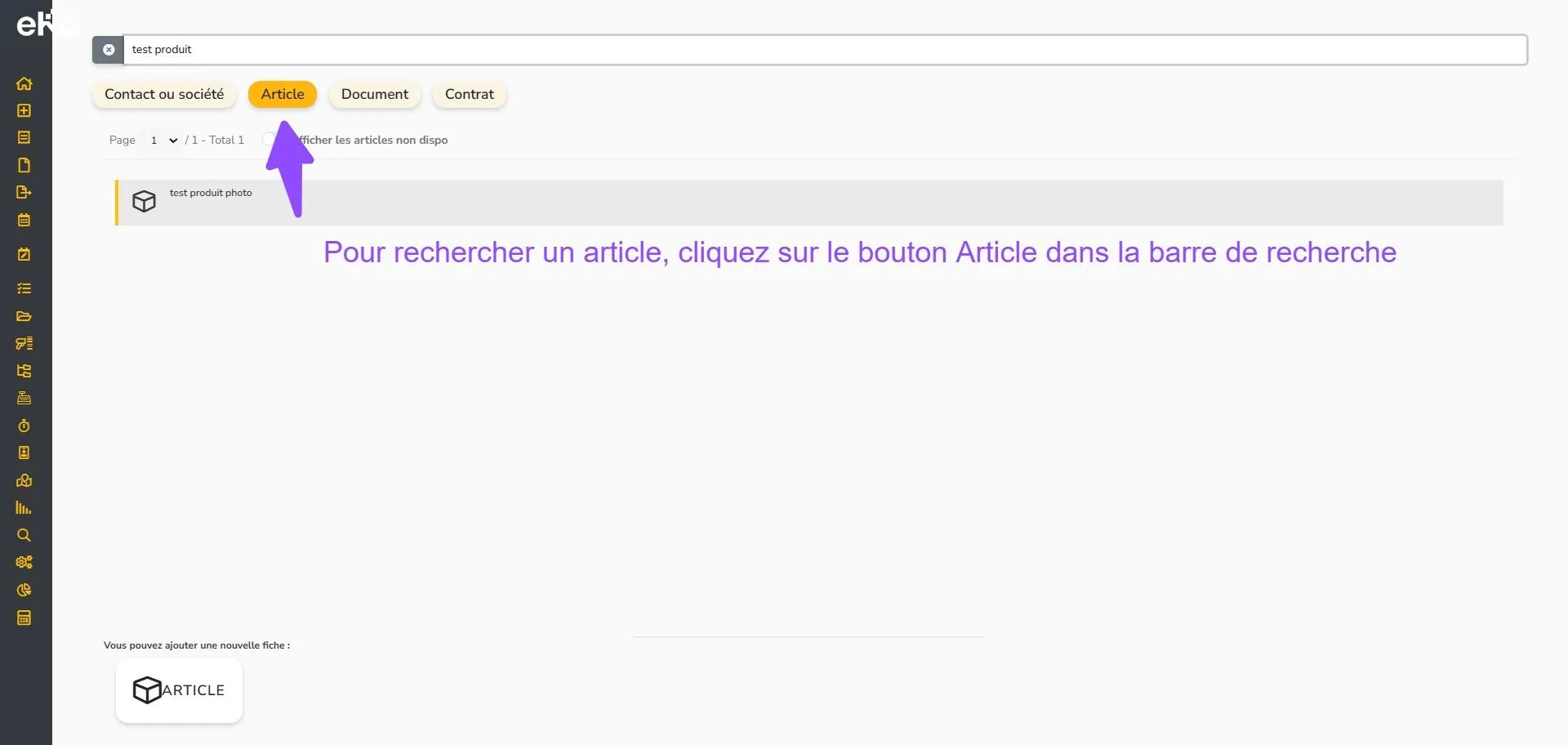
Recherchez l’article via la barre de recherche en haut de page. Tapez les premières lettres de l’article recherché, puis cliquez sur le bouton Article.
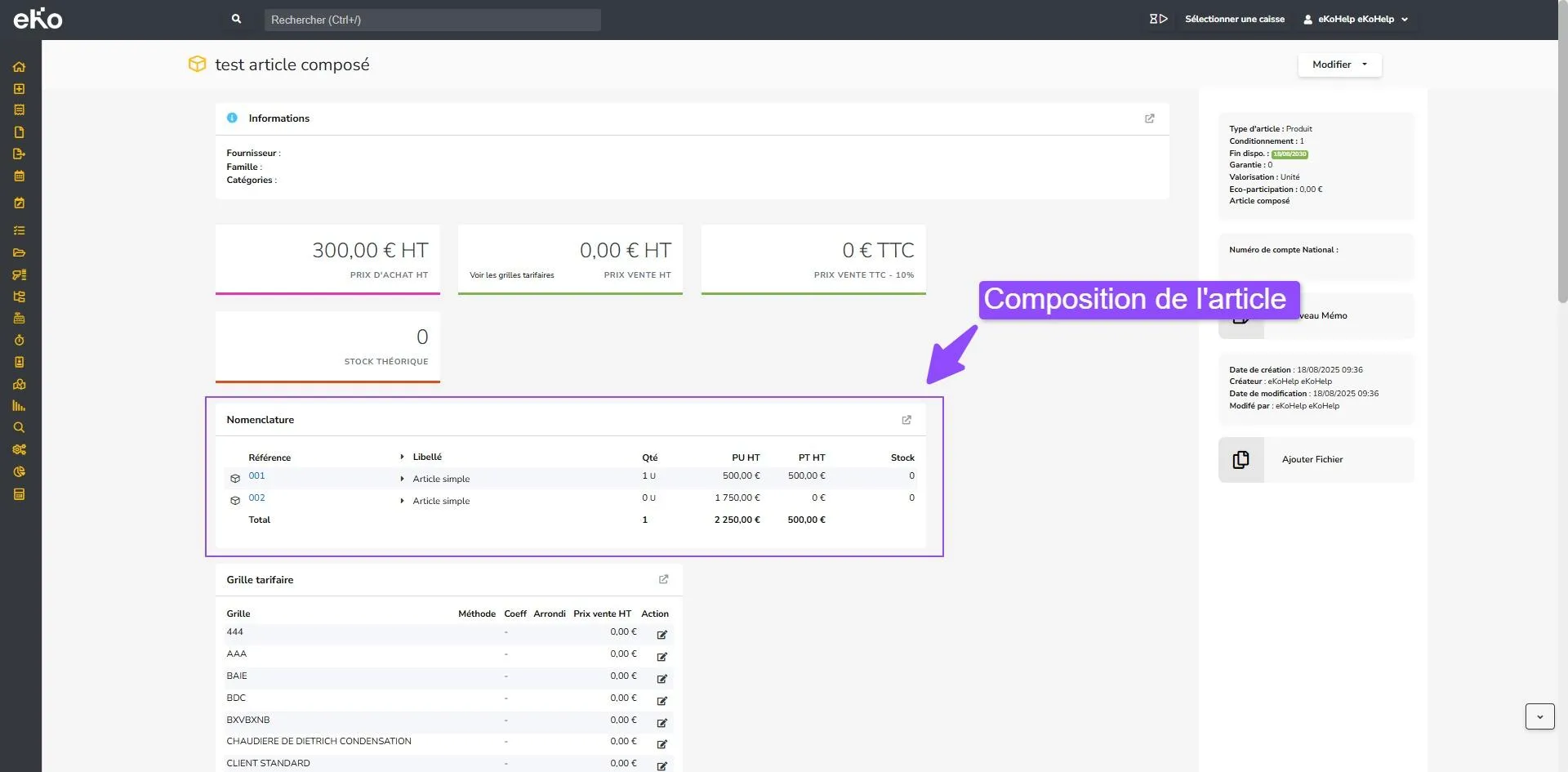
Remarque : retrouvez l’ensemble du contenu de l’article composé sous « Nomenclature ».
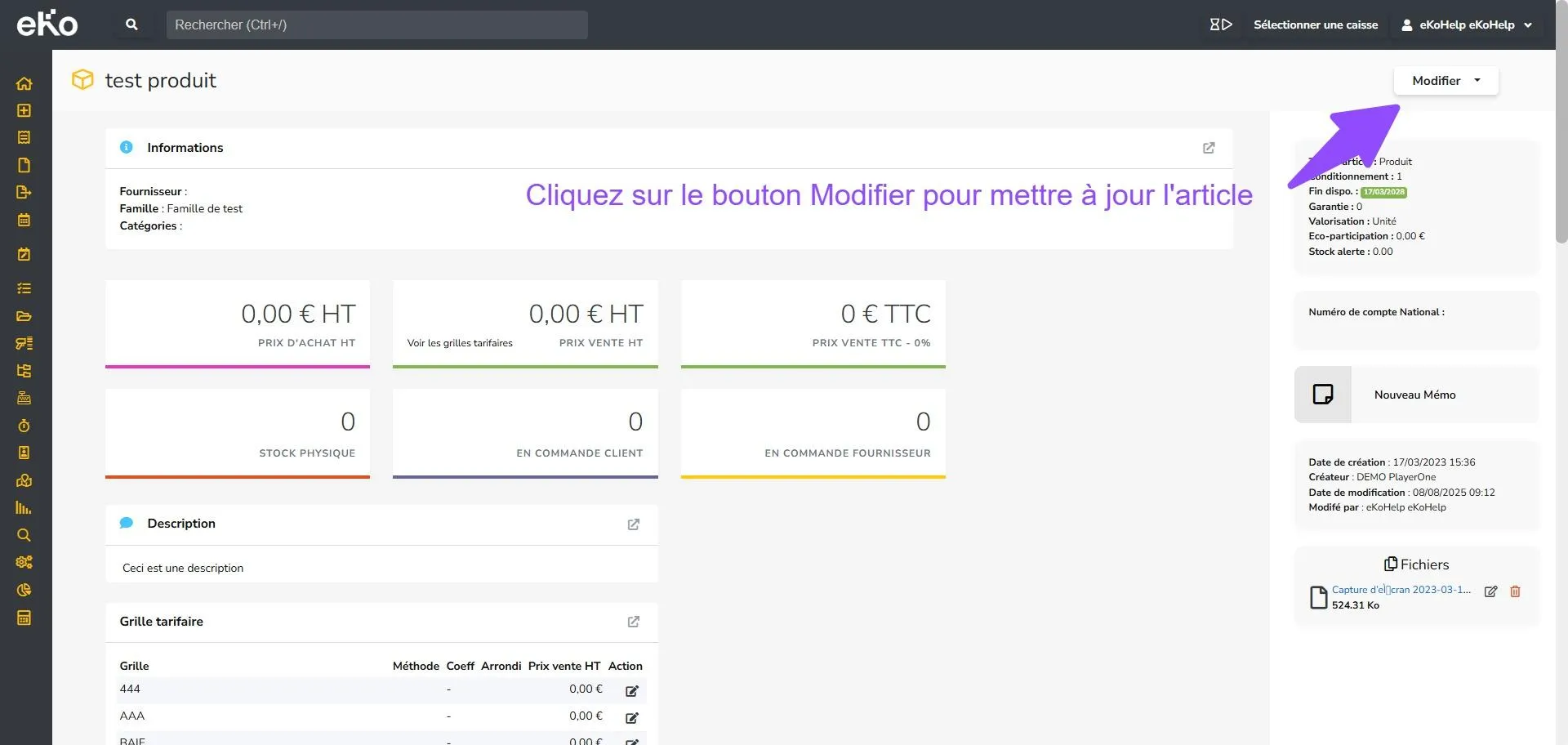
Cliquez sur Modifier en haut à droite pour mettre à jour l’article. Apportez les modifications souhaitées dans les champs ou onglets concernés. Puis cliquez sur Enregistrer pour sauvegarder.
Supprimer un article
Section intitulée « Supprimer un article »Pour supprimer un article :
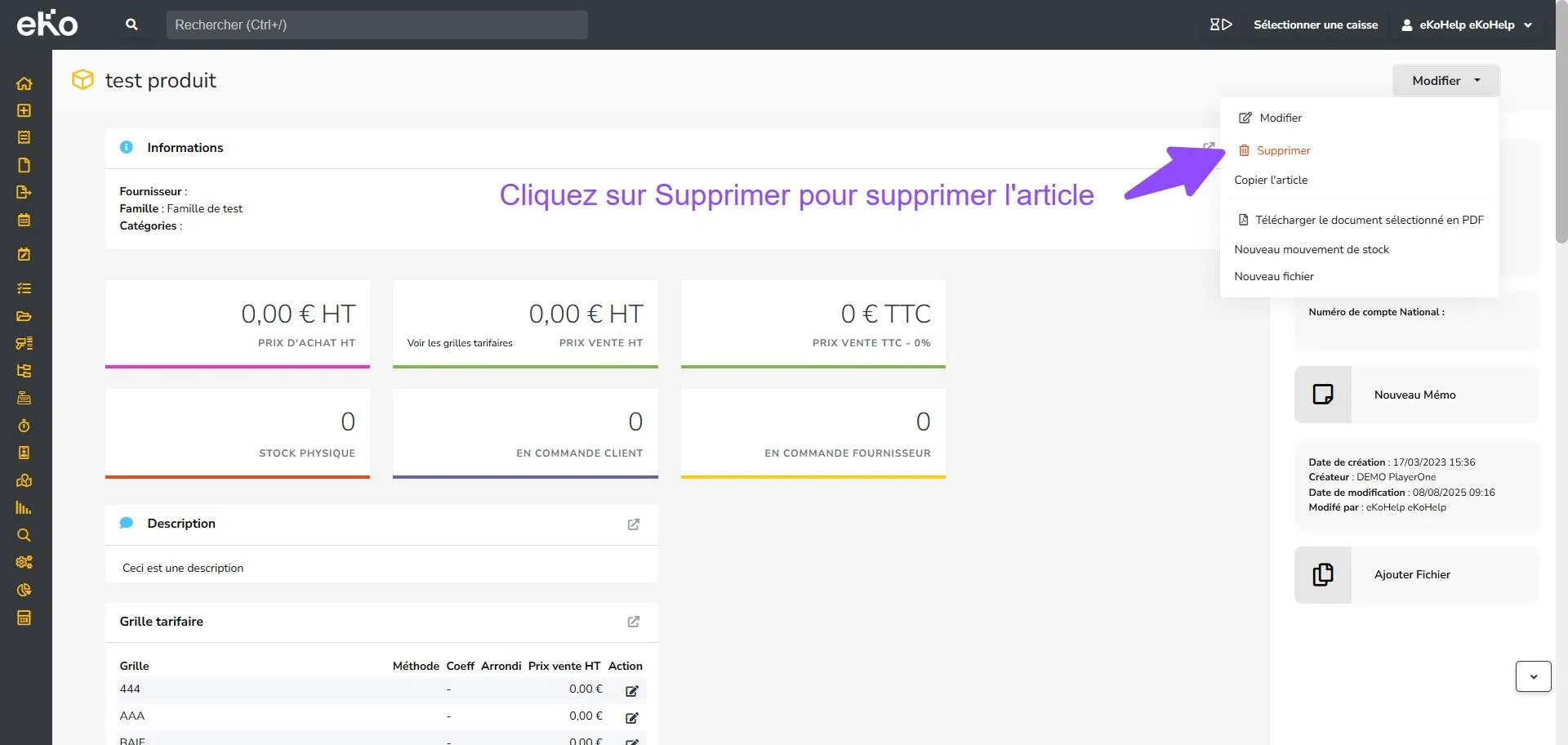
Cliquez sur Supprimer pour supprimer l’article.
Confirmez la suppression lorsque le message de confirmation apparaît.
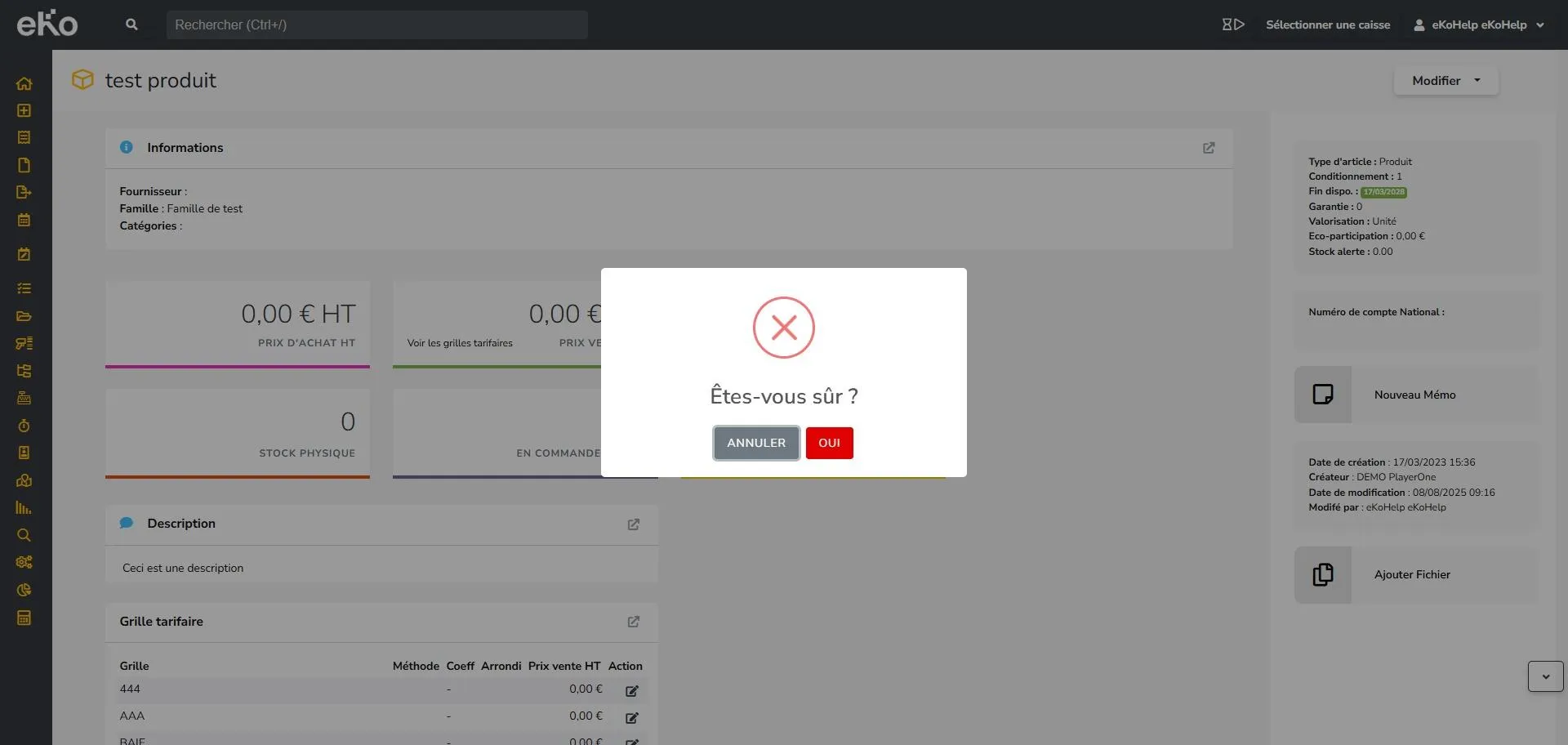
Remarque : La suppression d’un article est irréversible. Assurez-vous qu’il n’est plus utilisé dans vos documents commerciaux avant de le supprimer.