Articles et stocks
Comment ajouter, modifier ou supprimer un article ?
https://help.eko-crm.com/aide/comment-ajouter-modifier-ou-supprimer-un-article/ — mise à jour 2026-09-23
eKo CRM® vous permet de gérer vos articles de vente et de les organiser par familles et sous-familles, sans limitation en nombre. Un article sert ensuite de base à vos lignes de devis, de factures et de commandes.
Ajouter un article
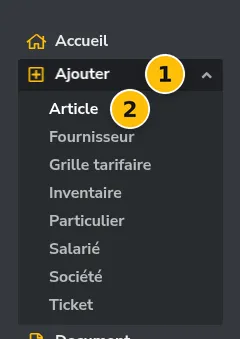
Section intitulée « Ajouter un article »Dans le menu de gauche, cliquez sur Ajouter (1) puis sur Article (2).
Le formulaire Nouvel article s’ouvre :
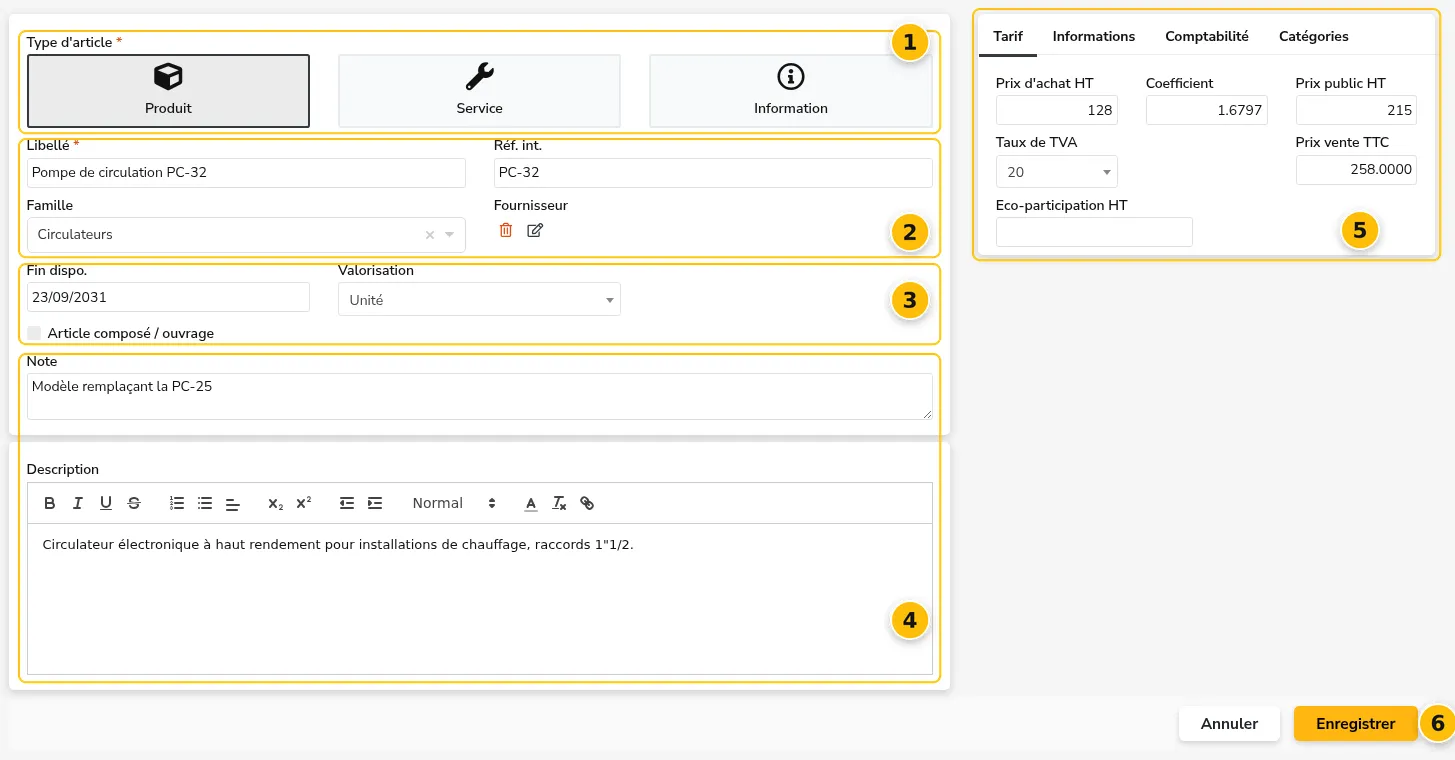
- Type d’article : choisissez Produit (une marchandise à la vente), Service (une prestation) ou Information (une simple zone de texte, voir plus bas). Ce choix est obligatoire, notamment pour la facturation électronique.
- Libellé : nom de l’article tel qu’il apparaîtra sur vos documents commerciaux (obligatoire). Réf. int. : référence interne, facultative. Famille : rattachez l’article à une famille ou sous-famille dans la liste déroulante (voir Créer les familles d’articles). Fournisseur : cliquez sur l’icône crayon pour choisir le fournisseur de l’article, sur la corbeille pour le retirer.
- Fin dispo. : date de fin de disponibilité, proposée par défaut 5 ans après la création. Passée cette date, l’article n’apparaît plus dans la recherche, sauf à activer Afficher les articles non dispo. Valorisation : unité de vente (unité, mètre, litre…). Article composé / ouvrage : cochez cette case si l’article est constitué d’autres articles. Pour en savoir plus, consultez Comment créer, modifier ou supprimer un article composé ?.
- Note : mémo interne, qui n’apparaît pas sur les documents. Description : descriptif détaillé, repris sur les documents commerciaux.
- Les onglets de droite complètent la fiche :
- Tarif : prix d’achat HT, coefficient, prix public HT, taux de TVA, prix de vente TTC et éco-participation. Le coefficient et le prix TTC se recalculent quand vous modifiez un prix.
- Informations : garantie, référence constructeur et fournisseur, marque, poids, code douane, conditionnement, code-barres, gestion du stock et stock d’alerte.
- Comptabilité : comptes de vente et d’achat (national, international, Union européenne, suspension de taxe).
- Catégories : catégories auxquelles rattacher l’article.
- Cliquez sur Enregistrer pour créer l’article, ou sur Annuler pour abandonner.
Le type Information
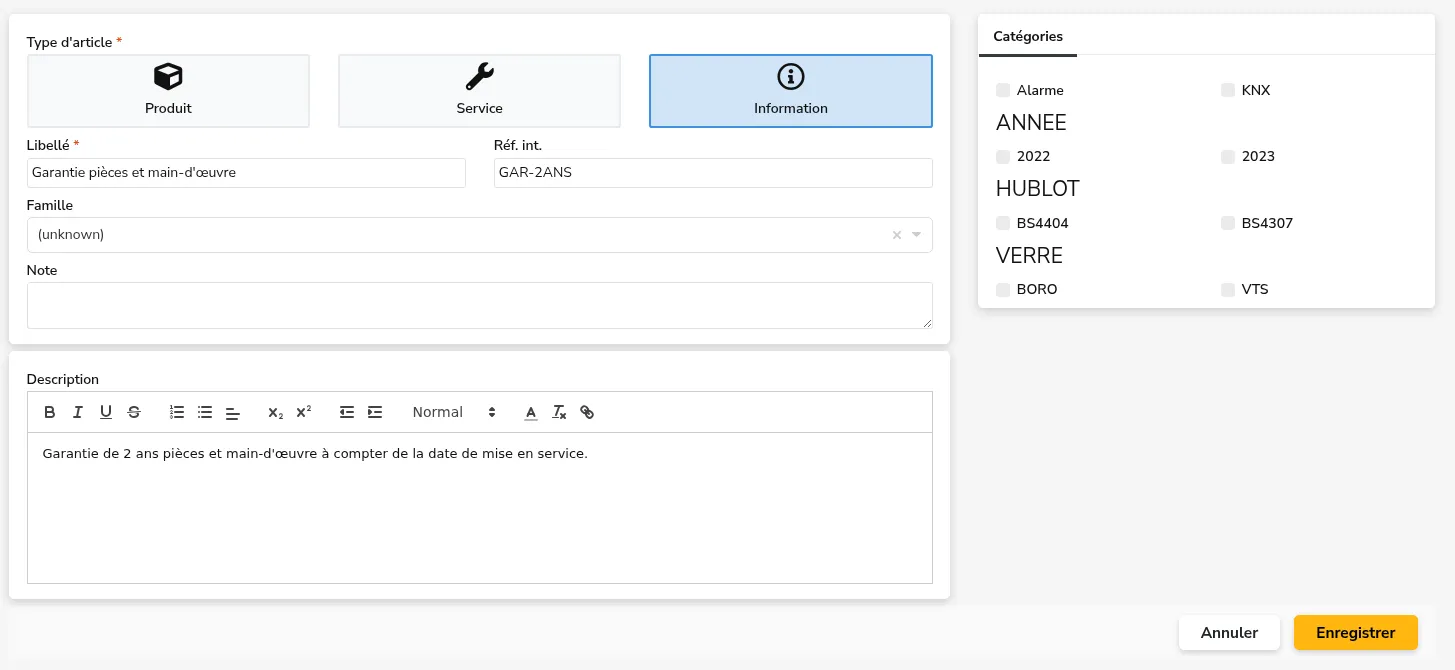
Section intitulée « Le type Information »Un article de type Information sert à insérer un texte récurrent dans vos documents (conditions de garantie, mentions particulières…). Il n’a ni prix, ni fournisseur, ni stock : le formulaire se limite au libellé, à la référence, à la famille, à la note, à la description et aux catégories.
Créer les familles d’articles
Section intitulée « Créer les familles d’articles »Les familles et sous-familles se gèrent depuis Config > Modules (1) > Article (2), onglet Famille d’articles.
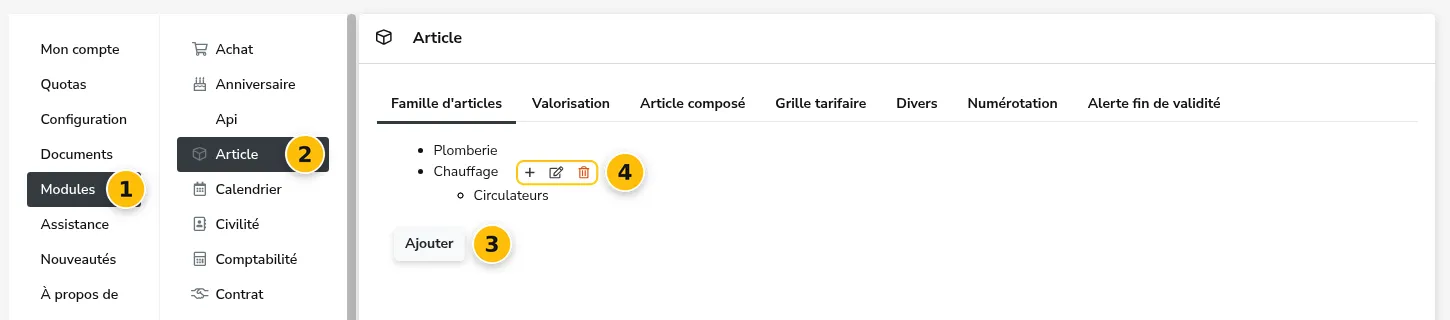
- Ajouter crée une nouvelle famille au premier niveau.
- Au survol d’une famille, trois icônes apparaissent : + pour lui ajouter une sous-famille, le crayon pour la renommer, la corbeille pour la supprimer.
Modifier un article
Section intitulée « Modifier un article »Pour retrouver un article, utilisez la barre de recherche en haut de page :
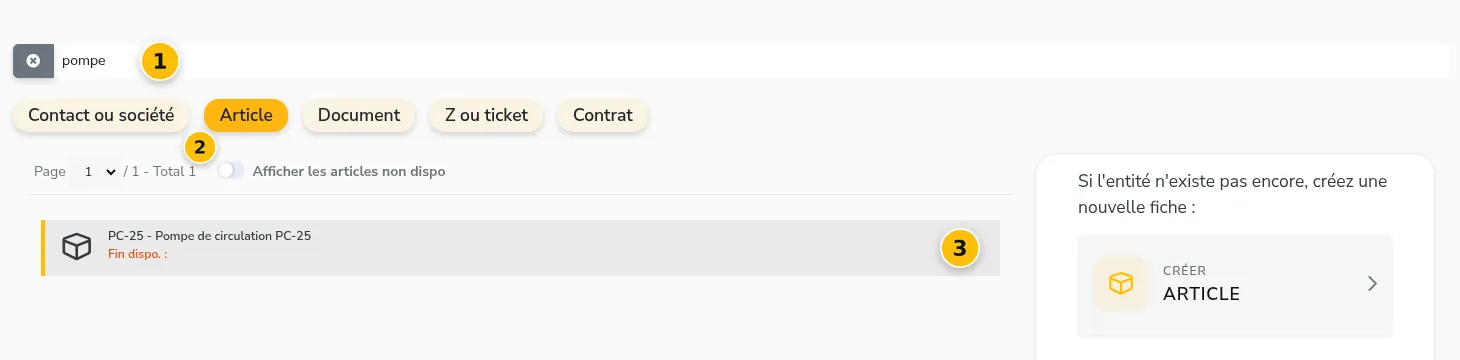
- Tapez les premières lettres du libellé ou de la référence de l’article.
- Cliquez sur le filtre Article.
- Cliquez sur l’article dans la liste des résultats pour ouvrir sa fiche.
Si l’article n’existe pas encore, le bouton Créer article à droite ouvre directement le formulaire de création.
Sur la fiche de l’article, cliquez sur Modifier en haut à droite (1), puis sur Modifier dans le menu (2). Le formulaire s’ouvre avec les valeurs actuelles : apportez vos changements, puis cliquez sur Enregistrer.
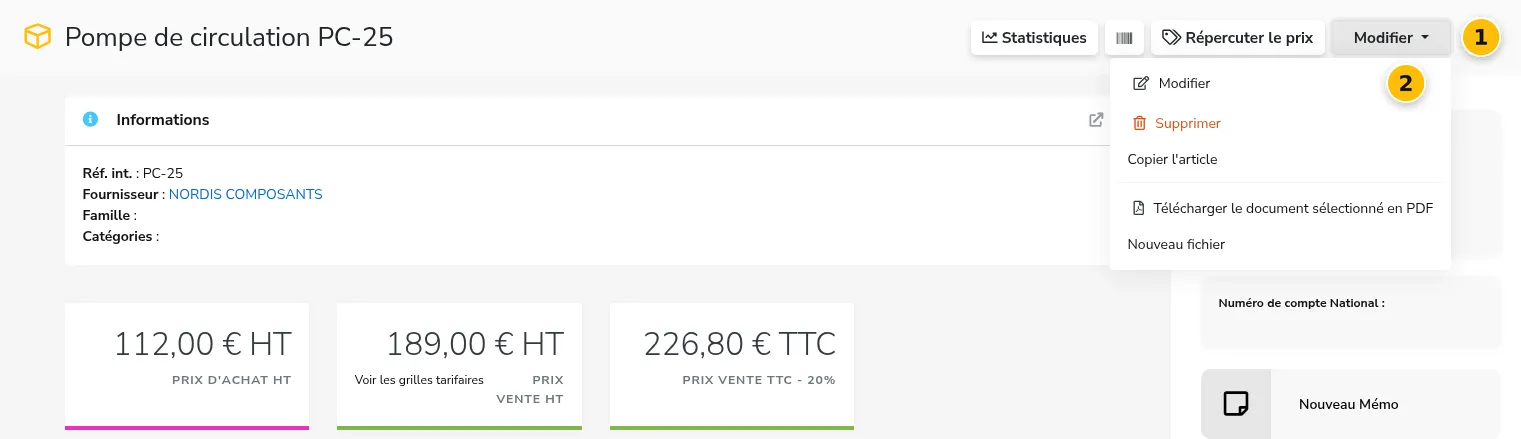
Le même menu propose aussi Copier l’article, qui ouvre un nouvel article pré-rempli à partir de celui-ci : pratique pour créer une variante sans tout ressaisir.
Supprimer un article
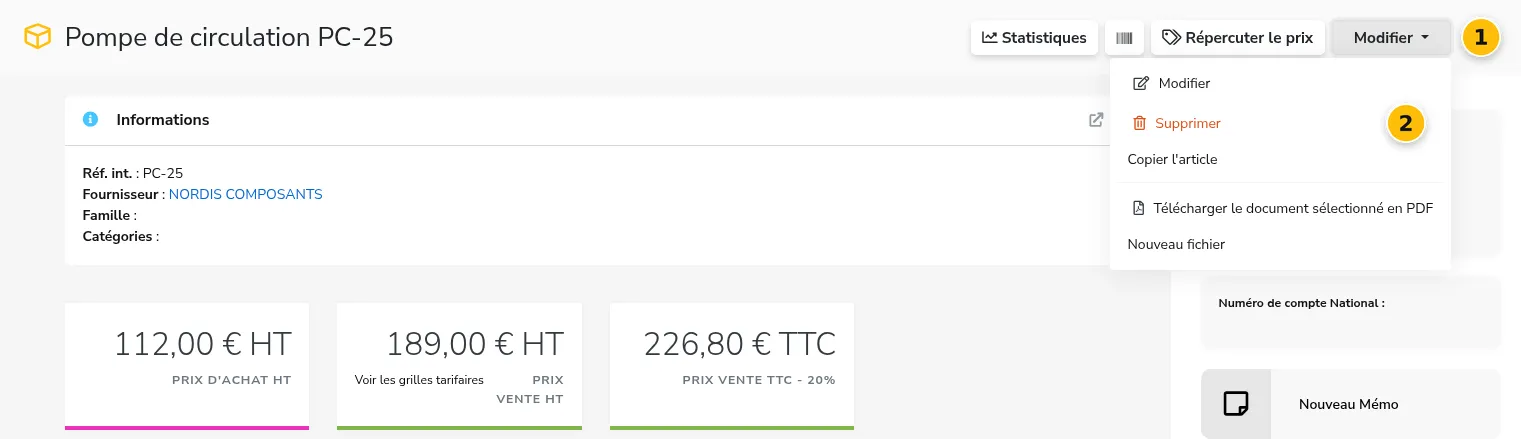
Section intitulée « Supprimer un article »Sur la fiche de l’article, cliquez sur Modifier (1), puis sur Supprimer (2).
Confirmez en cliquant sur Oui (3).
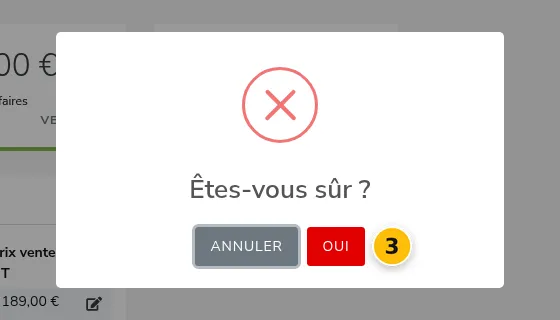
Remarque : la suppression ne peut pas être annulée depuis l’interface. Les devis et factures déjà établis conservent leurs lignes. Si l’article ne doit simplement plus être proposé, renseignez plutôt une date de Fin dispo. : il disparaît des recherches sans être effacé.