Gestion des contacts
Ajouter un nouveau contact dans une fiche
https://help.eko-crm.com/aide/ajouter-un-nouveau-contact-dans-une-fiche/ — mise à jour 2026-05-28
Comment ajouter un contact sur une fiche (société ou fournisseur) ?
Section intitulée « Comment ajouter un contact sur une fiche (société ou fournisseur) ? »Pour ajouter un contact :
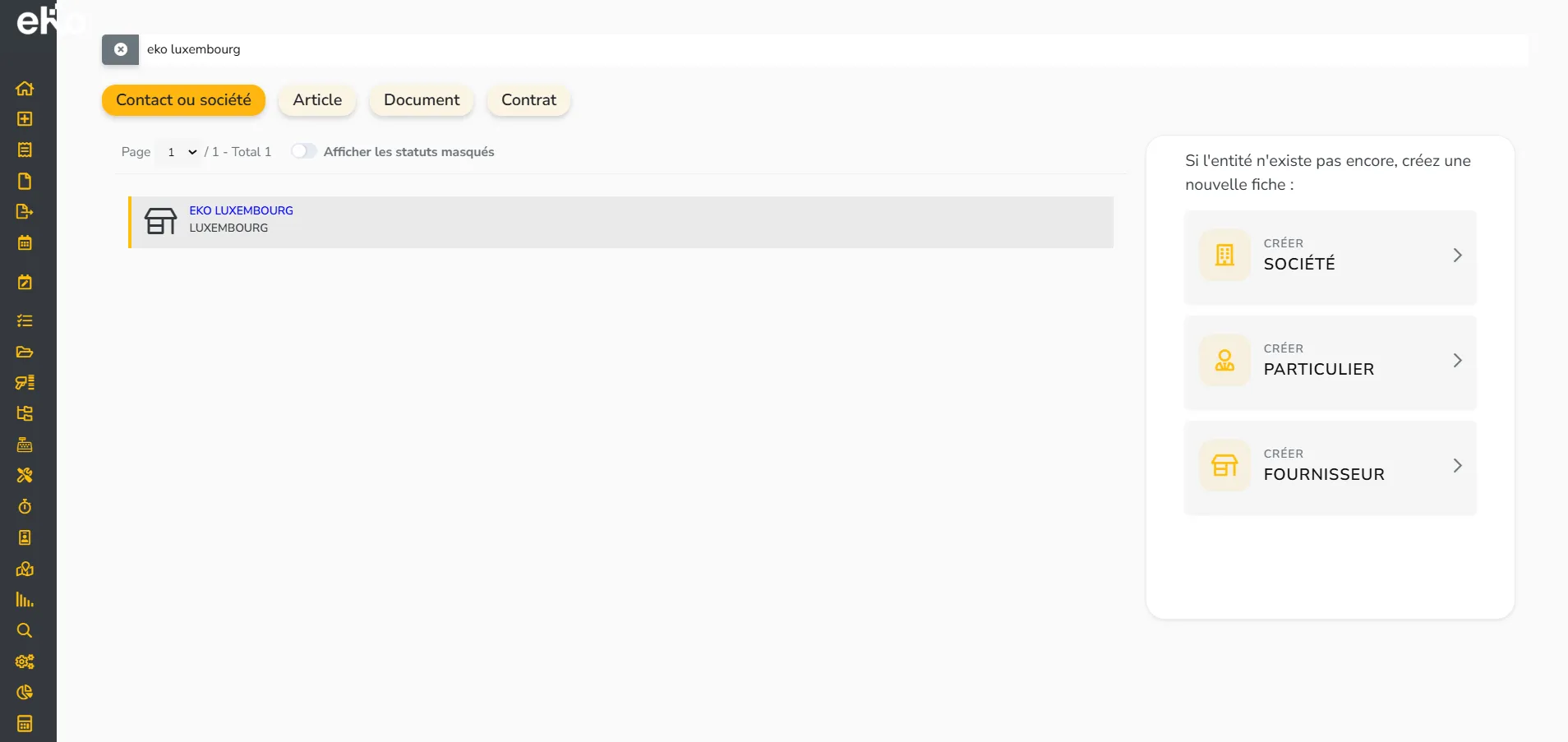
- Rendez-vous sur une fiche, pour cela utilisez la barre de recherche en haut de page.
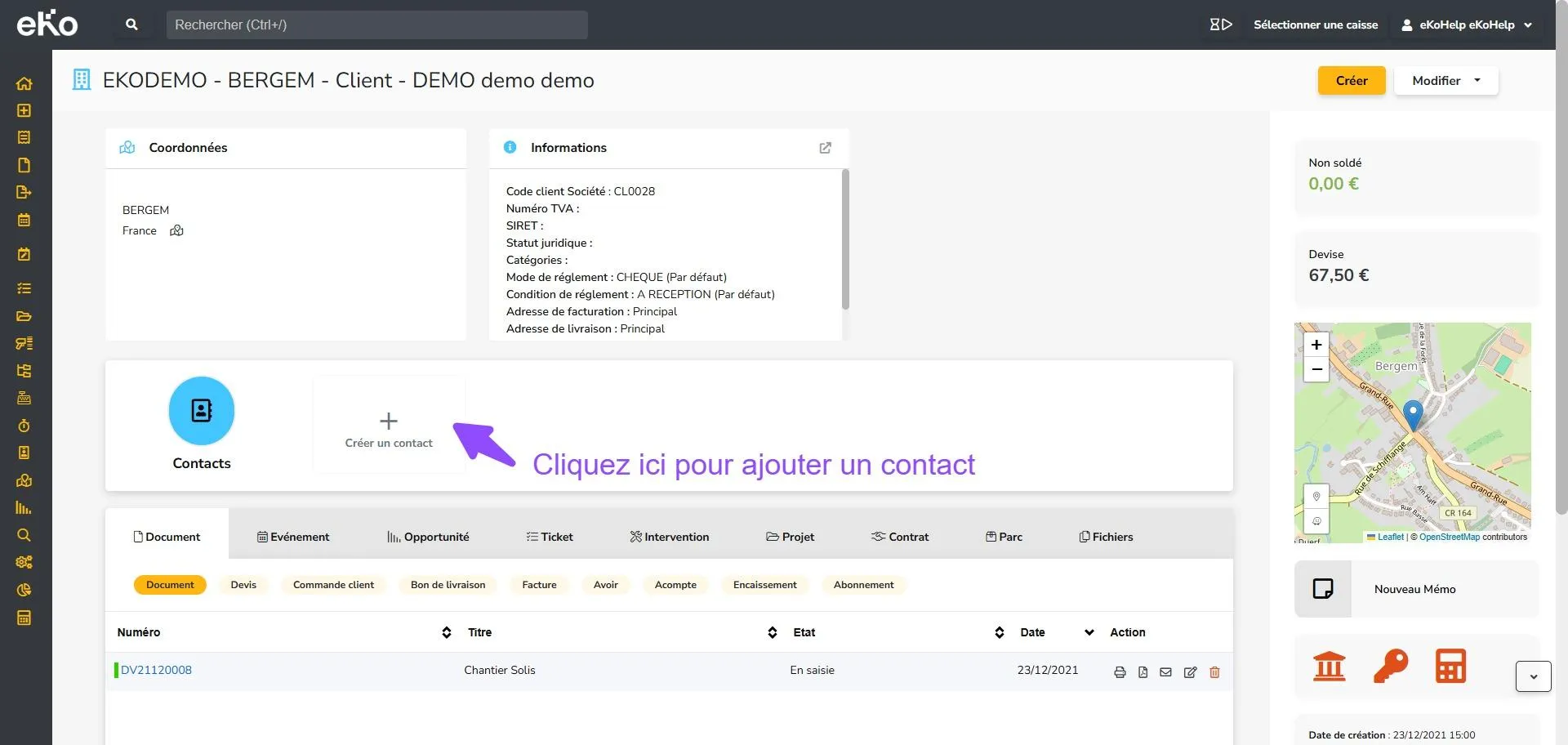
- Cliquez sur le bouton Créer un contact sur la fiche souhaitée.
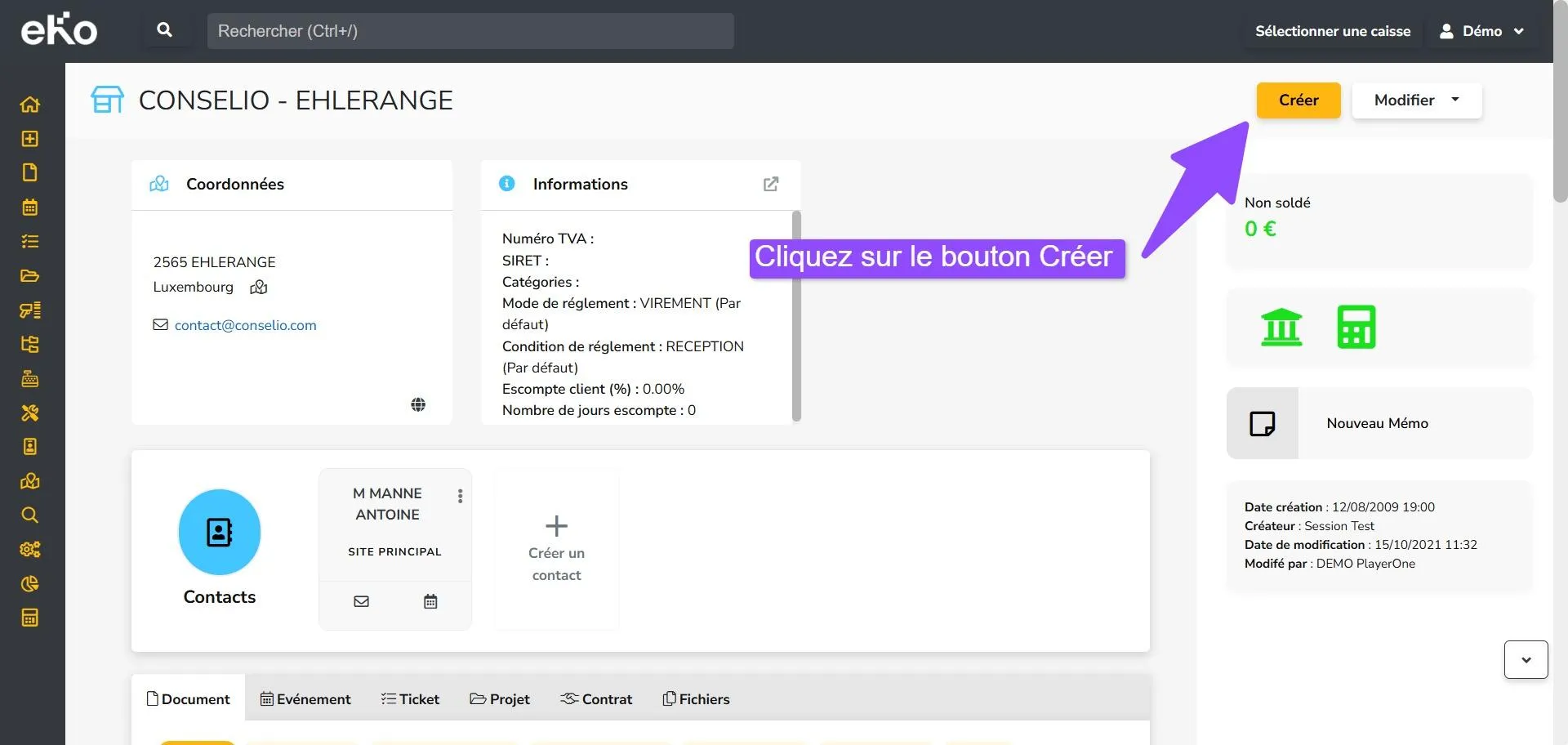
- Ou cliquez sur le bouton Créer en haut à droite puis sur Contact.
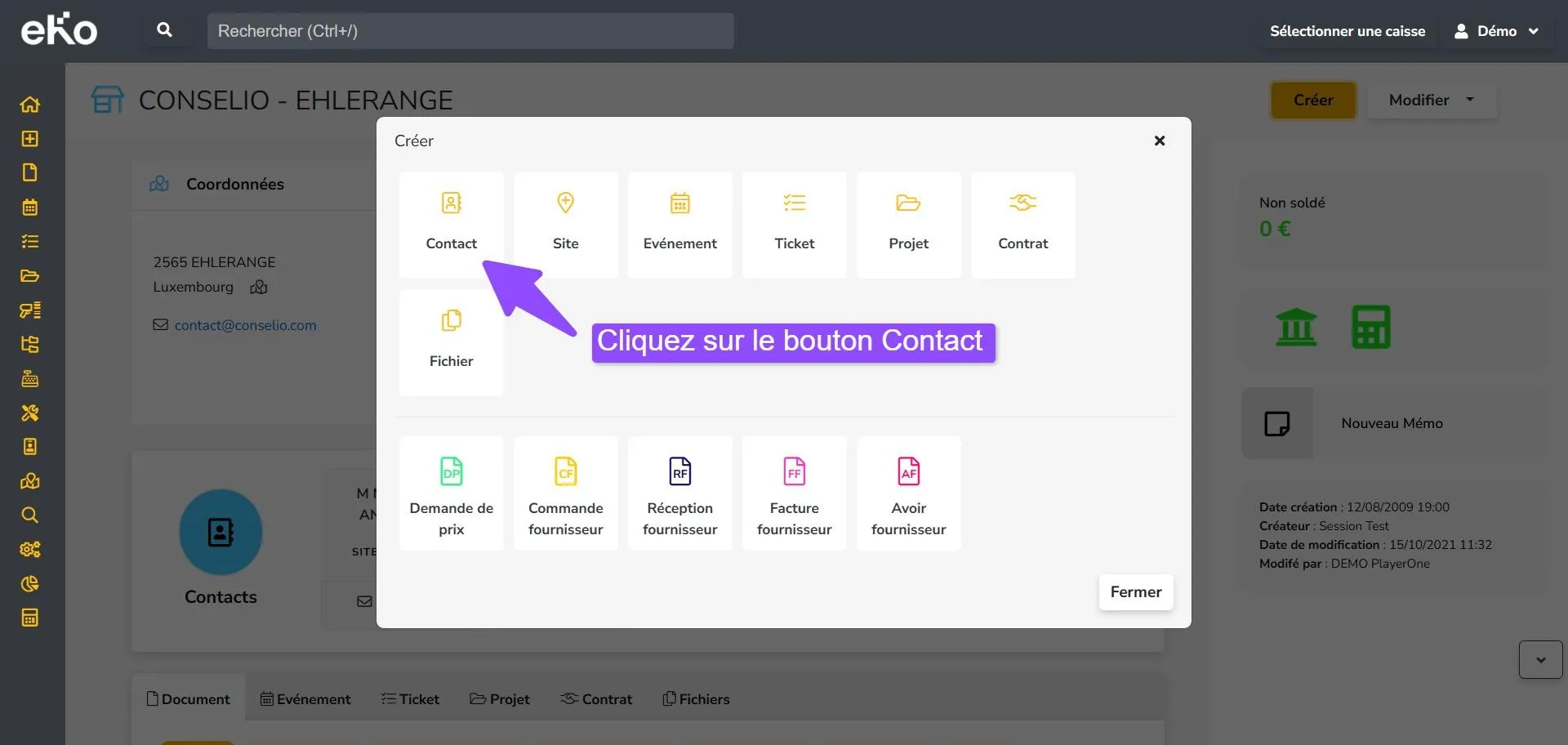
- Le formulaire pour créer le nouveau contact s’affiche.
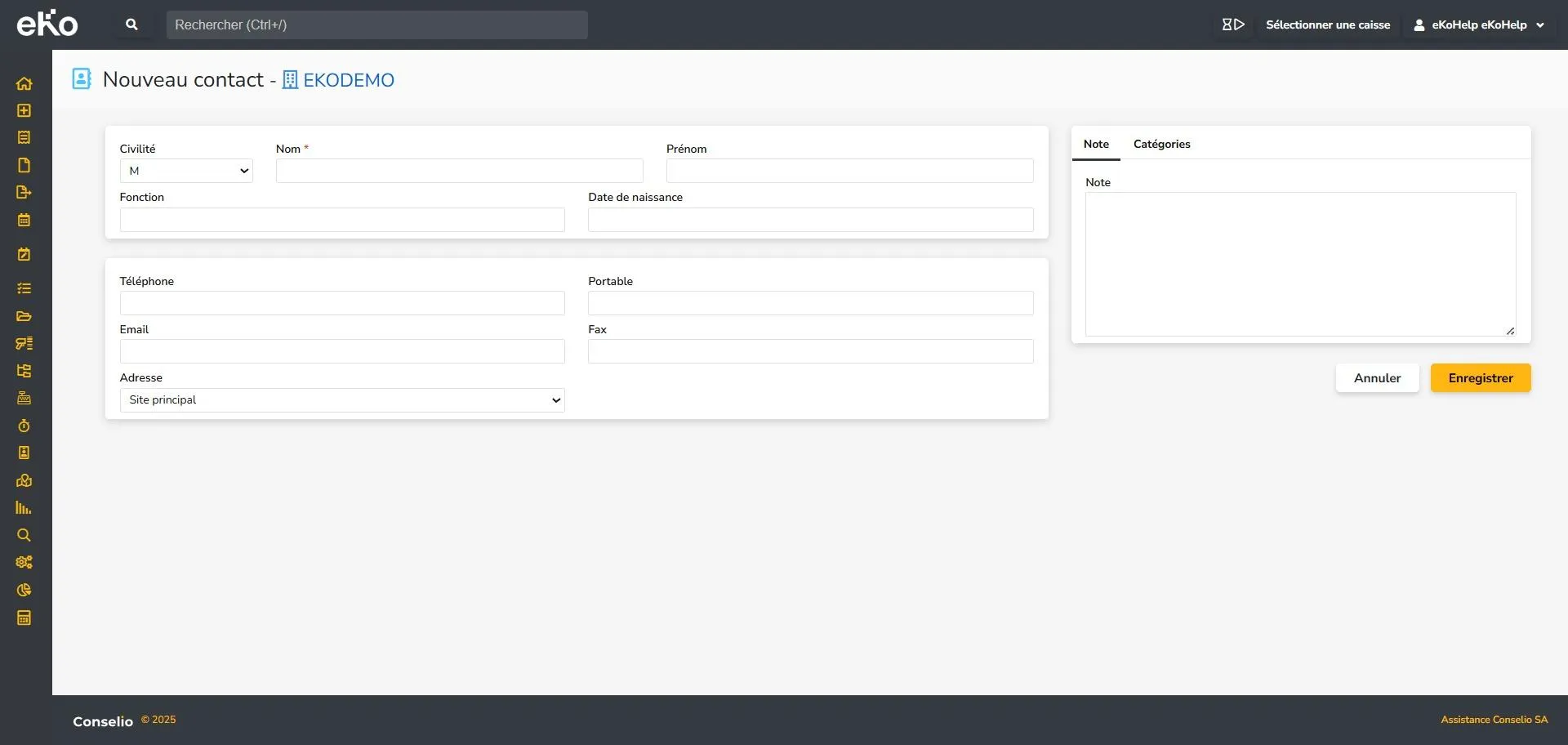
- Renseignez les champs suivants :
- Civilité : Sélectionnez la civilité du contact (Monsieur, Madame, etc.).
- Nom : Indiquez le nom de famille du contact.
- Prénom : Renseignez le prénom du contact.
- Fonction : Précisez la fonction ou le poste occupé par le contact dans l’entreprise.
- Date de naissance : Saisissez la date de naissance du contact (les anniversaires du jour sont affichés en page d’accueil).
- Téléphone : Ajoutez le numéro de téléphone fixe du contact.
- Portable : Indiquez le numéro de téléphone mobile du contact.
- Email : Renseignez l’adresse email principale du contact.
- Fax : Ajoutez le numéro de fax du contact si disponible.
- Adresse : Sélectionnez l’adresse du site ou de l’établissement auquel le contact est rattaché.
- Note : Permet d’ajouter des commentaires ou informations complémentaires concernant le contact.
- Catégorie : Choisissez la catégorie ou le type de contact.
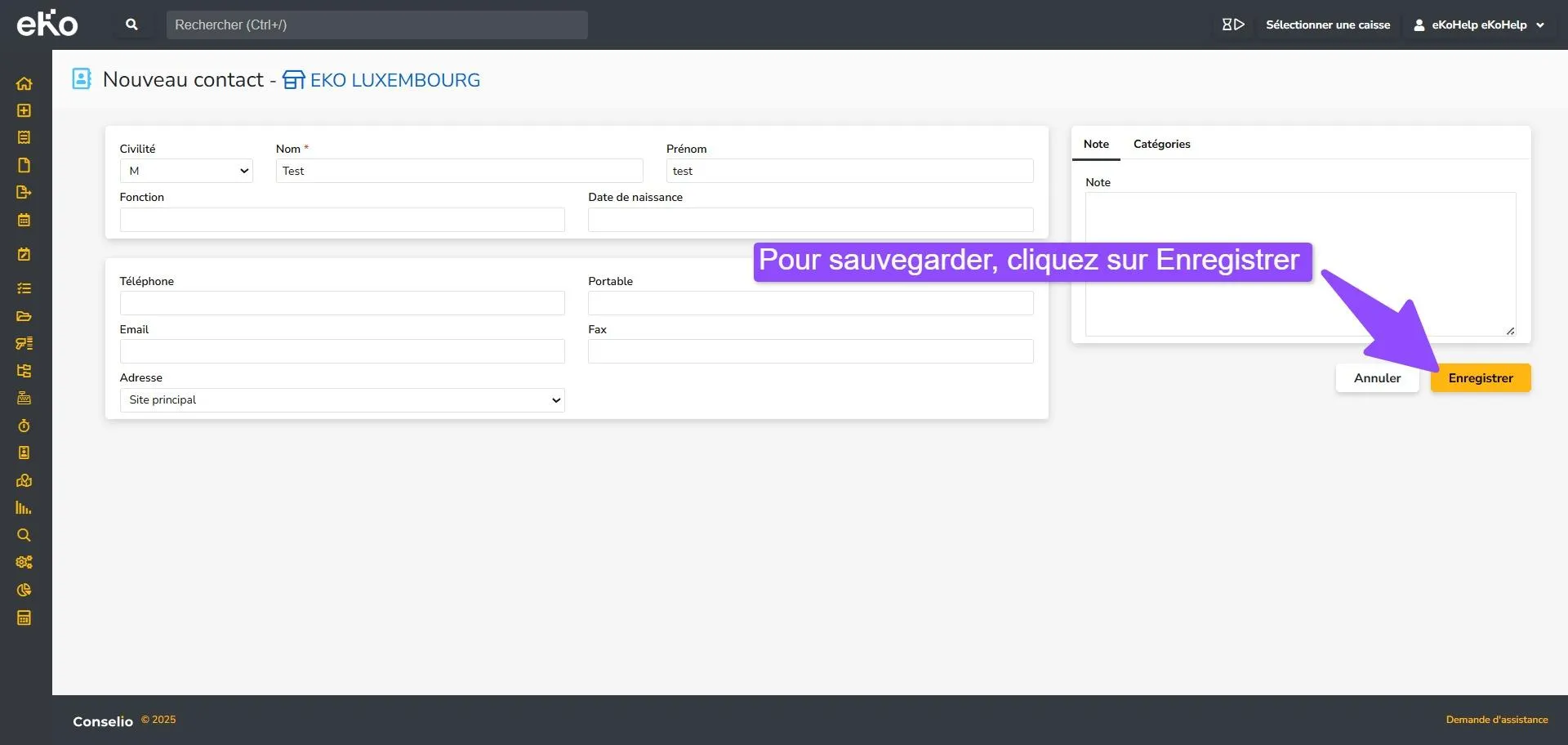
- Cliquez sur Enregistrer pour valider ou sur Annuler pour abandonner.
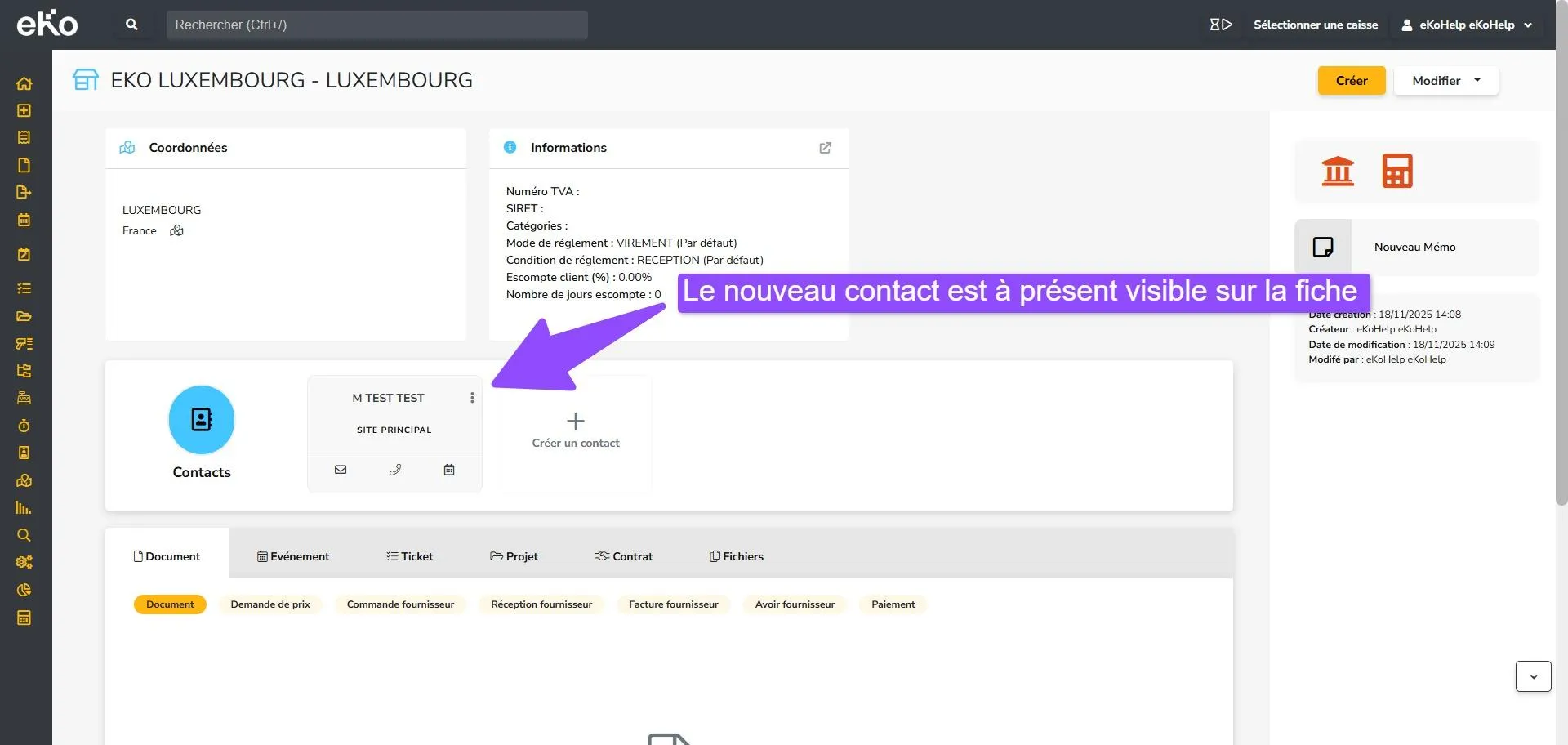
- Le nouveau contact est présent dans la rubrique Contacts sur la fiche.
- Répétez l’opération pour chaque contact à ajouter. Nous vous conseillons vivement d’intégrer ces informations qui vous seront très utiles par la suite.
Comment gérer les contacts d’une fiche ?
Section intitulée « Comment gérer les contacts d’une fiche ? »Les contacts ajoutés apparaissent dans la zone Contacts de la fiche société ou fournisseur. Vous pouvez :
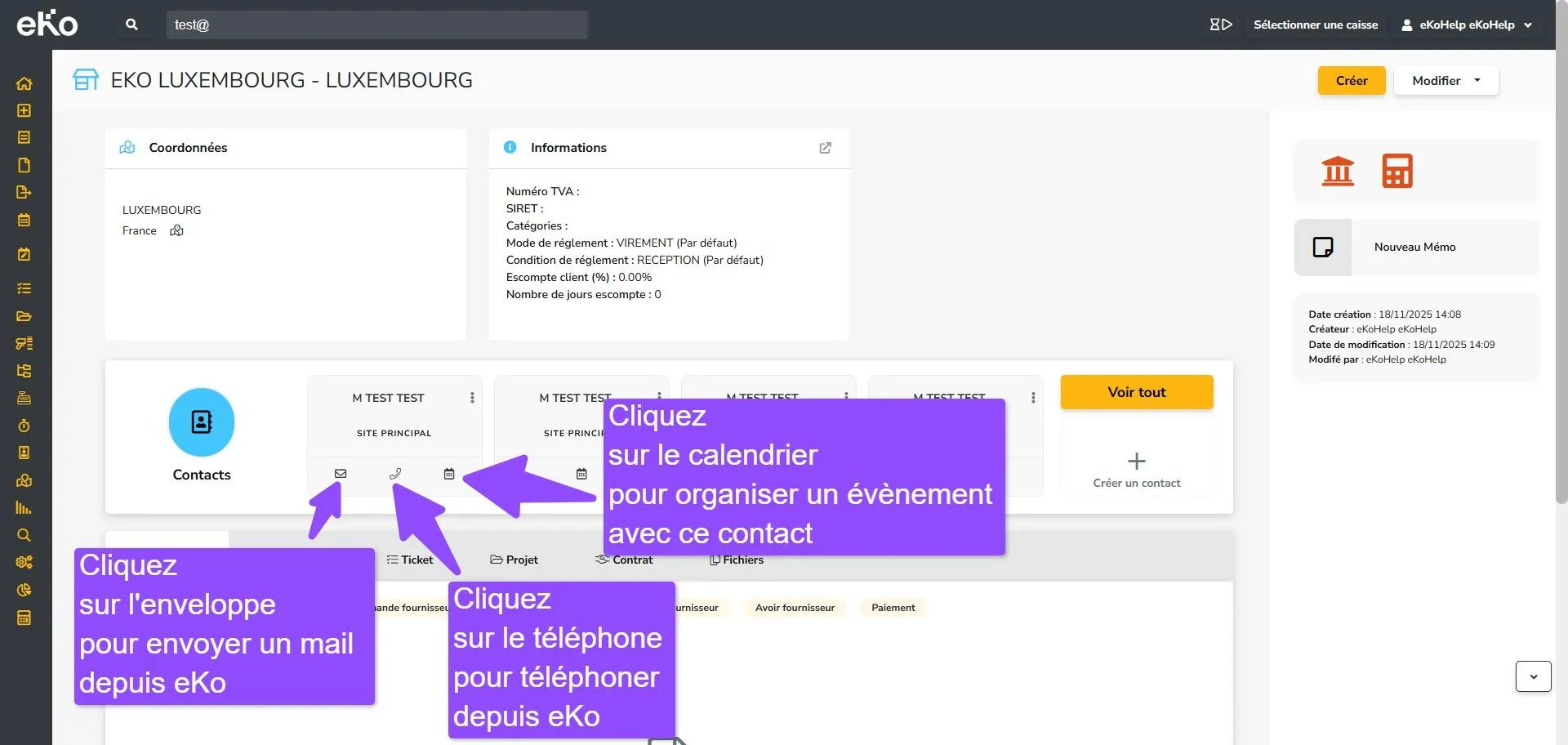
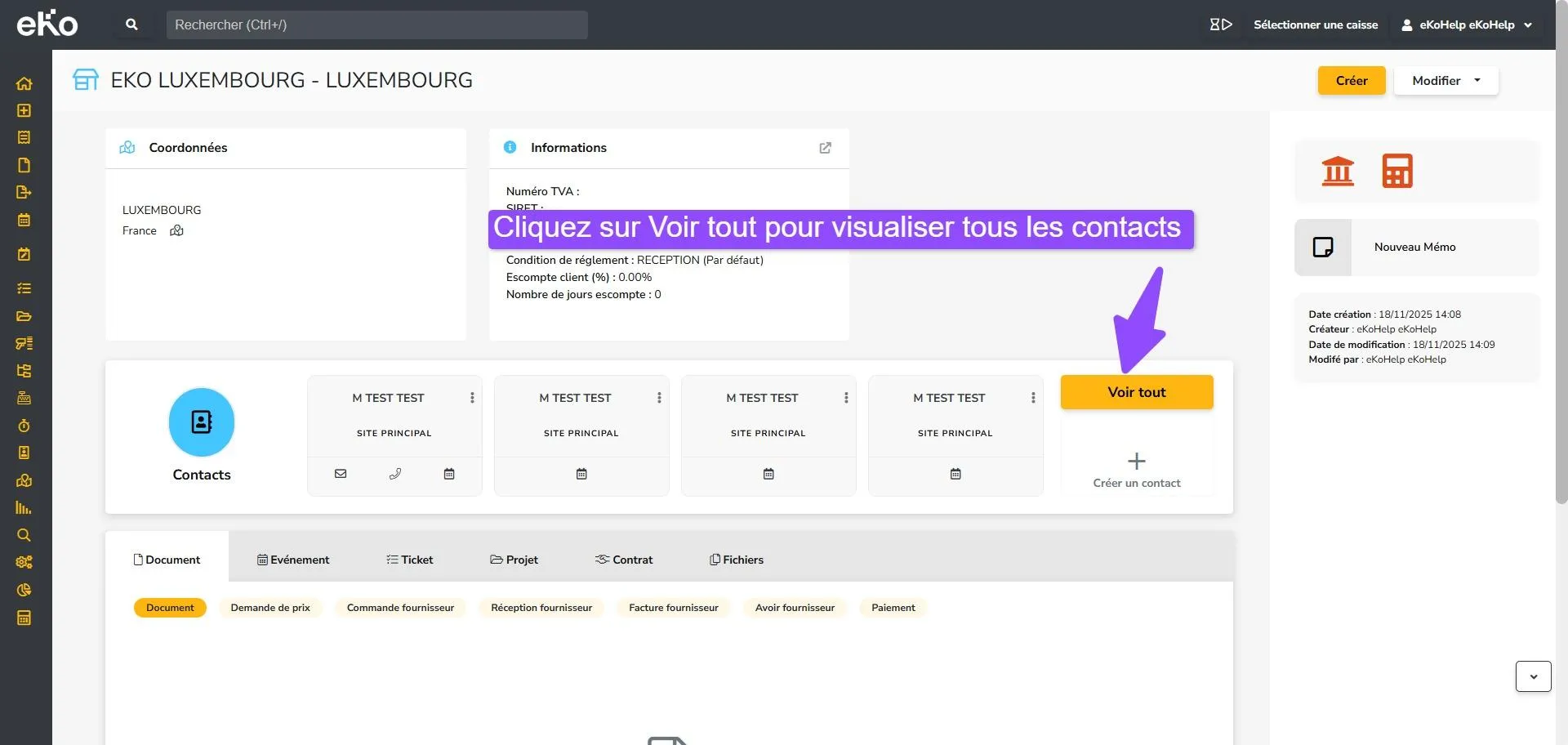
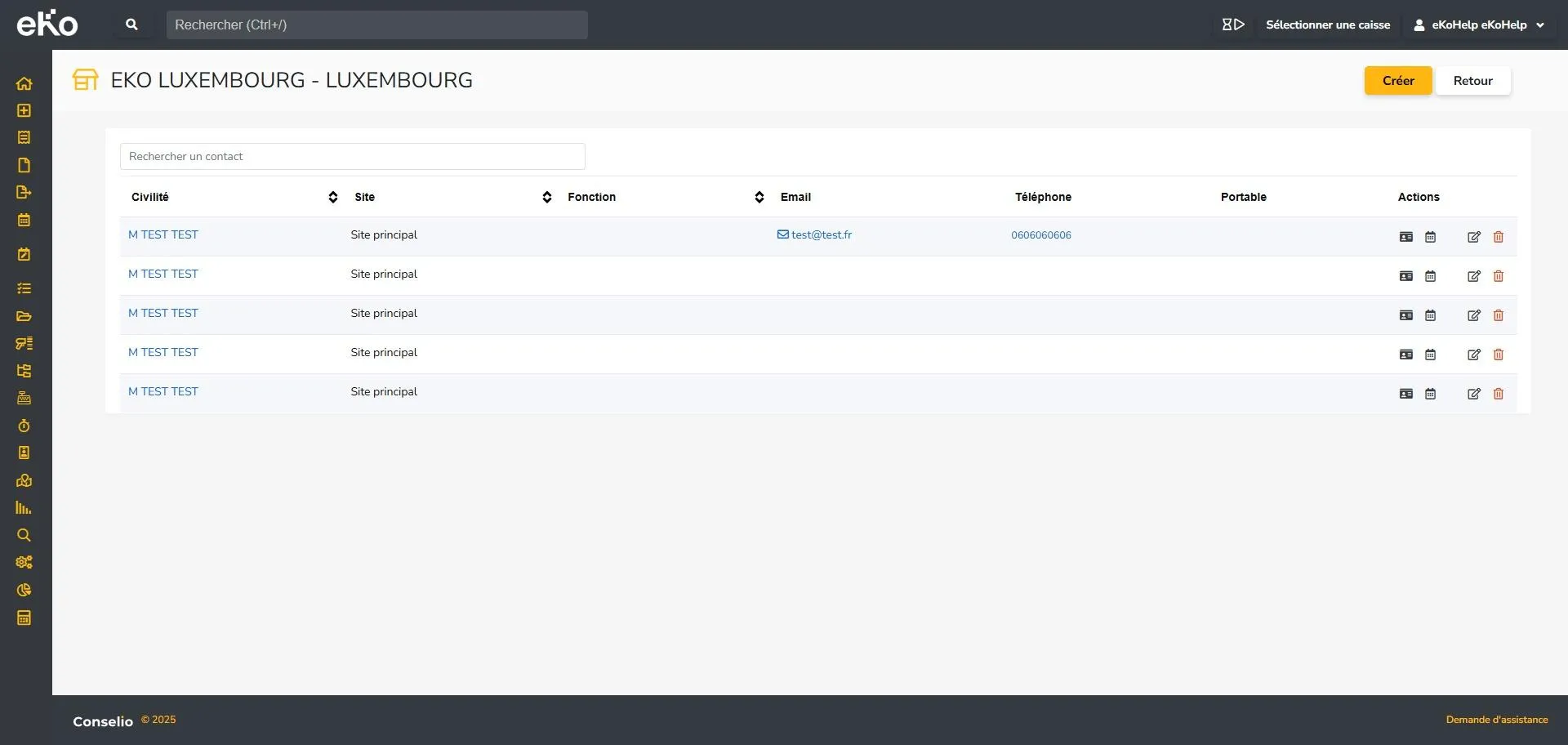
- Voir tous les contacts en cliquant sur Voir tout.
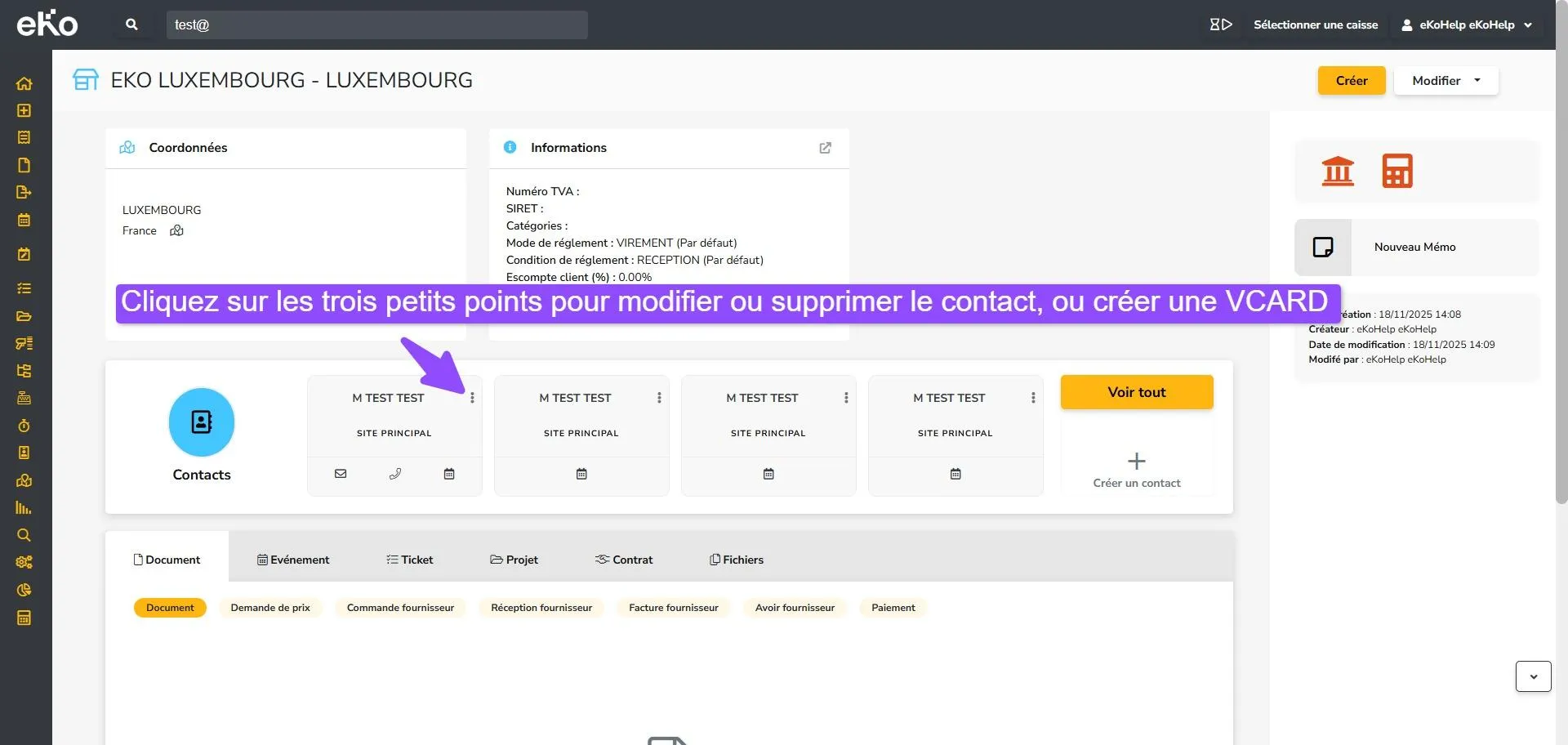
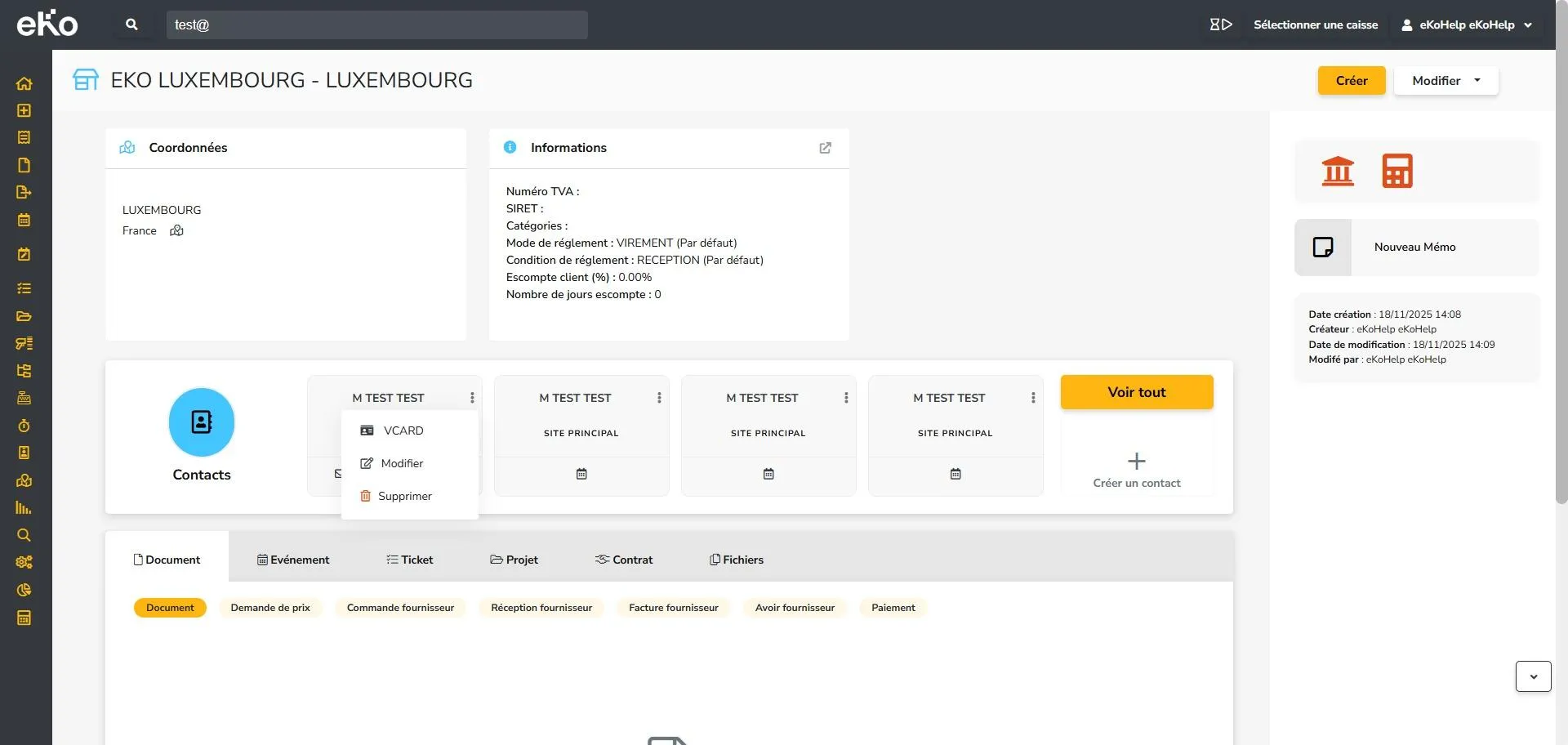
- Générer une VCARD, modifier ou supprimer un contact en cliquant sur les trois points verticaux à côté du contact.
- Envoyer un mail, appeler ou fixer un rendez-vous avec le contact en utilisant les icônes correspondantes.